Nota de Crédito – Bonificación (No Afecta Kardex)

Este tipo de Nota de Crédito se utiliza para otorgar una bonificación al cliente después de una venta, ajustando el importe de la factura.

Permite reducir el valor del documento y el IGV, manteniendo la relación con la factura original.

La operación no afecta el stock (Kardex), únicamente ajusta el importe del documento.

Nota: En el sistema, la bonificación se realiza a nivel de ítems, considerando cantidades específicas de los productos.

Creación de la Nota de Crédito

Ruta: Comercial > Ajustes > Notas de Crédito

  • Seleccionar la opción Nueva Nota de Crédito.

  • Buscar y seleccionar la factura origen.
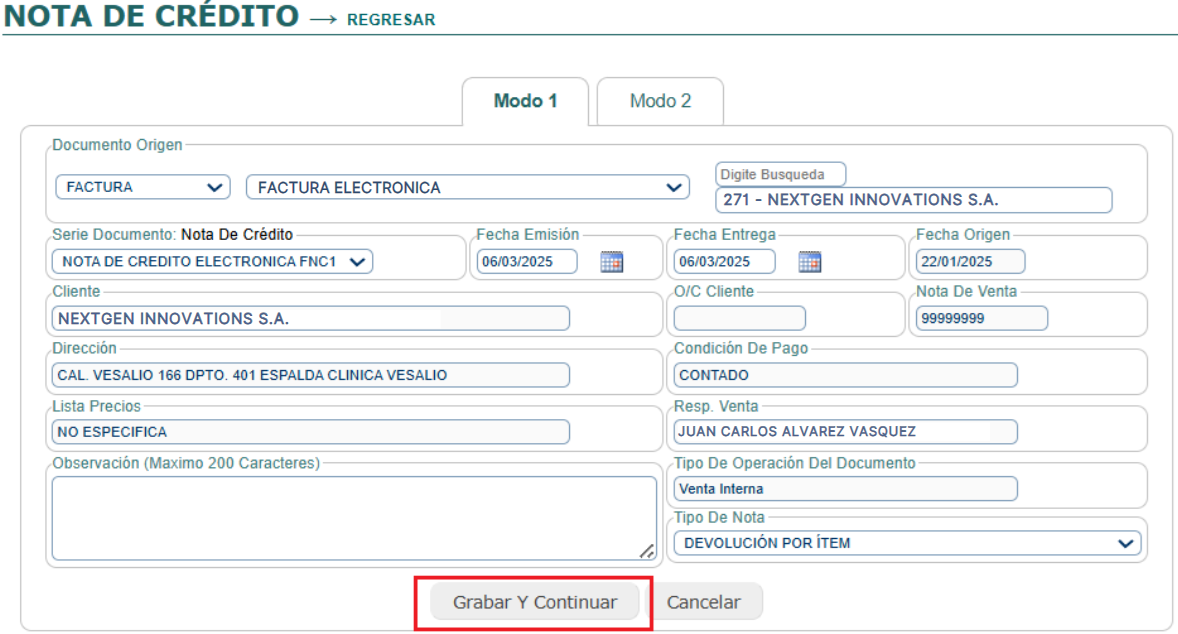
  • Seleccionamos el tipo de nota Bonificación, luego hacemos clic en Grabar y Continuar.

  • Ingresamos al detalle de la NC con la información de la factura relacionada.
  • Como la operación es una bonificación:

– Se deben identificar los ítems que serán bonificados.
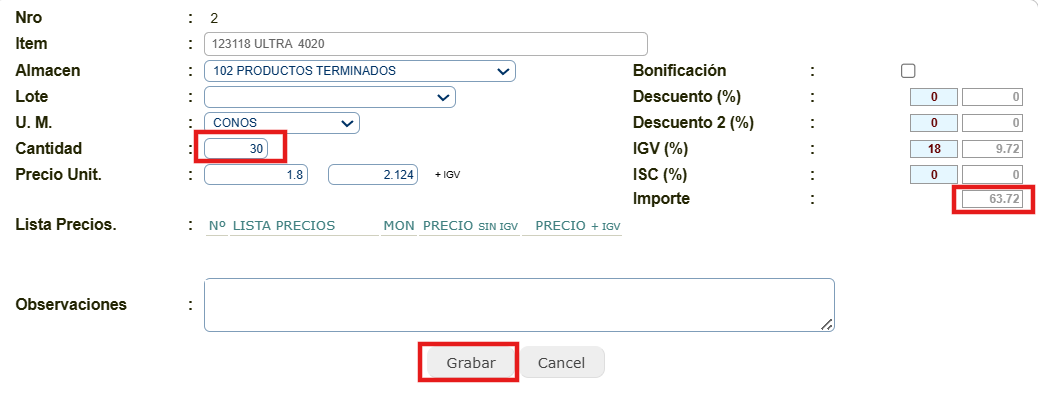
– En cada ítem, se ajusta la cantidad correspondiente a la bonificación.
– Se mantiene el precio original del producto.
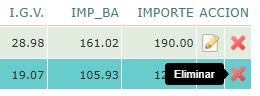
– Se deben eliminar los ítems que no serán considerados en la bonificación, dejando únicamente aquellos que formarán parte del ajuste.

Por ejemplo:
Si se vendieron 200 unidades y se bonifican 20, en la NC se registra 20 unidades.
  • Hacemos clic en Terminar para volver al listado de las NCs.

  • Luego hacemos clic en Integrar, lo que generará un voucher con el ajuste realizado.

  • En este estado se habilita la opción Aplicar NC.

  • Seleccionamos Aplicar NC para reflejar la bonificación en la factura.

  • Podemos comprobar en Cuentas por Cobrar que el importe de la factura ha sido reducido según la bonificación aplicada.

Antes de la correcion con NC:

Luego de la correcion con NC:

Nota de Crédito – Ajuste – Montos y/o Fecha de Pago (No Afecta Kardex)

Este tipo de Nota de Crédito se utiliza cuando se requiere realizar un ajuste en el importe o en la fecha de pago de una factura emitida.

La operación no afecta el stock (Kardex), únicamente modifica el monto o las condiciones de pago del documento.

Este proceso afecta directamente a las cuotas de la factura, afectando en sunat:

  • Permite modificar montos y fechas de cuotas existentes.
  • Si la factura a credito no tiene cuotas, la NC permite registrarlas.

Creación de la Nota de Crédito

Ruta: Comercial > Ajustes > Notas de Crédito

  • Seleccionar la opción Nueva Nota de Crédito.

  • Buscar y seleccionar la factura origen.
  • Seleccionamos el tipo de nota Ajuste – Montos y/o Fecha de Pago, luego hacemos clic en Grabar y Continuar.


  • Ingresamos al detalle de la NC con la información de la factura relacionada.
  • Se procede a registrar el ajuste correspondiente, ya sea modificando las cuotas existentes o ingresando nuevas cuotas con sus fechas y montos.

  • Hacemos clic en Terminar para volver al listado de las NCs.

  • Luego hacemos clic en Integrar, lo que generará un voucher con el ajuste realizado.

El importe a mostrarse en la cabecera debe ser 0 ya que se esta actualizando la cuota, no el importe total de la factura

  • Podemos comprobar en Cuentas por Cobrar que la factura ha sido actualizada con las nuevas condiciones de pago.

Antes de la correcion con NC:

Luego de la correcion con NC:

Nota de Credito – Devolución por Ítem (Afecta Kardex)

Este tipo de Nota de Crédito se utiliza cuando el cliente devuelve solo parte de los productos de una factura emitida.

La operación afecta el stock (Kardex) únicamente para los ítems devueltos, así como el importe parcial del documento.

Creación de la Nota de Crédito

Ruta: Comercial > Ajustes > Notas de Crédito

  • Seleccionar la opción Nueva Nota de Crédito.

  • Buscar y seleccionar la factura origen.
  • Seleccionamos el tipo de nota Devolucion por item, luego hacemos clic en Grabar y Continuar.

  • Se nos mostrará el detalle de la NC con todos los ítems de la factura relacionada.

  • Como la operación es devolución por ítem, podemos eliminar de la lista los que no afectarán la NC, dejando solamente los ítems a aplicar.
  • Hacemos clic en Eliminar para retirar los ítems innecesarios.

  • Hacemos clic en Terminar para volver al listado de las NCs.
  • Seleccionamos Recepcionar.

  • Luego hacemos clic en Integrar, lo que generará un voucher con la devolución.

  • Podemos comprobar en Movimientos de Stock la salida del ítem con la guía de la factura y la entrada por devolución mediante la NC.

Nota de Credito – Anulación por Error en el RUC (Afecta Kardex)

Este tipo de Nota de Crédito se utiliza cuando la factura fue emitida con un RUC incorrecto, por lo que se requiere anular el documento y registrar correctamente la operación.

La venta se anula a nivel contable y de importe, y permite posteriormente emitir un nuevo comprobante con los datos correctos.

Creación de la Nota de Crédito

Ruta: Comercial > Ajustes > Notas de Crédito

  • Seleccionar la opción Nueva Nota de Crédito.

  • Seleccionamos el tipo de nota Devolución Total, luego hacemos clic en Grabar y Continuar.

  • Luego, hacemos clic en el icono de Recepcionar.

  • La NC ahora tendrá la opción de Integrar. Hacemos clic en el candado de Integrar.

  • La NC pasará a la sección de Integrados y Aplicados, donde se mostrará la opción Aplicar NC.
  • Hacemos clic en Aplicar NC.

  • Se nos mostrará el importe pendiente a cobrar de la factura, junto con el importe que aplicará la NC, dando como pendiente final 0 con la aplicación de la NC.
  • Hacemos clic en Aplicar para confirmar la aplicación.

  • Se generará un voucher de la aplicación de la NC.

Nota de Credito – Devolución Total (Afecta Kardex)

Este tipo de Nota de Crédito se utiliza cuando el cliente devuelve la totalidad de los productos de una factura emitida.

La venta se realizó correctamente, pero posteriormente se genera la devolución, afectando tanto el stock (Kardex) como el importe del documento.

Creación de la Nota de Crédito

Ruta: Comercial > Ajustes > Notas de Crédito

  • Seleccionar la opción Nueva Nota de Crédito.

  • Buscar y seleccionar la factura origen,  el sistema cargará automáticamente la información del documento.
  • Seleccionar el tipo de Nota de Crédito: Devolución Total
  • Hacer clic en Grabar y Continuar.

  • Se mostrará el detalle de la NC con los ítems de la factura.
  • Como haremos la devolución total de la cantidad del ítem, hacemos clic en Terminar, para volver al listado de las NCs.

  • Luego hacemos clic en el icono de Recepcionar.
  • Aparecerá un mensaje preguntando si estamos seguros de recepcionar la devolución. Debemos Aceptar

  • Vemos que nuestra NC ahora tiene la opción de Integrar. Hacemos clic en el candado de integrar.

  • La NC pasará a la sección de Integrados y Aplicados, donde se nos mostrará la opción de Aplicar NC, hacemos clic en la opcion.


  • Se nos mostrará la información del monto de la factura y el monto que la NC aplicará para la devolución total. Al restarlo, el saldo será 0, ya que la NC restará al monto total de la factura.

  • Se generará un voucher de cobro por la aplicación de la NC.

Verificación de la Devolución

Podemos verificar la devolución en dos rutas:

Tesorería > Reportes > Cuentas por Cobrar

 – Aquí se observa cómo la NC ha sido aplicada a la factura, reduciendo su monto a 0.

Almacenes > Reportes > Movimientos de Stock

– Se puede ver la salida del producto de la factura (con guía), así como el ingreso del producto devuelto al almacén.