Una cotización es un documento donde se detalla el precio de un bien o servicio, utilizado en procesos de compra o negociación. En el sistema ERP Integrator, las cotizaciones están organizadas en secciones según su estado y cuentan con funciones para su gestión.
Secciones del Listado de Cotizaciones
| Emitido Aquí encontrarás todas las cotizaciones que han sido emitidas pero aún no han sido finalizadas. |
Cerrado Esta sección incluye las cotizaciones que ya han sido cerradas o completadas. |
Anulado En esta parte se muestran las cotizaciones que han sido anuladas o canceladas. |
Acciones disponibles en el listado
- Nueva Cotización: Crear una nueva cotización.
- Editar: Modificar una cotización existente.
- Cerrar: Finalizar una cotización.
- Anular: Cancelar una cotización.
- Imprimir: Generar e imprimir la cotización.
- Imprimir con Descuento: Formato de impresión con descuentos aplicados.
- Duplicar Documento: Crear una copia de una cotización existente.
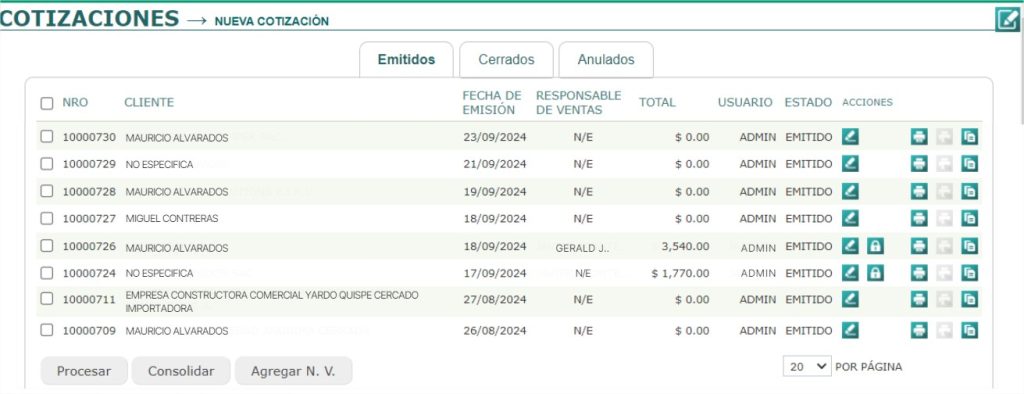
Además, cuentas con los siguientes botones:
- Procesar: Finalizar y procesar la cotización.
- Consolidar: Combinar varias cotizaciones en una sola.
- Agregar N.V.: Añadir una Nota de Venta (N.V.) a la cotización.
Crear una Nueva Cotización
Nos dirigimos a la ruta de Comercial > Cotizaciones > Cotizaciones. (Selecionas Nueva Cotizacion)
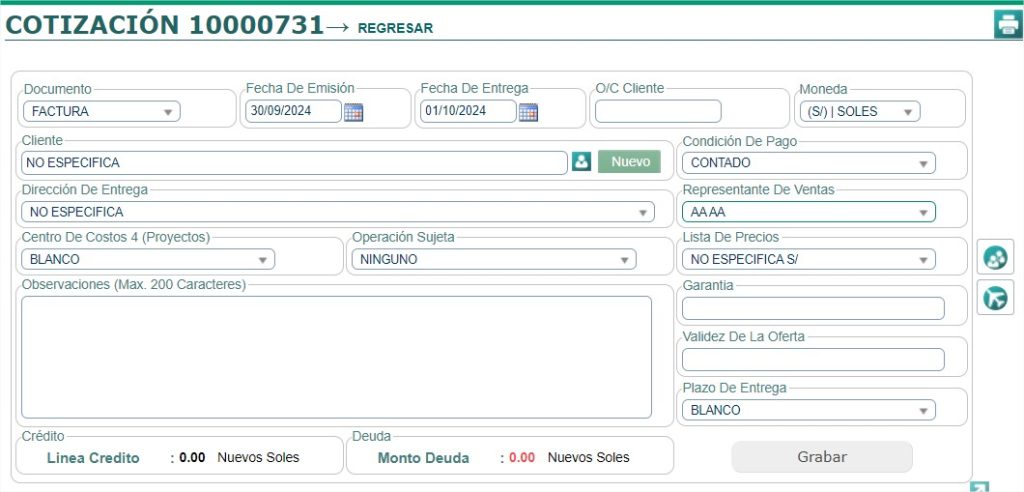
Datos de Cabecera
- Seleccionar documento: Factura o Boleta.
- Seleccionar Fecha de Emisión y Fecha de Entrega.
- Ingresar número de O/C del Cliente (si corresponde).
- Seleccionar Moneda.
- Ingresar o seleccionar Cliente.
- Seleccionar Condición de Pago.
- Verificar o modificar Dirección de Entrega.
- Seleccionar Representante de Ventas (se asigna automáticamente al seleccionar el cliente).
- Seleccionar Plazo de Entrega (configurado en Planes Maestros > General > Plazo de Entrega).
- Ver información comercial del cliente: Línea de Crédito y Monto Deuda.
- Grabar para guardar los datos de cabecera.
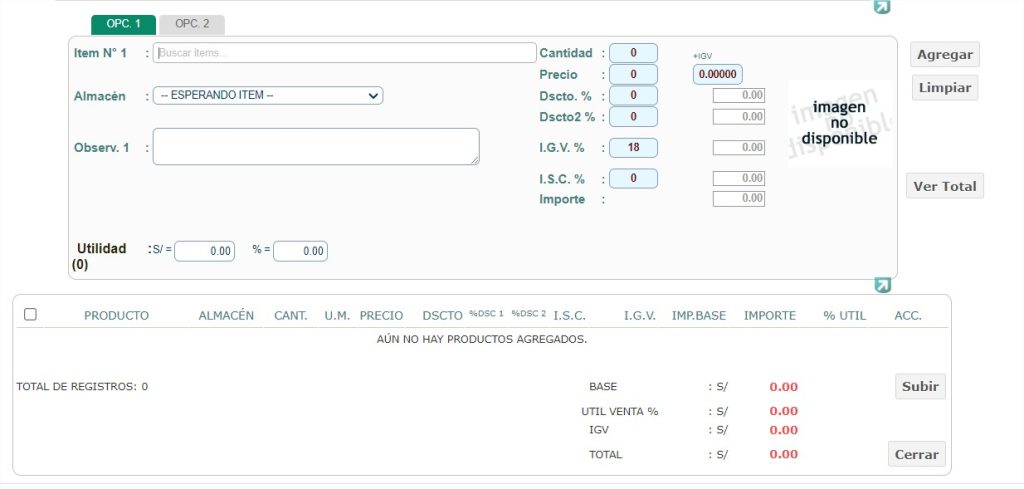
Datos del Detalle
- Seleccionar o buscar Producto.
- Ingresar Cantidad.
- Seleccionar Almacén.
- Ingresar Precio Unitario (con y sin IGV).
- Seleccionar precio de la Lista de Precios (de la cabecera).
- El sistema calculará automáticamente:
– Utilidad
– Importe
- Hacer clic en Agregar para guardar el ítem en el detalle.
Opciones adicionales en el detalle
– Descuento Global: Aplicar un descuento a todos los ítems.
– Limpiar: Elimina toda la información del detalle.
Edición de Cotizaciones
- Puedes modificar cualquier campo de la cabecera o el detalle.
Recuerda:
– Hacer clic en Grabar para guardar los cambios en la cabecera.
– Hacer clic en Agregar para guardar los cambios en el detalle.
Cerrar una Cotización
- Se abrirá una ventana emergente.
- Hacer clic en Aceptar para cerrar la cotización.

- El estado cambiará a Cerrado.
- Si no hay ítems, no se podrá cerrar (se mostrará este ícono de
 ).
).
Nota: Una vez que la cotización ha sido cerrada, el sistema la convierte automáticamente en una Nota de Venta, conservando los datos de la cotización, pero con un formato distinto y campos adicionales. Esta Nota de Venta estará lista para que se puedan agregar más ítems.

Anular una Cotización
- Se abrirá una ventana emergente.
- Debemos hacer clic en Aceptar para anular.
- El estado cambiará a Anulado.

Imprimir una Cotización
- Se mostrará el formato de impresión de dicha cotización.
- Teniendo la posibilidad de descargar en PDF.

Imprimir con Descuento
- Esta opcion esta disponible solo si la cotización tiene descuento global.
- También se puede descargar en PDF.

Duplicar Documento
- Este proceso genera una nueva cotización con la información duplicada.
- Se mostrará en el listado como una nueva cotización.
Consolidar Cotizaciones
Nos dirigimos a la ruta Comercial > Cotizaciones > Cotizaciones.
- Seleccionar una o más cotizaciones.
- Clic en Consolidar.

- Ingresar los datos solicitados para generar la Nota de Venta consolidada.

- Visualizar las cotizaciones como Cerradas.

- Ir a Comercial > Notas de Venta > Notas de Venta para ver la Nota de Venta generada.

Agregar Cotización a una Nota de Venta (N.V.)
- Nos dirigimos a la ruta Comercial > Cotizaciones > Cotizaciones.
- Seleccionar una o más cotizaciones.
- Clic en Agregar N.V.

- Seleccionar una Nota de Venta Pendiente o Parcial.
- Clic en Agregar para confirmar, en caso de Cancelar regresaras al listado de cotizaciones.

- Aparecerá un mensaje de confirmación, para agregar las dos cotizaciones seleccionadas a la Nota de Venta 10000161.

- Ingresar los datos solicitados de la Nota de Venta generada.

- Ir a Comercial > Notas de Venta > Notas de Venta para verificar la Nota generada con estado Parcial, se le sumara el importe de las cotizaciones a dicha Nota de Venta.
