El proceso de creación de una planilla de importación consta de cuatro pasos:
- Orden de Compra de Importación: Aquí se registra toda la información relacionada con la importación, incluyendo el proveedor, la mercancía, y los costos asociados.
- Recepción de Documentos de Importación: Se registran la factura de importación, la del flete y la del seguro, las cuales serán la base para valorizar la mercancía importada.
- Recepción de las Existencias: Esta tarea la realizan los almaceneros y puede ser total o parcial.
- Documentos de Nacionalización: Incluyen la DUA, fletes locales, y la comisión de agencia.
¿Como Crear una Orden de Importación?
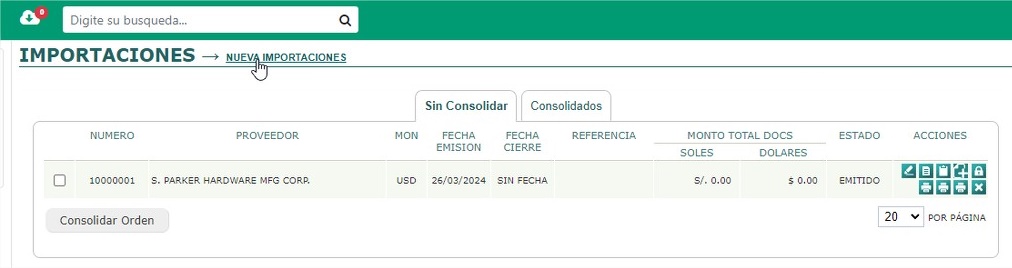
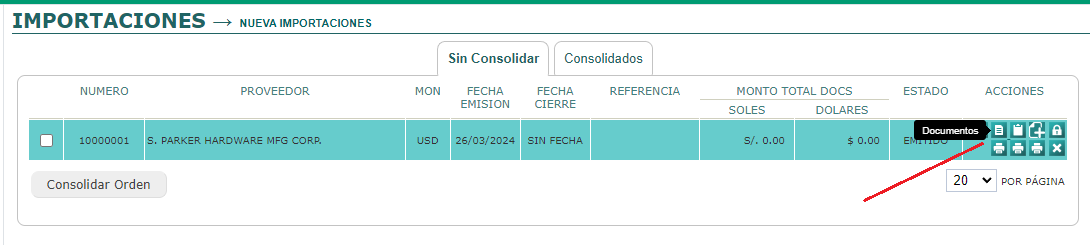
Para generar una orden de importacion, debemos acceder al módulo de Importaciones:
Ingresa a Importaciones > Importaciones > Importaciones.
- Haz clic en Nueva Importación en la parte superior de la pantalla.
Registrar la Cabecera:
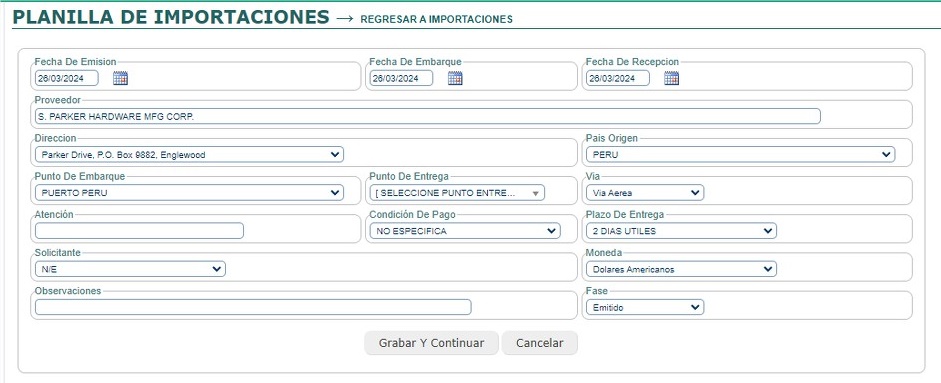
- Completa los campos: Fecha de emisión, Fecha de embarque, y Fecha de recepción.
- Indica el Proveedor, Dirección, y País de origen.
- Selecciona la Vía de transporte (aérea, marítima, terrestre), Punto de embarque y Punto de entrega.
- Especifica Condiciones de pago, Plazo de entrega, Solicitante, Moneda, Observaciones, y la Fase (emitido, proveedor, travesía, etc.).
- Haz clic en [Grabar y Continuar]. Si deseamos descartar, hacer click en el botón [Cancelar].
Agregar Ítems a la Orden:
Aparecerá una ventana con la información de la cabecera. Aquí, agrega los ítems correspondientes a la importación.
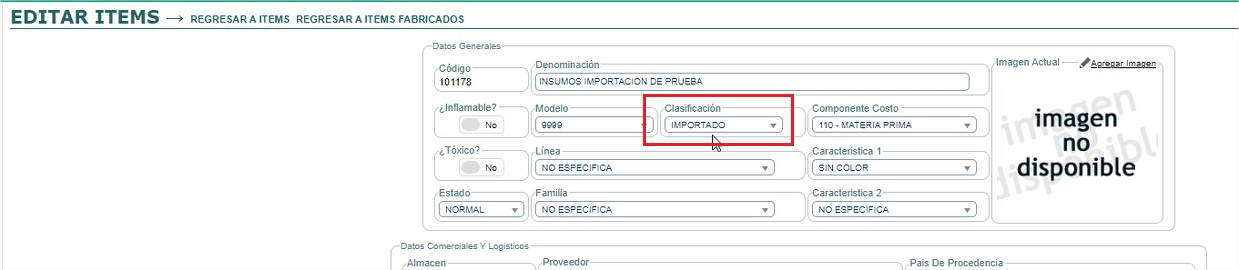
Nota: Para que los ítems sean registrados, en el plan de ítems, el campo de clasificación debe indicar que este ítem es importado.
1. Agregar Ítem:
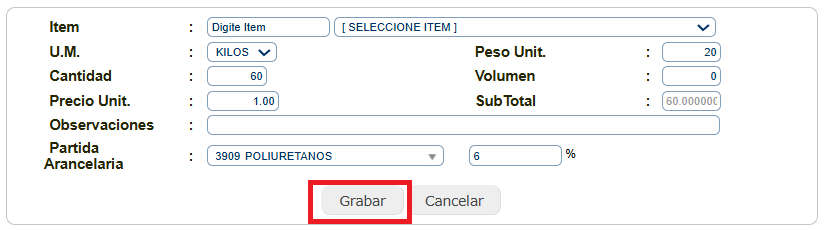
- Selecciona y haz clic en Nuevo Registro, ubicado en la parte superior de la pantalla.
- Elige el ítem correspondiente que deseas importar.
- Registra la Cantidad y el Precio unitario del ítem
- Selecciona la Partida Arancelaria que identifica la clasificación arancelaria del producto según la SUNAT
- El Porcentaje de P.A. se mostrara según su partida arancelaria. Este valor será utilizado para calcular correctamente los aranceles y la distribución de costos durante el cierre o recálculo de la importación, puede ser editado.
- Haz clic en el botón [Grabar] para guardar el ítem agregado a la orden de compra de importación.
- Si decides no continuar con la adición del ítem, haz clic en el botón [Cancelar].
2. Repetir Proceso
- Repite este procedimiento para cada ítem que desees agregar a la orden de compra de importación.
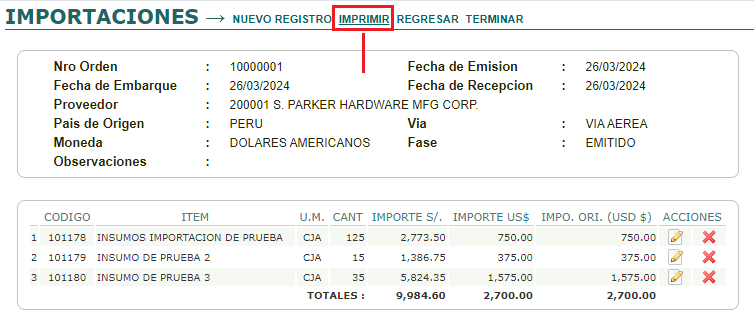
3. Impresion de Importacion
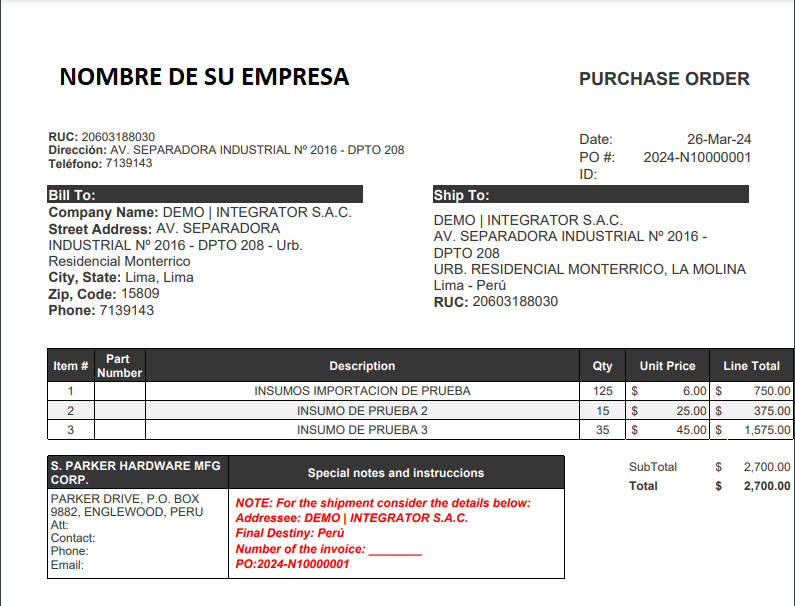
- Selecciona el ícono de Imprimir para generar un documento en formato PDF.
- También puede imprimir desde la página de inicio haciendo click en el octavo icono «Imprimir detalle de importaciones».

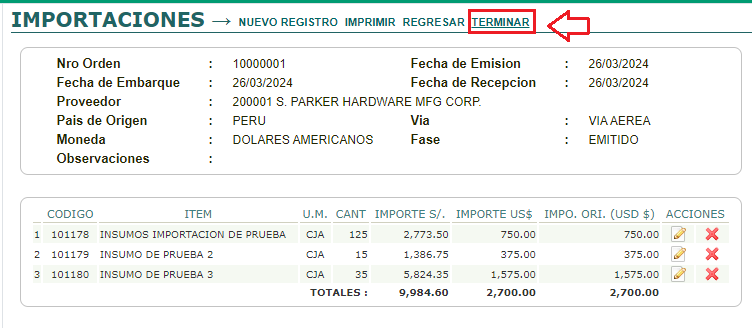
- Para concluir Haz clic en la opcion TERMINAR.
¿Qué Hago Primero, Ingreso los Documentos o Realizo la Recepción de Mercadería?
En la práctica, este proceso puede variar, ya que depende de múltiples factores. Por ello, el sistema ofrece flexibilidad al usuario, permitiendo ingresar primero los documentos o realizar las recepciones, según lo que mejor se adapte a cada caso.
Para nuestro ejemplo, mostraremos primero el registro de los documentos y luego las recepciones. Sin embargo, es recomendable que los usuarios también hagan ejemplos de ambas formas para verificar que el resultado final sea el mismo.
1. REGISTRO DE DOCUMENTOS
Se recomienda siempre ingresar primero la Factura FOB, que es la factura del proveedor y debe coincidir con los datos de la orden de importación previamente ingresada. El importe total en el detalle de la orden de importación es de 2,700 dólares. Por lo tanto, registraremos el documento de la siguiente manera:
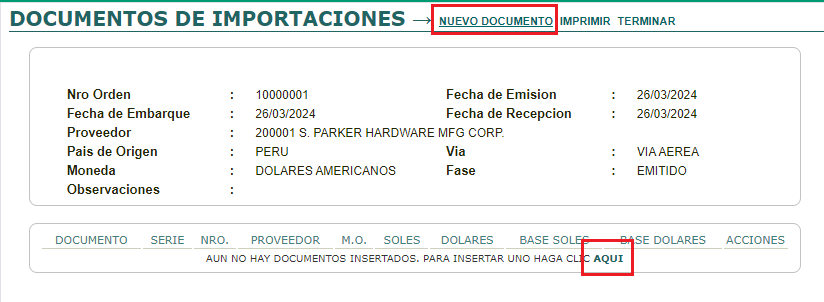
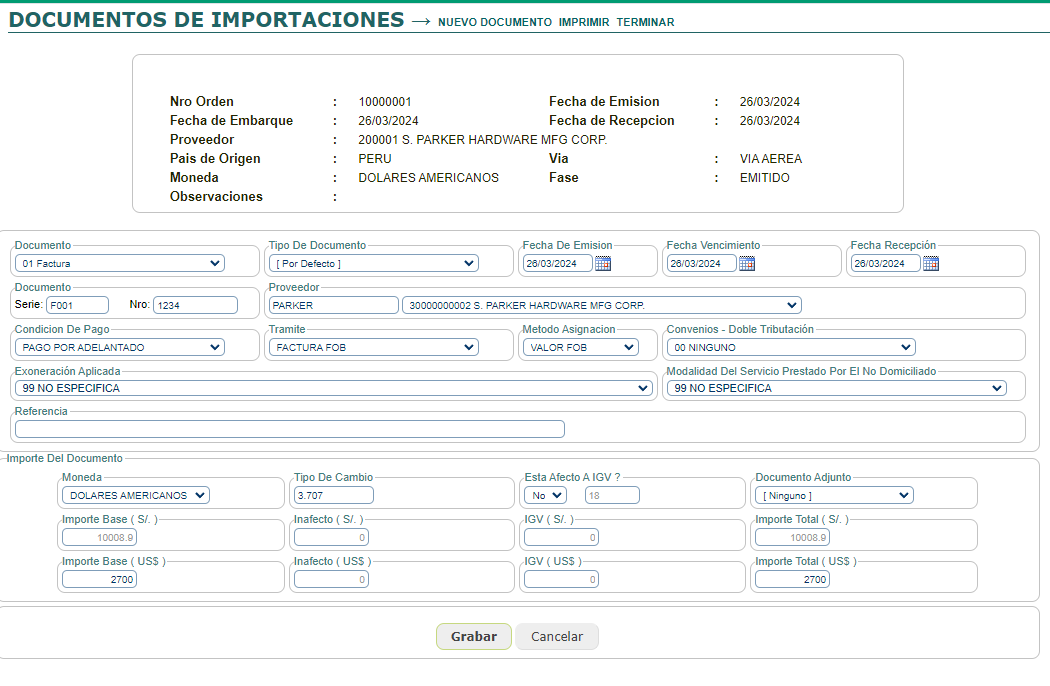
Es importante registrar este documento con el siguiente formato:
- Tipo de Trámite: Factura FOB
- Método de Asignación: Valor FOB
Ten en cuenta que en este caso no se está considerando el IGV. Si deseas incluir el IGV, solo debes seleccionar la opción “Sí” en el campo “Está afecto a IGV?”. Recuerda que el sistema no toma en cuenta el IGV dentro de los cálculos de costos de importación; solo considera el Importe Base y el Inafecto.
DISTRIBUCIÓN DE COSTOS
El sistema considera ahora el Porcentaje de Partida Arancelaria (P.A.) registrado en cada ítem dentro de la distribución de costos. Esto permite que, al cerrar una DUA o recalcular una importación, los costos finales reflejen correctamente el componente arancelario correspondiente a cada producto.
De esta manera, los costos unitarios actualizados incluirán automáticamente el arancel según el porcentaje indicado en cada ítem.
La distribución de costos se realiza según la opción elegida en el campo “Método de Asignación”. Este campo tiene valores por defecto del sistema y no son modificables. A continuación, explicaremos las fórmulas que usa el sistema para cada caso.
– MÉTODO DE ASIGNACIÓN: PESO
Para utilizar este método, es importante que los ítems registrados en el detalle de la orden de importación tengan un peso mayor a cero; de lo contrario, el cálculo en la distribución de costos para ese ítem resultará en cero. Veamos cómo registramos los ítems de nuestro ejemplo:
| Item | Cantidad | Peso Unitario (kg) | Peso Total (kg) |
| 101178 | 125 | 0.5 | 62.5 |
| 101179 | 15 | 25 | 375 |
| 101180 | 35 | 45 | 1575 |
| Peso total de la orden | 2012.5 | ||
Cálculo de Distribución de Costos:
Por lo tanto, el cálculo de distribución de costos del importe de 2,700 dólares registrados en el documento será:

| Item | Cálculo | Importe por Item | Cálculo C.U Real | C.U Real |
| 101178 | (2,700 / 2021.50) * 62.50 | 83.85093168 | Importe x item / Cantidad | 0.670807453 |
| 101179 | (2,700 / 2021.50) * 375 | 503.1055901 | Importe x item / Cantidad | 33.54037267 |
| 101180 | (2,700 / 2021.50) * 1575 | 2113.043478 | Importe x item / Cantidad | 60.37267081 |
| Total | 2,700 |
– MÉTODO DE ASIGNACIÓN: VOLUMEN
Para este método, es esencial que los ítems en el detalle de la orden tengan un volumen mayor a cero; de lo contrario, el cálculo resultará en cero. Veamos cómo registramos los ítems de nuestro ejemplo:
| Item | Cantidad | Volúmen Unitario | Volúmen Total |
| 101178 | 125 | 5 | 625 |
| 101179 | 15 | 10 | 150 |
| 101180 | 35 | 12 | 420 |
| Volúmen total de la orden | 1,195 | ||
Cálculo de Distribución de Costos:
Por lo tanto, el cálculo de distribución de costos del importe de 2,700 dólares registrados en el documento será:

| Item | Calculo | Importe por Item | C.U Real | C.U Real |
| 101178 | (2700 / 1195) * 625 | 1412.133891 | Importe x item / Cantidad | 11.2971 |
| 101179 | (2700 / 1195) * 150 | 338.9121339 | Importe x item / Cantidad | 22.5941 |
| 101180 | (2700 / 1195) * 420 | 948.9539749 | Importe x item / Cantidad | 27.113 |
| Total | 2,700 |
-MÉTODO DE ASIGNACIÓN: VALOR FOB
Este método requiere que los ítems registrados tengan un costo mayor a cero; si no, el cálculo será cero. Veamos cómo registramos los ítems de nuestro ejemplo:
| Item | Cantidad | Costo Unitario | Costo Total |
| 101178 | 125 | 6 | 750 |
| 101179 | 15 | 25 | 375 |
| 101180 | 35 | 45 | 1575 |
| Costo total de la orden | 2,700 | ||
Cálculo de Distribución de Costos:
Por lo tanto, el cálculo de distribución de costos del importe de 72 500 dólares registrados en el documento será:

| Item | Calculo | Importe por Item | C.U Real | C.U Real |
| 101178 | (2,700 / 2,700) * 750 | 750 | Importe x item / Cantidad | 6 |
| 101179 | (2,700 / 2,700) * 375 | 375 | Importe x item / Cantidad | 25 |
| 101180 | (2,700 / 2,700) * 1,575 | 1,575 | Importe x item / Cantidad | 45 |
| Total | 2,700 |
– MÉTODO DE ASIGNACIÓN: VALOR CIF
Si no se ha registrado ningún documento previamente, el “Importe CIF” será igual al campo “Importe”. Veamos cómo registramos los ítems de nuestro ejemplo:
| Item | Importe CIF |
| 101178 | 750 |
| 101179 | 375 |
| 101180 | 1575 |
| Total CIF de la Orden | 2,700 |
Cálculo de Distribución de Costos:
Por lo tanto, el cálculo de distribución de costos del importe de 2, 700 dólares registrados en el documento será:

| Item | Cálculo | Importe por Item | C.U Real | C.U Real |
| 101178 | (2,700 / 2,700) * 750 | 750 | Importe x item / Cantidad | 6 |
| 101179 | (2,700 / 2,700) * 375 | 375 | Importe x item / Cantidad | 25 |
| 101180 | (2,700 / 2,700) * 1575 | 1575 | Importe x item / Cantidad | 45 |
| Total | 2,700 |
– MÉTODO DE ASIGNACIÓN: UNIDADES
Este método exige que los ítems tengan una cantidad mayor a cero; de lo contrario, el cálculo será cero. Veamos cómo registramos los ítems de nuestro ejemplo:
| Item | Cantidad |
| 101178 | 125 |
| 101179 | 15 |
| 101180 | 35 |
| Suma Total | 175 |
Cálculo de Distribución de Costos:
Por lo tanto, el cálculo de distribución de costos del importe de 2 700 dólares registrados en el documento será:

| Item | Cálculo | Importe por Item | C.U Real | C.U Real |
| 101178 | (2700 / 175) * 125 | 1928.571429 | Importe x item / Cantidad | 15.4286 |
| 101179 | (2700 / 175) * 15 | 231.4285714 | Importe x item / Cantidad | 15.4286 |
| 101180 | (2700 / 175) * 135 | 540 | Importe x item / Cantidad | 15.4286 |
| Total | 2,700 |
– MÉTODO DE ASIGNACIÓN: PERSONALIZADO
Al elegir esta opción, aparecerán campos adicionales para que el usuario defina la distribución. Las opciones incluyen personalización por porcentaje o valores.
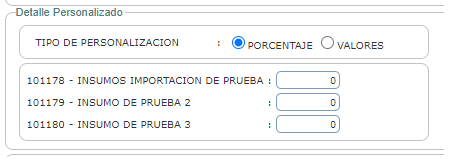
Por lo tanto, el cálculo de distribución de costos del importe de 2, 700 dólares registrados en el documento será según el usuario crea conveniente.
Tenemos dos tipos de personalización: Porcentaje y Valores. Cada caso lo explicaremos con el siguiente cuadro:
| Item | Porcentaje | Valores |
| 101178 | 25% | 900 |
| 101179 | 30% | 900 |
| 101180 | 45% | 900 |
| Suma | 100% | 2,700 |
Notas Importantes:
- Si se escoge “Porcentaje”, la suma de los porcentajes debe ser 100.
- Si se escoge “Valores”, la suma de los importes distribuidos debe ser igual al importe del documento. De lo contrario, el sistema mostrará el mensaje: “Valores ingresados son incorrectos”.
Para el tipo de personalización “Valores”, se considera como importe del documento la suma del Importe Base y el Inafecto.
Distribución por Porcentaje:
| Item | Cálculo Importe | Importe por Item | C.U Real |
| 101178 | (2700)*(25/100) | 675 | 5.4 |
| 101179 | (2700)*(30/100) | 810 | 54 |
| 101180 | (2700)*(45/100) | 1215 | 34.7143 |
| Total | 2700 |
Distribución por Valores:
| Item | Cálculo Importe | Importe por Item | C.U Real |
| 101178 | (900/2700)*100 | 33.33333333 | 0.26667 |
| 101179 | (900/2700)*100 | 33.33333333 | 2.22222 |
| 101180 | (900/2700)*100 | 33.33333333 | 0.95238 |
| Total | 100 |
2. INGRESO DE DOCUMENTOS
Luego de explicar los métodos de asignación, procederemos con el ingreso de documentos. Previamente, hemos registrado la factura FOB, y ahora ingresaremos el Flete por 5,000 dólares de la siguiente manera:
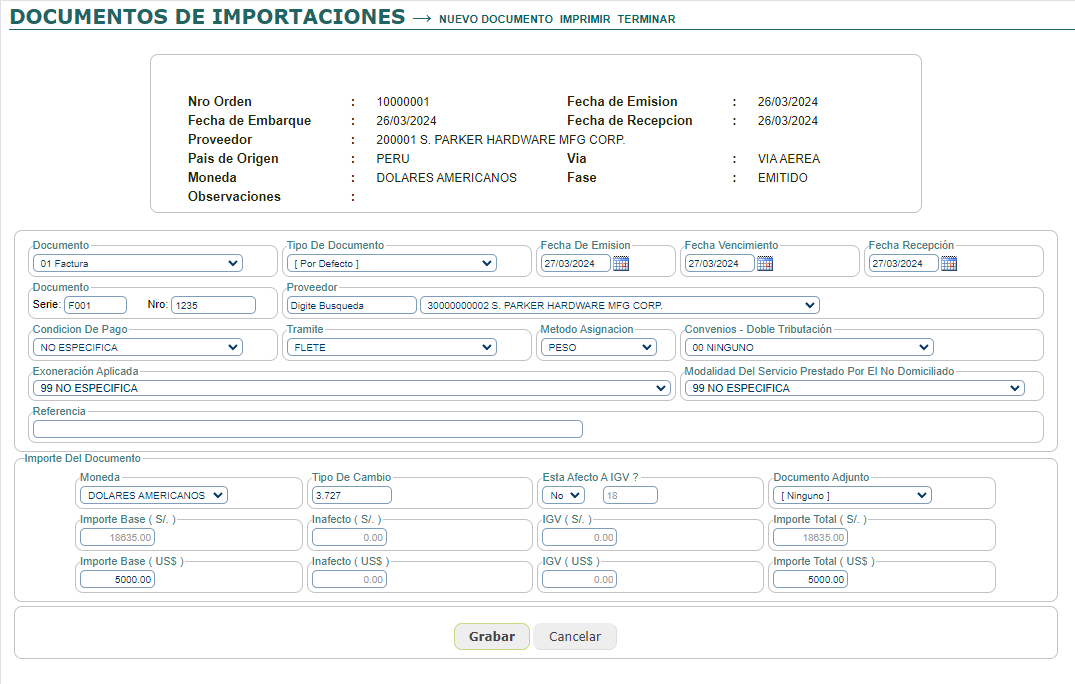
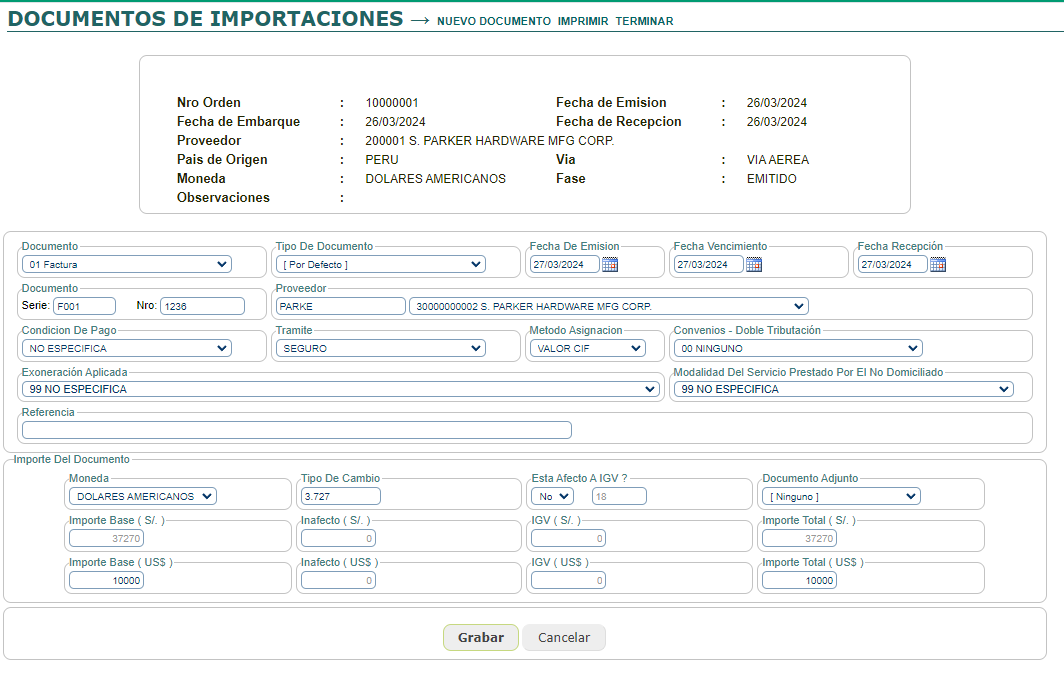
A continuación, registraremos un documento adicional por 10,000 dólares del Seguro.
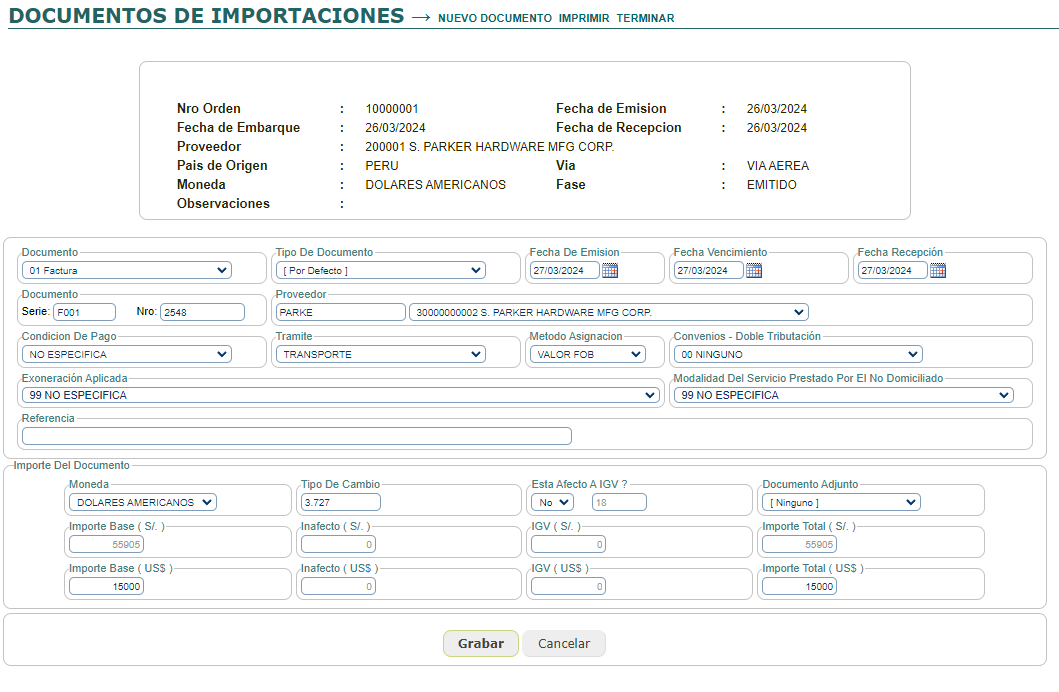
Seguidamente, agregaremos un documento más por 15,000 soles del transporte.
Una vez que se han ingresado todos los documentos, procesaremos todos ellos para que los costos se recalculen automáticamente.
Los documentos registrados estarán disponibles en Contabilidad / Compras / Recepción de Documentos para ser revisados por el contador. Posteriormente, se deberán conciliar estos documentos y emitir su respectivo Voucher Contable.
Recalcular Costos
El sistema permite ejecutar el proceso de Recalcular Costos desde dos ubicaciones:
- Listado de Importaciones
- Módulo de Sistemas.
1. Desde el Listado de Importaciones
- En el Listado de Importaciones, se encuentra la opción “Recalcular Costos” dentro de la columna Acciones.
Esta opción permite recalcular los costos de manera directa, sin necesidad de ingresar a cada importación individualmente.

- El sistema realiza nuevamente la distribución de costos de acuerdo con los documentos registrados y los datos del detalle de la importación, considerando los campos Partida Arancelaria y Porcentaje de P.A. de cada ítem.
- Al hacer clic en esta opción, se actualizan automáticamente los costos unitarios y totales de los productos según la información más reciente.
2. Desde el Módulo de Sistemas
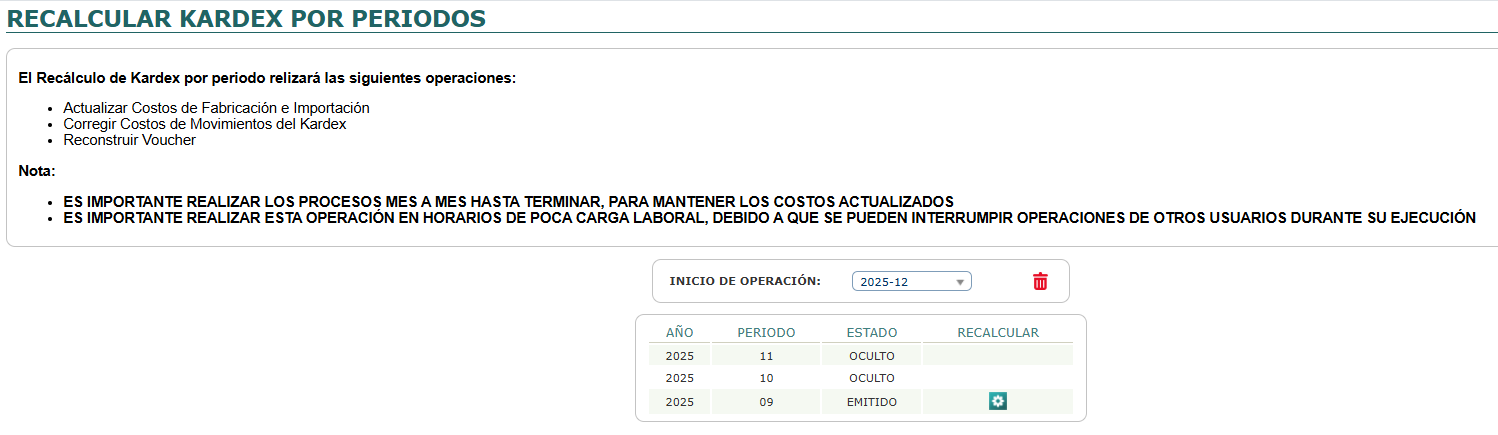
También es posible ejecutar el recálculo de costos desde la ruta: Sistema > Corregir Kardex > Recalcular Costos.
A través de esta opción, el sistema realiza el Recalculo de Kardex por Periodos, efectuando las siguientes operaciones:
- Actualiza los costos de Fabricación e Importación.
- Corrige los costos de los movimientos del Kardex.
- Reconstruye los vouchers contables asociados a los movimientos recalculados.