GENERAR NOTA DE VENTA
Las Notas de Venta son documentos comerciales que pueden derivarse de una cotización o generarse directamente. A partir de una Nota de Venta se puede generar una factura y/o una boleta, y también se pueden gestionar los despachos, ya sea completos o parciales, donde por cada despacho se emite una factura y/o guía de remisión, boleta y/o guía.
Crear Nota de Venta
Para generar una Nota de Venta, dirígete a:
Comercial > Notas de Venta > Notas de Venta.
En el listado de notas emitidas, puedes generar una nueva Nota de Venta o anular alguna existente.
Encontraras las acciones de Editar, Solicitar Aprobación, Anular, Imprimir, Imprimir HTML.

Editar una Nota de Venta
Se cargan los datos en la seccion de cabecera para que puedes modificar, en la sección de detalles, puedes añadir o modificar productos o ítems.

1. Datos de Cabecera Modificables:
- Tipo de documento: Puedes seleccionar si generar una Factura o Boleta.
- Serie: Escoge una nueva serie si es necesario.
- Fecha de emisión, entrega, vencimiento: Puedes modificar cada una de estas fechas.
- Cliente: Puedes seleccionar un nuevo cliente o ingresar uno nuevo.
- Moneda: Selecciona la moneda en la cual se emitirá la Nota de Venta.
- Dirección de entrega: Se carga por defecto la dirección registrada del cliente, pero puedes cambiarla si el cliente tiene varias.
- Orden de Compra del Cliente (O/C): Ingresar una nueva o modificar la existente.
- Condición de pago: Puedes seleccionar una nueva condición de pago.
- Centro de Costo (Proyectos): Seleccionar un nuevo centro de costo para proyectos.
- Operación sujeta a detracción o retención: Elige si corresponde.
- Transportista: Este campo se carga según la dirección de entrega seleccionada.
- Representante de ventas: Este campo se carga automáticamente al seleccionar el cliente.
- Observaciones: Puedes ingresar nuevas observaciones o modificar las existentes.
- Lista de precios: Selecciona una nueva lista de precios si aplica.
- Información del cliente: Podrás visualizar información comercial como su línea de crédito y el monto de deuda.
- Al finalizar, da clic en Grabar para que se guarden los cambios.
2. Datos del Detalle de Nota de Venta
- Producto o ítem: Selecciona o busca el producto.
- Cantidad: Ingresa la cantidad solicitada.
- Número de ticket: En caso de tener uno previamente configurado para despacho, ingrésalo.
- Precio unitario: Ingresa el precio, que puede incluir o no IGV (Impuesto General a las Ventas).
- Almacén: Selecciona el almacén de donde se descontará el producto.
- Bonificación: Marca si es un ítem de bonificación.
- Descuento: Puedes ingresar un porcentaje de descuento.
- Observaciones: Ingresar notas adicionales si es necesario.
- Impuestos: El sistema cargará el IGV (actualmente al 18%) por defecto, pero puedes modificarlo. También puedes modificar el ISC (Impuesto Selectivo al Consumo), que aplica solo a ciertos productos.
- Importe: El sistema calculará el importe total.
Después de ingresar toda la información, da clic en Agregar para guardar los ítems y detalles.
Listado del Detalle Items de Nota de Venta
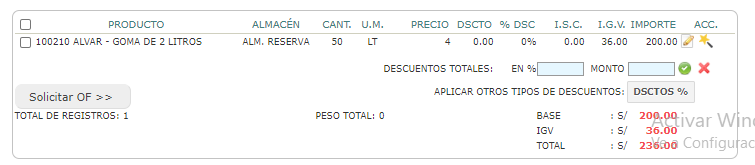
Se encuentra las siguientes las acciones dentro del listado como Editar, Reservar y Eliminar
- Editar: Podras modificar los detalles de un ítem.
- Reservar: Puedes mover el ítem al almacén de RESERVA.
- Eliminar: Elimina el ítem de la nota de venta.

Gestionar Reserva de Items
Cuando reservas un ítem, este se guarda en un almacén especial llamado RESERVA. Para gestionar las reservas puedes dirigirte a:
Almacenes > Transferencias > Transferencias
Podrás visualizar las transferencias con observaciones de Reserva de Productos.

Desde allí, puedes imprimir las transferencias correspondientes.

Generar Orden de Fabricación
Además de la reserva, puedes generar una Orden de Fabricación (OF) a partir de uno o varios ítems de la Nota de Venta.
Para generar una OF sigue estos pasos :
- Selecciona el botón Solicitar OF en el listado de ítems.
- Aparecerá una ventana donde puedes agregar observaciones.

- Elegimos el botón ENVIAR A OF, y ha continuación visualizarás una interfaz con un mensaje indicando que el proceso se realizó exitosamente.

- Luego, el sistema generará un pre costeo (Un pre costeo indica una forma de propuesta la cual luego debe ser aprobada para comenzar su producción en esta se indican insumos y tiempos)
- Para verificar el pre costeo, dirígete a Fabricación > Pre Costeo > Pre Costeos.

Solicitar Aprobacion de Notas de Venta
- Una vez completada la Nota de Venta, debes Solicitar aprobación. La nota pasará del listado de Ver Notas emitidas a un listado de Ver Notas aprobados y parciales.
Lista de Notas de Ventas – Ver Aprobados / Parciales.
- Se encuentra la opción de generar una Nueva Nota de Venta dentro del listado las acciones de Procesar, Procesar Todo, Cerrar, Anular, Imprimir, Imprimir HTML:

- En el caso de Procesar, se te mostrará lo siguiente donde podrás realizar el Despacho del producto:

Gestionar Despacho de Producto
Para procesar la Nota de Venta y realizar el despacho de los productos, puedes seguir estos pasos:
- Selecciona el ítem a despachar y el almacén de donde se descontará el stock disponible.
- Ingresa la cantidad a despachar y, si es necesario, selecciona el lote
 correspondiente.
 - Selecciona el modo de despacho, en este caso Boleta y Guía.
- Selecciona la serie de la Boleta.
- El sistema mostrará al cliente al que se realizará el despacho.
- Selecciona el domicilio fiscal del cliente.
- Selecciona la serie de la Guía de Remisión.
- Selecciona el motivo del despacho.
- Luego, selecciona los detalles adicionales como:
1. Responsable de la entrega.
2. Transportista que llevará la mercancía.
3. Vehículo asignado para el transporte.
4. Conductor del vehículo.
5. Dirección de entrega.
6. Dirección de partida.
- Ingresa cualquier observación adicional que sea necesaria.
- Finalmente, procesa el despacho para generar la Boleta y la Guía de Remisión.
- Si seleccionas Cancelar, regresarás al Listado de Notas de Ventas – Ver Aprobados y Parciales.
Una vez hayas seleccionado Procesar, se creara la Boleta y la Guía de Remisión.
Listado de Boletas – Emitidos
En el Listado de Boletas Emitidas, puedes realizar diversas acciones para gestionar las boletas generadas. Tendras opciones como :
- Cerrar
- Anular
- Generar Guía Cerrada
- Duplicar
- Imprimir
- Las boletas pueden estar en estado DESPACHO CON GUÍA.
1.Despacho con Guía: Se cerrará la boleta y la guía también se enviará a SUNAT. El documento será descargado del almacén.
2. Cerrar: Se cerrará la boleta sin generar la guía, y se enviará a SUNAT sin descargar del almacén.
3. Anular: Ambos documentos (boleta y guía de remisión) se anularán.
4. Generar Guía Cerrada: La guía se cerrará y se descargará del almacén, pero no se enviará a SUNAT hasta que se realice el cierre.
5. Duplicar: Se duplicarán los documentos involucrados con un nuevo correlativo.
6. Imprimir: Se visualizará el formato de impresión electrónico.

Proceso de Cierre
- Al seleccionar la opción Cerrar, el documento se enviará a:
Tesorería > Cuentas por Cobrar Pendientes.
Puedes revisar el manual de Tesorería para su cobranza. El documento también se enviará a la Bandeja de Facturador SUNAT.
- Para confirmar que el documento se ha cerrado, dirígete a:
Comercial > Facturación > Boletas > Listado de Boletas – Integrados.

Envío de Documentos Electrónicos
Para enviar el documento electrónico, es necesario generar un Resumen Diario. En este momento, el documento está clasificado como XML Generado en :
Contabilidad > SUNAT > Fact. Electrónica > Enviados a SUNAT, y está listo para ser enviado.
Para más detalles, consulta el manual de Facturación Electrónica.

Procesar Todo en Nota de Venta
Luego de seleccionas Procesar Todo, se te mostrará la opción para realizar el despacho del producto con las cantidades registradas de toda la nota de venta. Las opciones incluyen:
- Generar Guía Más Adelante
- Despachar directamente

1. En la opcion de Generar Guía Más Adelante:
Muestra el formato de impresión de la boleta generada, sin relación con una guía de remisión. No se ha hecho la descarga del producto en el almacén.

Detalle de Cobranza: Para realizar el cobro, ve a Tesorería > Cuentas por Cobrar > Cuentas por Cobrar Pendientes.

Listado de Boletas – Integrados
Encontrarás la boleta generada a través de la Nota de Venta. Debes realizar la descarga del producto del almacén y generar el Resumen Diario. Las opciones son:

1. Desp. sin Guía:
- Se realizará el descargo del almacén. Verás el movimiento correspondiente en el kardex, haciendo referencia al documento.
2. Anular:
- Se anulará el documento generado (boleta).
- La boleta será enviada al Listado de Boletas – Anulados.

3. Generar Guía Cerrada:
- Se abrirá una ventana donde podrás generar la guía de remisión.
- Accede a esta opción dentro de Almacenes > Guía de Remisión > Guía de Remisión.

4. Generar Guía y Editar Detalle:
- Permite generar la guía de remisión, donde podrás modificar los detalles según sea necesario.
- Encontrarás el documento en el Listado de Guía de Remisión – Cerrados.

5. Duplicar:
- Se duplicarán los documentos involucrados, generando un nuevo correlativo.
6. Imprimir:
- Si has realizado la acción de Generar Guía Cerrada, el formato de impresión electrónico se visualizará de la manera correspondiente.

En la opción Despachar Directamente, se te mostrará las ventanas siguientes:
- El formato de imprimir de la Boleta generada, sin relación con alguna Guía de Remisión y se ha hecho la descarga de producto en el almacén con el documento boleta.

- El detalle de la cobranza para que efectúes el cobro, esto se encuentra en Tesorería > Cuentas por Cobrar > Cuentas por Cobrar Pendientes.

- En Listado de Boletas – Integrados encontrarás la boleta que ha sido generada a través de la Nota de Venta tendrás que realizar la descarga del producto del almacén y generarle Resumen Diario, entonces tendrás las siguientes opciones a continuación:

En el caso de Anular, se anulará el documento generado Boleta y será enviado al Listado de Boletas – Anulados.
En el caso de Generar Guía Cerrada, generaras la guía de remisión dentro de Almacenes > Guía de Remisión > Guía de Remisión.
En el caso de Duplicar, se duplicaran los documentos involucrados con un nuevo correlativo.
En el caso de Imprimir, si realizaste Generar Guía Cerrada el formato de impresión electrónico se visualizara de esta forma.
En la opción Cobro en Efectivo, se te mostrará la ventana siguiente:
- Seleccionar el Banco/Caja donde se efectuará el deposito.
- Ingresar el Efectivo Entregado para su cobró.
- Se te mostrará el Importe Total a Cobrar de la Nota de Venta.
- En el caso se te halla registrado un Efectivo Entregado de S/. 10.00 , el Monto a Devolver sería S/. 7.29.
- Dar clic en botón Terminar.


(Los documentos creados a través de la nota de venta como lo son facturas estas que son procesadas se envían directamente a SUNAT).