Este proceso permite registrar hasta cuatro marcaciones por día laboral: entrada, inicio de almuerzo, fin de almuerzo y salida. El sistema detecta automáticamente desde qué dispositivo y red se realizó cada marcación, y puede integrarse con lectores biométricos u otros dispositivos externos.
Requisitos
Para registrar su asistencia, necesitará lo siguiente:
- Computadora o dispositivo móvil con acceso a internet
- Usuario y contraseña activos en el sistema Integrator
- Horario laboral configurado por el administrador para su usuario
Pasos para registrar su asistencia
1. Ingrese al sistema Integrator con su usuario y contraseña.
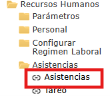
2. Haga clic en Recursos Humanos → Asistencias → Asistencias.
3.Haga clic en el botón Marcar. El sistema registrará la hora actual como su hora de ingreso. Puede escribir una nota en el campo Observaciones antes de marcar.
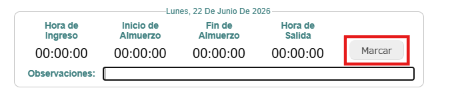
4.Para registrar el inicio de almuerzo, haga clic nuevamente en Marcar al salir al almuerzo.
5.Para registrar el fin de almuerzo, haga clic en Marcar al regresar.
6.Para registrar su salida, haga clic en Marcar al terminar la jornada. El botón se desactiva automáticamente cuando las cuatro marcaciones están completas.
Restricciones del sistema
El sistema aplica las siguientes reglas al momento de marcar:
- Horario no configurado: Si su usuario no tiene un horario asignado para el día, el sistema mostrará el mensaje «No tiene configurado un horario para este día» y no permitirá marcar. Contacte al administrador.
- Tolerancia máxima de entrada: Solo puede registrar su entrada dentro de los 30 minutos siguientes a la hora de inicio de turno configurada. Fuera de ese rango el sistema bloqueará la marcación.
- Inicio de almuerzo mínimo: No es posible marcar el inicio de almuerzo antes de las 12:45 PM.
Indicadores de marcación
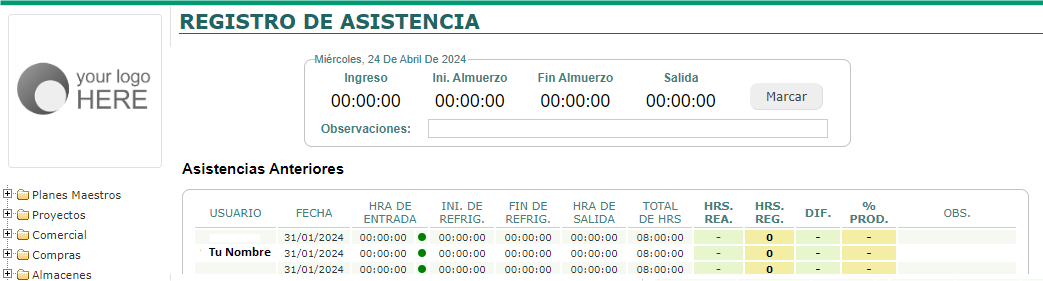
Cada registro muestra un indicador de color que informa desde dónde se realizó la marcación:
| Indicador | Significado |
|---|---|
| Punto verde | PC desde red interna de la empresa |
| Punto naranja | Móvil desde red interna de la empresa |
| Círculo naranja (sin relleno) | PC desde red externa (teletrabajo) |
| Punto rojo | Móvil desde red externa (teletrabajo) |
Historial de asistencia
En la parte inferior de la pantalla puede revisar su historial filtrando por fecha. Las columnas disponibles son:
- Hra. de Entrada / Ini. de Refrig. / Fin de Refrig. / Hra. de Salida: Las cuatro marcaciones del día.
- Total de Hrs.: Horas trabajadas calculadas automáticamente (descontando el almuerzo).
- HRS. Rea.: Horas reales según marcaciones.
- HRS. Reg.: Horas registradas en órdenes de servicio.
- Dif.: Diferencia entre horas reales y registradas en órdenes.
- % Prod.: Porcentaje de productividad.
- Obs.: Observación ingresada al marcar.
Haciendo clic en el ícono de horas de un registro puede ver el detalle de las órdenes de servicio trabajadas ese día.
Permisos y eliminación de registros
- Solo los usuarios con permisos de administración pueden eliminar registros de asistencia. Si necesita corregir o eliminar una marcación, contacte al administrador del sistema.
Integración con otros dispositivos de marcación
- Si el sistema está integrado con lectores biométricos u otros dispositivos, las asistencias registradas en esos dispositivos también aparecerán en el listado con una etiqueta que indica su origen.
Consejos adicionales
- Marque su asistencia al inicio y al final de cada turno sin esperar demasiado para evitar superar la tolerancia de 30 minutos.
- Puede marcar desde su celular; el sistema detectará automáticamente el dispositivo y la red.
- El campo de Observaciones solo está disponible mientras la jornada no esté completamente registrada.
- Los gerentes pueden generar informes de asistencia y productividad desde el submódulo de Reportes.
Configuración del horario laboral
El horario laboral de cada empleado debe ser configurado por el administrador del sistema antes de que el usuario pueda registrar su asistencia. Si el horario no está configurado, el sistema mostrará el mensaje «No tiene configurado un horario para este día» al intentar marcar.
¿Dónde se configura?
Ingrese a RRHH → Terceros → Empleados.
- En el listado, haga clic en el ícono de reloj correspondiente al empleado.
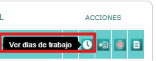
- Se abrirá la pantalla Días Laborales, donde debe:
– Seleccionar los días de la semana que trabaja el empleado.
– Por cada día seleccionado, ingresar la hora de entrada, inicio de almuerzo, fin de almuerzo y hora de salida.
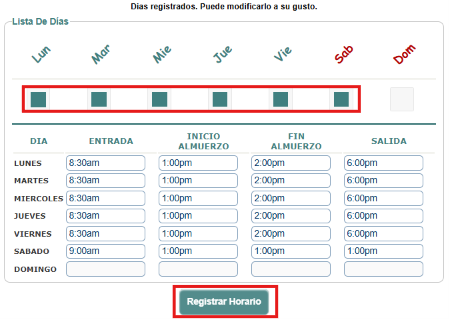
- Guarde los cambios.
– Si otro empleado ya tiene el mismo horario, puede usar la opción Importar Horario para copiar su configuración sin tener que ingresarla manualmente.

Solución de problemas
- Si tiene problemas para registrar su asistencia, contacte a su administrador del sistema o llame al área de soporte Integrator.