Antes de crear un nuevo usuario, asegúrate de que el empleado esté registrado en el módulo de Planes Maestros.
Verifique que el empleado esté creado
Si aún no has registrado al empleado, consulta el manual en el siguiente enlace:
Crear Nuevo usuario
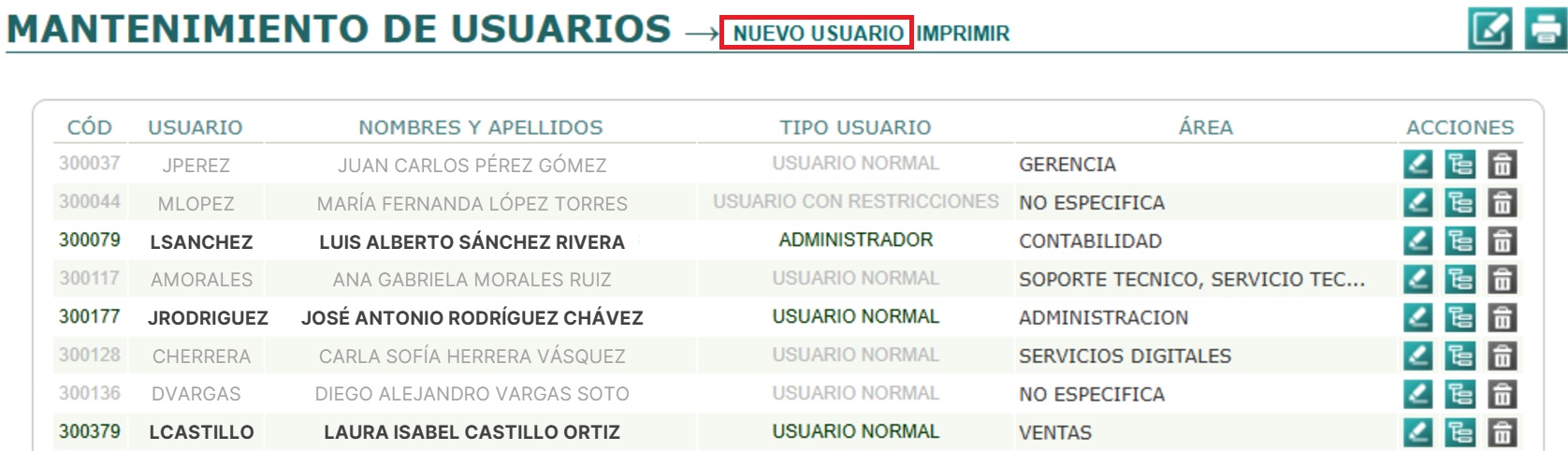
- Una vez que haya registrado al empleado, dirígete a la ruta: Sistemas > Usuarios > Mantenimiento de Usuarios.
- Haz clic en NUEVO USUARIO, ubicado en la parte superior de la pantalla.
- Completa los siguientes campos:
- Código Empleado: Selecciona al empleado utilizando el buscador.
- Tipo Usuario: Elige el nivel de acceso adecuado según las funciones que el usuario realizará en el sistema. Dependiendo de la configuración, el usuario podrá acceder únicamente a su módulo principal o también a otros módulos habilitados.

- USUARIO | NORMAL
Acceso estándar a los módulos permitidos según la configuración de accesos del usuario. - USUARIO | CON RESTRICCIONES
Acceso limitado únicamente a ciertas funciones o áreas según la configuración definida. - USUARIO | CON RESTRICCIONES PARCIAL
Acceso parcialmente restringido; algunas funciones estarán habilitadas y otras limitadas. - USUARIO | ADMINISTRADOR PUNTO VENTA
Acceso administrativo exclusivo segun el Punto de Venta. - USUARIO | CON RESTRICCIONES PUNTO VENTA
Usuario limitado solo a ciertas funciones desde su Punto de Venta. - ADMINISTRADOR
Acceso total al sistema sin restricciones.
- Contraseña: Agregar una contraseña.
- Estado: Indica si el usuario estará activo o inactivo.

Nota: Los usuarios pueden ser creados desde el sistema por la empresa. En caso se requiera modificar el tipo de acceso o la disponibilidad de usuarios según lo contratado, se deberá coordinar con el área de soporte para su validación y configuración.
- Una vez completados los campos, haz clic en el botón GRABAR para registrar el nuevo usuario.
Asignar accesos al usuario
En esta sección asignaremos los accesos necesarios para que el usuario pueda trabajar en los módulos que le corresponde.
- Una vez creado el usuario, puede buscarlo en la lista de usuarios.
- Selecciona el ícono de Accesos en la lista de opciones.

- Activa los módulos en los que el usuario tendrá acceso.
- Habilita las acciones que el usuario podrá realizar en cada modulo, como ver, insertar, modificar, entre otros.

- Haz clic en el botón GRABAR para aplicar y guardar la configuración de accesos.