El módulo Convertidor de Stock permite realizar transformaciones de inventario entre ítems mediante tres tipos de conversiones: de uno a uno, de uno a varios y de varios a uno. Estas conversiones ajustan el stock en el sistema, actualizando automáticamente los registros en el kardex.
Configuración previa en componentes de costo (solo si no se ha configurado anteriormente)
Ruta: Contabilidad > Planes > Componente de Costo
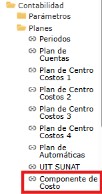
- Listamos los componentes de costos registrados en el sistema.
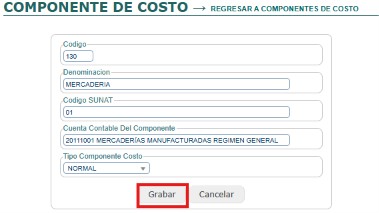
- Seleccionamos el componente que vamos a editar.

- En el campo Cuenta Contable, registramos la cuenta que le corresponde.
- Hacemos clic en Grabar para guardar la configuración.
Convertir Stock en Almacenes
-
Ingresar al Módulo de Convertidor de Stock
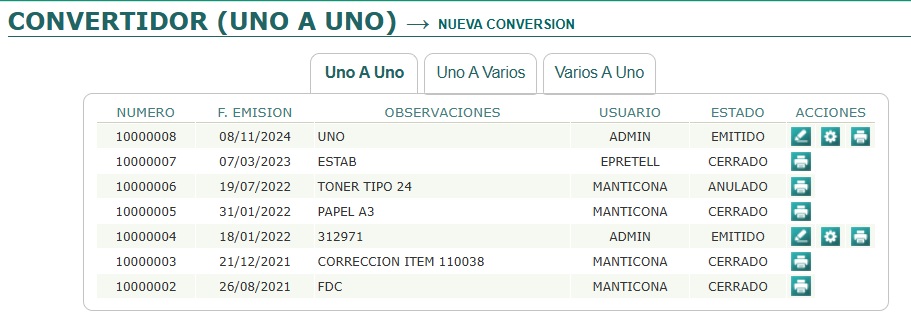
Ve a Almacén > Correcciones > Convertidor Stock.
Haz clic en NUEVA CONVERSION para iniciar una nueva conversión.
-
Completar la Cabecera de la Conversión
Llena los datos de la cabecera según sea necesario e indicar el tipo de conversion que hara.
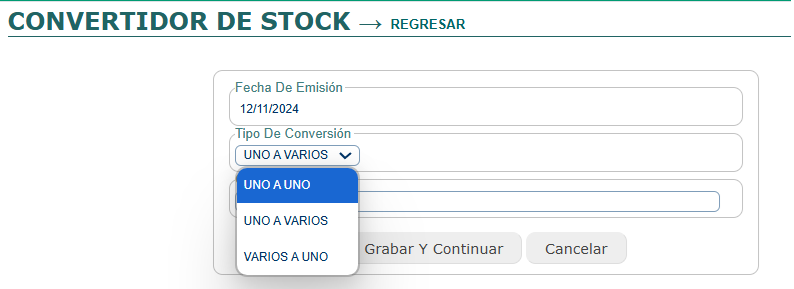
Haz clic en Grabar y Continuar para avanzar al registro de ítems.
-
Elegir el Tipo de Conversión y Registrar Ítems
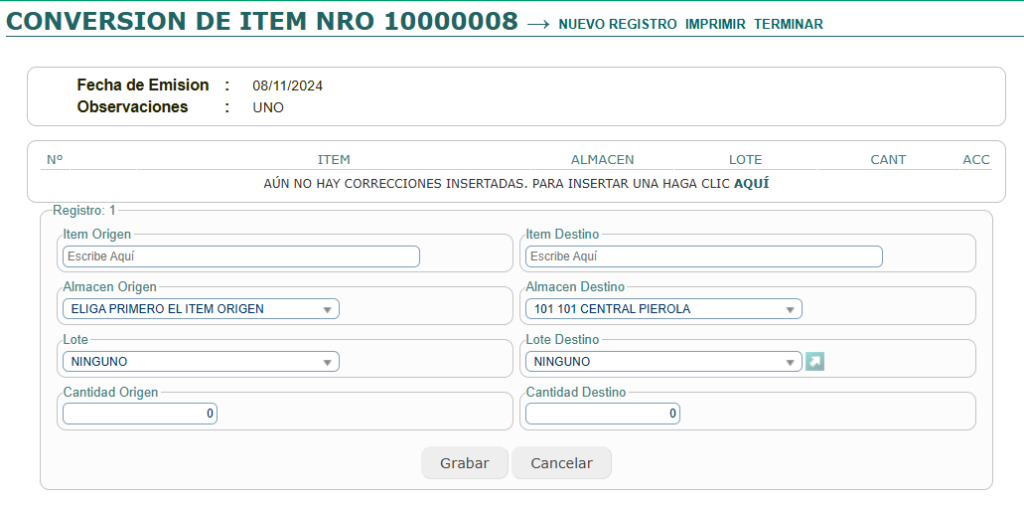
a) Conversión de Uno a Uno
Esta opción permite transferir stock directamente de un ítem de origen a un ítem de destino.
Nota:
– La conversión solo es válida cuando la cantidad de origen es exactamente igual a la cantidad de destino.
– No es posible, por ejemplo, convertir 10 unidades de un producto A en 15 unidades de un producto B.
– Únicamente se permite una equivalencia directa, es decir, 10 unidades de A → 10 unidades de B.
– Además, ambos productos deben manejar la misma unidad de medida para poder realizar la conversión.
Ítem Origen:
Ítem Origen:
- Selecciona el ítem a convertir, el almacén de origen y la cantidad a convertir.
Ítem Destino:
- Selecciona el ítem que recibirá la conversión y el almacén de destino.
Haz clic en Grabar para registrar el cambio.
b) Conversión de Uno a Varios
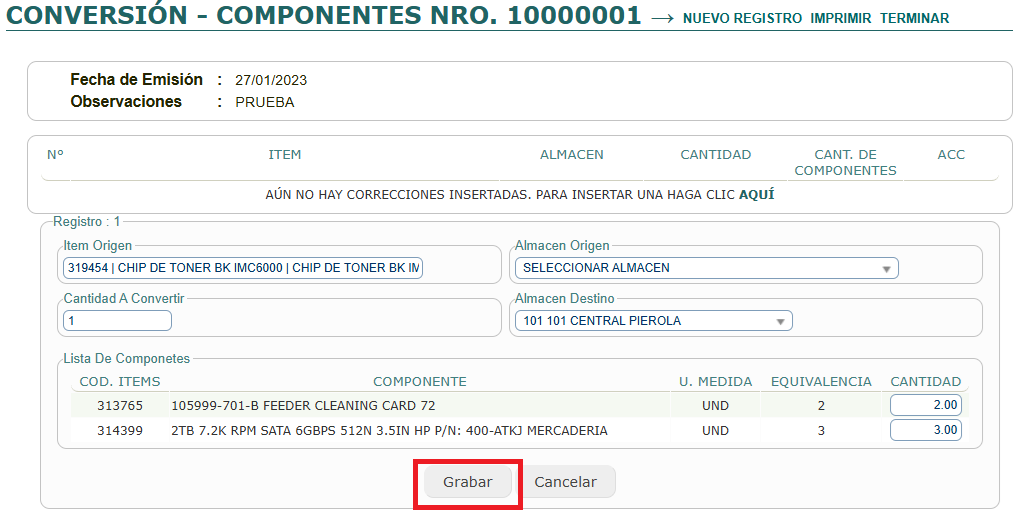
Esta opción permite combinar varios ítems en uno solo.
Ítem Origen:
- Selecciona el ítem a convertir, el almacén de origen y la cantidad a convertir.
Ítem Destino:
- Se muestra una lista de componentes que resultarán de la conversión del ítem origen. Especifica las cantidades para cada componente.
Haz clic en Grabar para registrar cada ítem resultante
c) Conversión de Varios a Uno
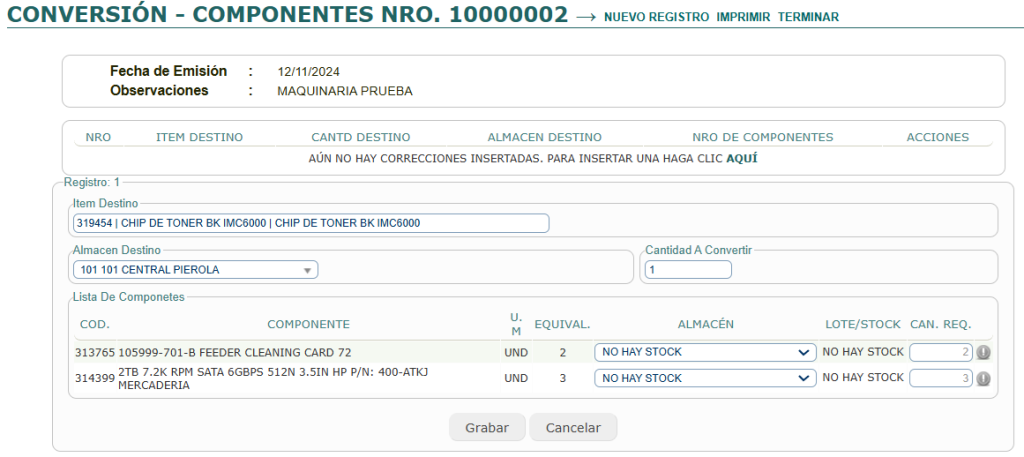
Selecciona varios ítems de origen y transfiere su stock a un único ítem de destino.
Ítem Destino:
- Selecciona el ítem final que recibirá los componentes combinados.
Componentes Origen:
- Se muestra una lista de los componentes necesarios para realizar la conversión, junto con la cantidad requerida de cada componente. Asegúrate de que tienen suficiente stock para completar la conversión.
Haz clic en Grabar para registrar cada componente que integrará el ítem final.
-
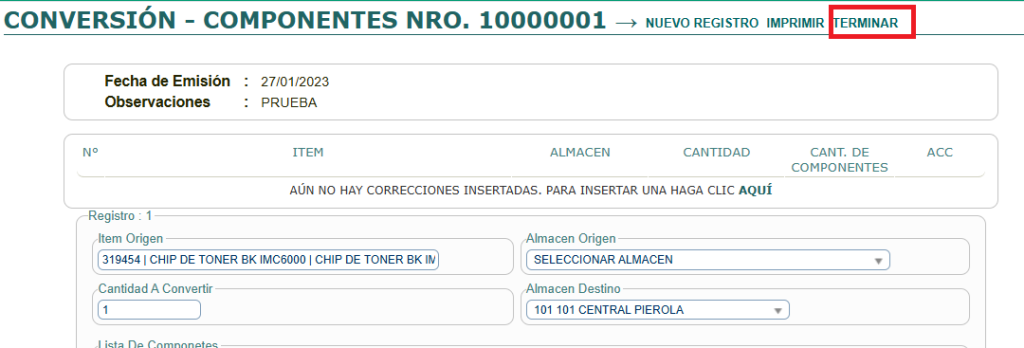
Finalizar la Conversión
Haz clic en Terminar para completar la configuración de la conversión.
-
Cerrar la Conversión de Stock
Para finalizar y aplicar la conversión, haz clic en Convertir Items. Esto cerrará el proceso de conversión y registrará los ajustes en el kardex.
