Proceso para activar y registrar el concepto Canasta Navideña en el módulo de Recursos Humanos, de modo que el monto asignado sea correctamente reflejado en la boleta de pago de los empleados.
1. Activación del concepto Canasta Navideña
Ruta: Recursos Humanos → Planilla General → Conceptos

En esta opción se visualiza el listado de conceptos ya creados en el sistema. Para la Canasta Navideña, el concepto se encuentra previamente registrado y solo requiere validación y activación.
Conceptos – Sueldos
Buscar el concepto correspondiente:
- Tipo: Ingreso
- Código: 0903
- Descripción: CANASTA DE NAVIDAD O SIMILARES
- Estado: Activo
Nota: En caso el estado se encuentre inactivo, deberá activarse para permitir su uso en la boleta de pago.
2. Configuración del nombre del concepto
Dentro del concepto 0903 – Canasta de Navidad o Similares, seleccionar la opción Ver más.

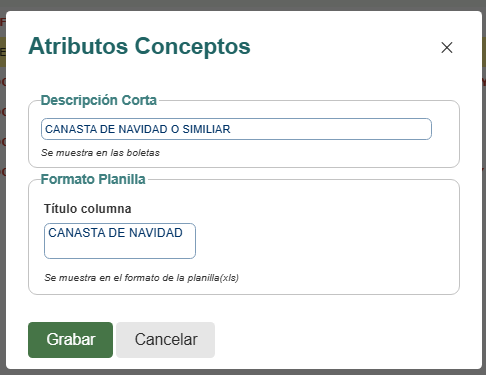
Esta opción permite modificar la descripción con la cual el concepto será visualizado tanto en la boleta de pago como en el formato de planilla.
Atributos del Concepto
- Descripción corta: CANASTA DE NAVIDAD O SIMILIAR
(Se muestra en las boletas de pago) - Formato planilla – Título de columna: CANASTA DE NAVIDAD
(Se muestra en el archivo de planilla en formato Excel)
Luego de realizar los ajustes necesarios, seleccionar Grabar.
Asimismo, verificar que el check de Activar se encuentre habilitado, ya que esto permite que el concepto pueda ser utilizado en la boleta de pago.

3. Carga de montos de Canasta Navideña
Ruta: Recursos Humanos → Importar datos → Planilla Sueldos

En esta sección se realiza la carga de los montos que recibirá cada empleado por concepto de Canasta Navideña.
Importar datos – Planilla Sueldos
- Seleccionar la opción Conceptos dentro del listado.
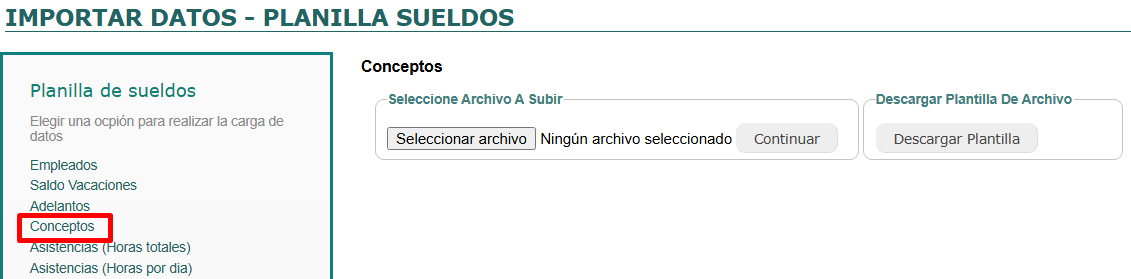
Dentro podemos:
- Descargar la plantilla de archivo.
- Completar el archivo Excel con la información correspondiente.
Estructura de la plantilla
- Año: 2024
- Periodo: 12
- Documento
- Empleado
- 0903 – Canasta Navideña
El monto consignado corresponde al valor de la Canasta Navideña asignado al trabajador.

Nota: Si deseamos actualizar el nombre del campo en la boleta podemos indicar una nueva descripcion, sino podemos dejarlo vacio para que se obtenga lo registrado en conceptos.

5. Crear o Actualizar Planilla de Sueldos – (Agregando concepto Canasta a boleta)
Reflejaremos el monto de la Canasta Navideña cargada en la boleta de pago del trabajador.
Recursos Humanos > Planilla General > Planillas

Creación de una nueva planilla
En el Listado de Planillas, seleccionar la opción Nueva Planilla.

Completar los siguientes datos:
- Tipo de Planilla: Planilla de Sueldo
- Periodo: Mensual (seleccionar el periodo correspondiente, por ejemplo: 2025 – 12)
Luego, seleccionar Grabar.

Carga de empleados en la planilla
Una vez creada la planilla, en la columna Acciones, seleccionar el botón Detalle.

Dentro de la pantalla Información de Detalle de Planilla:
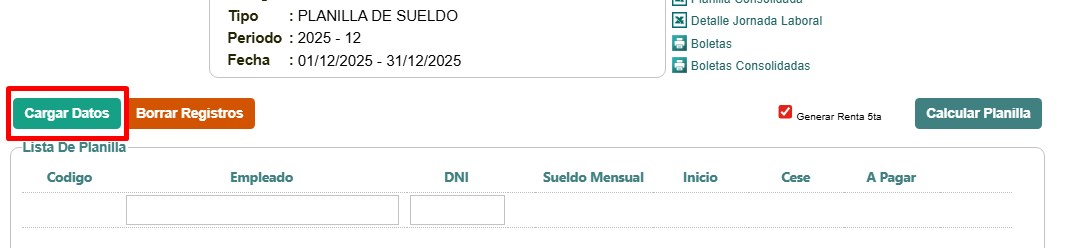
- Seleccionar la opción Cargar datos para cargar a los empleados.
- Verificar que los trabajadores se encuentren correctamente registrados en la lista.
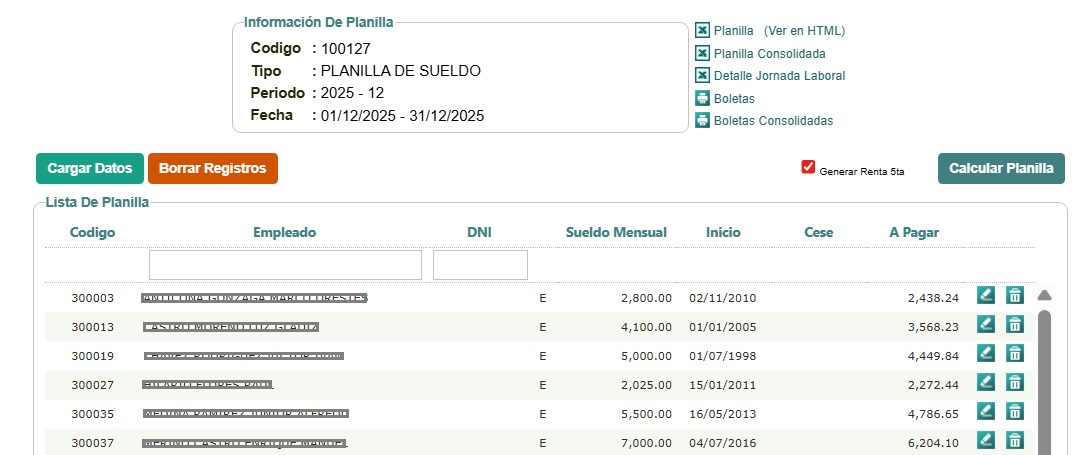
Calcular planilla
Luego de cargar a los empleados:
- Desmarcar la opción Generar Renta 5ta, en caso no corresponda su cálculo.
- Seleccionar la opción Calcular Planilla.

- El sistema aplicará automáticamente el concepto 0903 – Canasta Navideña a la boleta de pago, considerando los montos previamente importados.
