La Carga Masiva de Planilla permite ingresar al sistema los datos de remuneraciones, asistencias, ausentismos y conceptos de la planilla a través de archivos Excel, para que posteriormente puedan ser utilizados en la generación del archivo PLAME.
Nota: Este proceso debe realizarse antes de generar los archivos PLE PLAME. Es indispensable contar con las plantillas Excel correspondientes.
1 – Acceder al módulo de Importar Datos:
Ingresar a la ruta: Recursos Humanos > Importar datos > Planilla Sueldos
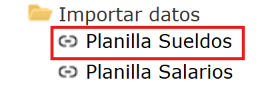
2 – Seleccionar el tipo de datos a importar:
El sistema muestra un menú lateral con las siguientes opciones de carga:
| Opción | Descripción | Plantilla |
|---|---|---|
| Empleados | Datos de trabajadores activos | Trabajadores.xlsx |
| Saldo Vacaciones | Saldo de vacaciones por trabajador | SaldoVacaciones.xlsx |
| Adelantos | Adelantos de sueldo registrados | ImportarAdelantos.xlsx |
| Conceptos | Ingresos, descuentos y tributos | Conceptos.xlsx |
| Asistencias (Horas totales) | Horas laboradas en el periodo | Asistencias.xlsx |
| Asistencias (Horas por día) | Horas laboradas por cada día | Asistencias.xlsx |
| Ausentismos | Días no laborados y subsidios | Ausentismos.xlsx |
| Acumulado Ingreso | Ingresos acumulados del año | AcumuladoIngreso.xlsx |
| Acumulado Renta 5ta | Renta 5ta acumulada del año | AcumuladoRenta5ta.xlsx |
| Planilla Periodo | Datos generales del periodo | PlanillaPeriodo.xlsx |
3 – Descargar la plantilla, Verificar y repetir:
Repetir los pasos 2 al 4 para cada tipo de dato requerido (Conceptos, Asistencias, Ausentismos, etc.).
Carga mínima para generar PLAME:
Supongamos que necesitas generar el PLAME del mes de Junio 2026 con los archivos principales que SUNAT solicita:
1. Cargar Conceptos → para generar el archivo .rem
- Selecciona Conceptos en el menú lateral
- Descarga Conceptos.xlsx y completa los ingresos, descuentos y tributos de cada trabajador del mes.
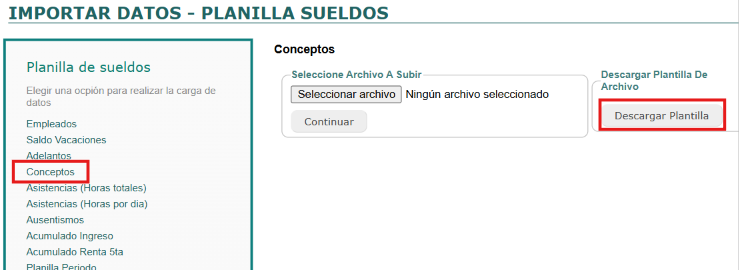
- Sube el archivo y confirma la carga.
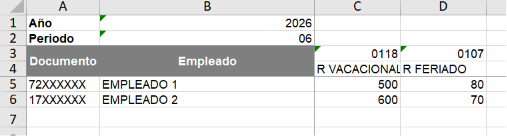
2. Cargar Asistencias → para generar el archivo .jor
- Selecciona Asistencias (Horas totales) en el menú lateral
- Descarga Asistencias.xlsx y completa los días y horas laboradas de cada trabajador
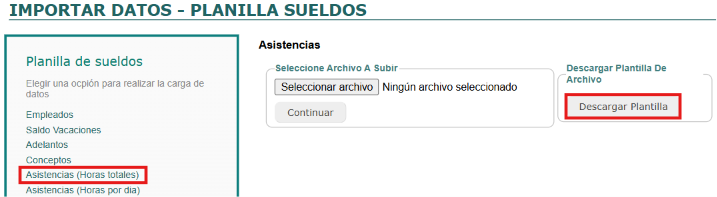
- Sube el archivo y confirma la carga

3. Cargar Ausentismos → para generar el archivo .snl (solo si aplica)
- Selecciona Ausentismos en el menú lateral
- Descarga Ausentismos.xlsx y registra los días no laborados o subsidiados
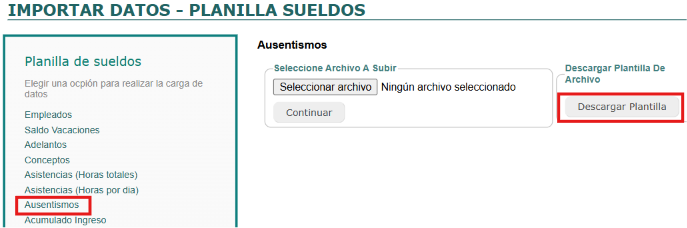
- Sube el archivo y confirma la carga
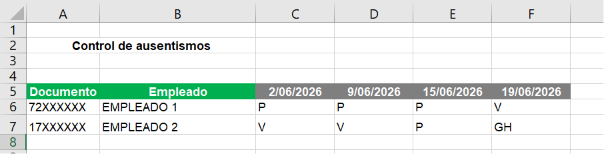
Con estos tres archivos cargados, el sistema tendrá toda la información necesaria para generar los archivos PLAME del periodo.
4 – Verificar y cerrar la Planilla del periodo: (paso obligatorio antes de generar PLAME)
El sistema solo genera los archivos PLAME si la planilla del periodo está en estado Cerrado. Si la planilla aparece en estado Emitido, debes cerrarla primero.
- Ir a: Recursos Humanos > Planilla General > Planillas
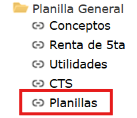
- Ubicar la planilla del periodo correspondiente (ejemplo: PLANILLA DE SUELDO 2026-06).
- Verificar que los trabajadores, conceptos y horas estén completos y correctos.
- Hacer clic en Cerrar la planilla.

- El sistema generará el asiento contable automáticamente y cambiará el estado a Cerrado.
Nota: Una vez cerrada la planilla no puede editarse directamente. Si necesitas hacer correcciones, deberás anularla primero.
5 – Generar el PLAME:
Una vez que la planilla esté en estado Cerrado, proceder a generar los archivos PLAME siguiendo el manual «¿Cómo generar PLAME a la Planilla Mensual de Pagos?».