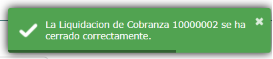
La Liquidación de Cobranza permite registrar los importes cobrados por el responsable de cobranza para cada documento incluido en una Planilla de Cobranza, indicando el banco, tipo de pago, gastos e intereses si aplica.
Ruta: Tesorería > Planilla de Cobranza > Liquidación de Cobranza
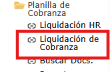
1 — Acceder a la liquidación
- En el listado de planillas (pestaña VER EMITIDOS), ubica la planilla a liquidar y haz clic en el ícono Liquidar (check verde).

- La pantalla muestra en el encabezado: N° de Planilla, Día de Semana, Responsable de Cobro y Fecha.

2 — Registrar los cobros
La tabla lista todos los documentos de la planilla con las columnas:
- Cobrador Responsable asignado al documento
- Documento Tipo, serie y número del comprobante
- Cliente Nombre del cliente
- Mo. Moneda (S/. o US$)
- Imp. Doc. Importe total del documento
- Imp. Pend. Saldo pendiente de cobro
- Imp. Cobrado Campo editable — ingresa el monto cobrado
- Falt. Checkbox — marca si hubo faltante

Para cada documento cobrado tienes dos formas de registrar el cobro:
– Forma rápida — campo directo:
Escribe el monto en el campo Imp. Cobrado. Si quieres completar automáticamente con el monto pendiente, haz clic en el botón «A» a la izquierda del campo.

– Forma detallada — ícono Cobrar (manito):
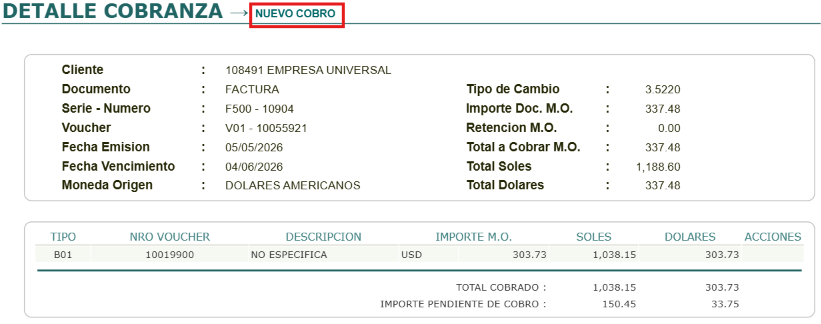
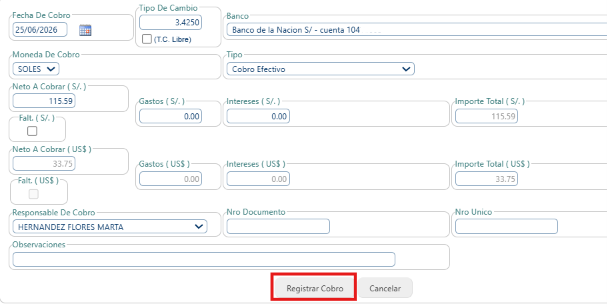
Haz clic en el ícono de pulgar arriba para abrir el formulario de detalle de cobranza. Completa:

- Fecha de Cobro — fecha en que se recibió el pago
- Tipo de Cambio — se carga automáticamente según la fecha; puedes marcarlo como libre para editarlo
- Banco — banco o cuenta donde se deposita
- Moneda de Cobro — Soles o Dólares
- Tipo — tipo de pago (efectivo, cheque, depósito, etc.)
- Neto a Cobrar — monto neto cobrado
- Gastos — gastos cobrados al cliente si aplica
- Intereses — intereses por mora si aplica
- Importe Total — se calcula automáticamente
- Nro. Documento / Nro. Único — número del cheque u otro documento de pago
- Observaciones — referencia adicional
Usa la forma detallada cuando el cobro involucra cheques diferidos, gastos o intereses que necesiten quedar registrados.

3 — Acciones adicionales por documento
Desde la columna de acciones de cada fila puedes también:
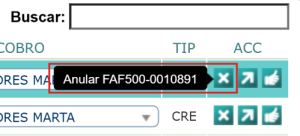
- Anular documento — anula el documento de la planilla; requiere permiso habilitado.
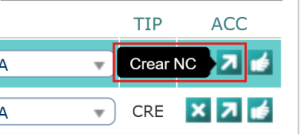
- Crear Nota de Crédito — inicia el proceso de NC en dos pasos: crear y luego aplicar al documento.
4 — Grabar la planilla
Una vez ingresados todos los cobros, haz clic en Grabar Planilla. El sistema guarda los importes cobrados y actualiza los saldos pendientes.

5 — Cerrar la planilla
Cuando todos los documentos de la planilla están liquidados, regresa al listado y haz clic en el ícono Cerrar (candado). Esto marca la planilla como terminada y la mueve a la pestaña VER TERMINADOS.