Desde el listado principal, si tienes permiso de inserción, aparecen cuatro botones en el encabezado. Cada uno genera una planilla con una lógica distinta:
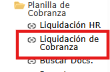
Ruta: Tesorería > Cuentas por Cobrar > Planilla de Cobranza > Liquidación de Cobranza
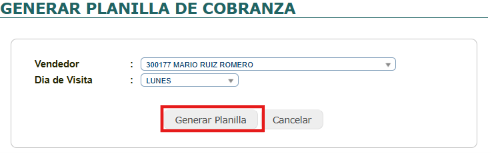
Planilla por Vendedor

– Genera la planilla tomando automáticamente todos los documentos pendientes asignados a un vendedor específico para un día de visita determinado.
Campo requeridos:
| Campo | Descripción |
|---|---|
| Vendedor | Selecciona al responsable de cobro de la lista de representantes de venta. |
| Día de Visita | Día de la semana en que el cobrador visitará (Lunes a Sábado). Por defecto se precarga el día actual. |
– Haz clic en Generar Planilla para crear la planilla. El sistema incluirá automáticamente los documentos pendientes del vendedor seleccionado.


Planilla por Vendedor 2

– Variante simplificada para generar una planilla sin asignar un vendedor ni un día de visita específico. El vendedor queda registrado como NO ESPECIFICA y el día como 0.
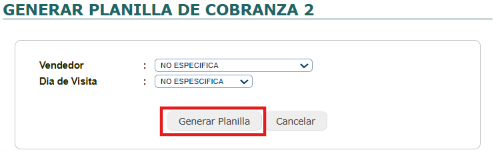
– No requiere ninguna selección adicional — simplemente haz clic en Generar Planilla. Útil cuando los documentos no están asociados a un cobrador particular.

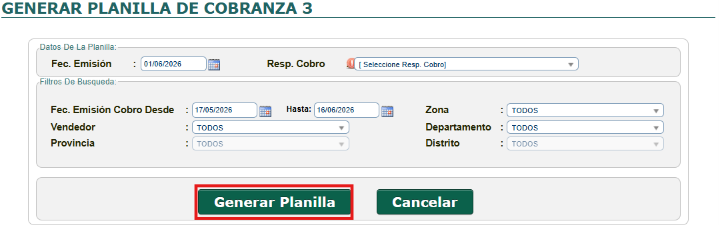
Planilla por Zona

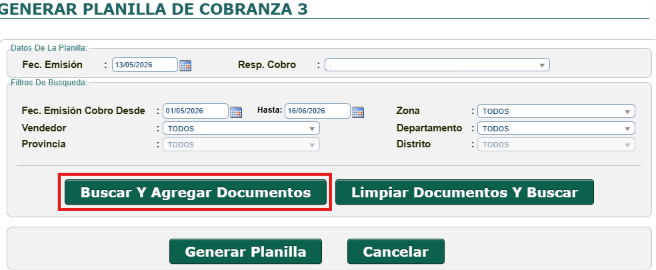
– Permite construir la planilla seleccionando manualmente los documentos a incluir, filtrando por zona geográfica, vendedor y rango de fechas.
Sección «Datos de la planilla»:
| Campo | Descripción |
|---|---|
| Fec. Emisión | Fecha de la planilla (por defecto: hoy). |
| Resp. Cobro | Responsable de cobro que llevará la planilla. |
Sección «Filtros de búsqueda»:
| Campo | Descripción |
|---|---|
| Fec. Emisión Cobro Desde / Hasta | Rango de fechas para filtrar los documentos a incluir. Por defecto se cargan los últimos 30 días hasta hoy. |
| Zona | Lista de zonas disponibles según las fechas indicadas (carga automáticamente al cambiar las fechas). |
| Vendedor | Vendedores asociados a la zona seleccionada (carga automáticamente al cambiar la zona). |
| Departamento / Provincia / Distrito | Filtros geográficos opcionales para acotar los clientes. |
Flujo:
- Completa los filtros y haz clic en Buscar y Agregar Documentos — la tabla inferior se carga con los documentos que cumplen los criterios.
- Usa el checkbox de la columna izquierda para seleccionar o deseleccionar documentos individuales; el checkbox del encabezado selecciona/deselecciona todos.
- Para eliminar un documento de la lista antes de generar, haz clic en el ícono de papelera de su fila.
- Para limpiar toda la lista y recargar, usa Limpiar Documentos y Buscar.
- Una vez confirmada la selección, haz clic en Generar Planilla.
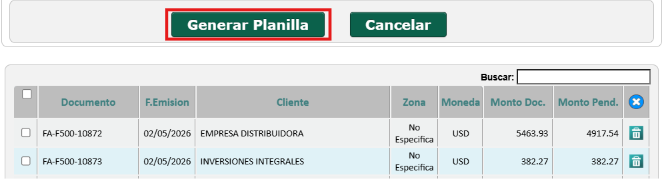
El sistema no permitirá generar la planilla si no hay documentos agregados en la tabla y no se ha seleccionado un responsable de cobro.
Planilla Libre

– Usa el mismo formulario que Planilla por Zona — con los mismos filtros de zona, vendedor y geografía — pero sin el paso previo de selección de documentos.
– Los botones Buscar y Agregar Documentos y Limpiar Documentos y Buscar no aparecen. Al hacer clic en Generar Planilla, el sistema solicita confirmación y procede directamente sin requerir que haya documentos pre-cargados en pantalla.