La recepción de una Orden de Compra permite registrar el ingreso físico de los productos al almacén, indicando el documento sustentatorio, las cantidades recibidas y, si aplica, los lotes o series de cada ítem.
Ruta: Compras > Órdenes de Compra > Órdenes Compra
1 — Acceder a la recepción
- En el listado de órdenes, ubica la orden que deseas recepcionar (debe estar en estado Emitida o Parcial) y haz clic en el ícono de recepción (portapapeles).

- El ícono no aparece para Órdenes de Servicio ni para órdenes anuladas.
2 — Registrar el documento de recepción
En la parte superior del formulario completa los datos del documento con el que ingresa la mercadería:
- Documento Tipo de comprobante (Factura, Boleta, etc.)
- Serie / Nro. Doc Serie (4 caracteres) y número del documento
- Fecha Doc. Fecha del documento del proveedor
- Observaciones Referencia u observación adicional (opcional)

3 — Seleccionar los ítems a recepcionar
Se muestra todos los ítems de la orden con sus cantidades:
- Recep. — cantidad ya recepcionada en entregas anteriores
- Pend. — cantidad pendiente por recepcionar
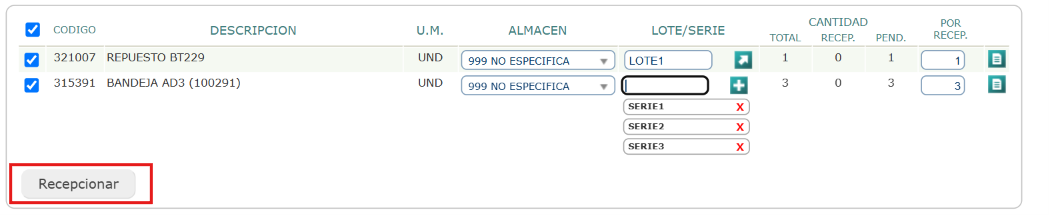
Para cada ítem que deseas recepcionar en esta entrega, marca el checkbox de la fila. Esto habilitará los campos de almacén, lote/serie y cantidad.
– Puedes usar el checkbox del encabezado para seleccionar todos los ítems a la vez.
– Los ítems completamente recepcionados aparecen con el checkbox deshabilitado.

Con el checkbox marcado, completa:
- Almacén — selecciona el almacén de destino donde ingresará el producto. Por defecto muestra el almacén asignado en la orden.
- Cantidad (Por Recep.) — ingresa la cantidad que llega en esta entrega. No puede superar la cantidad pendiente; si la excedes, aparecerá un ícono de alerta.
- Lote/Serie — según la configuración del ítem:
– Sin lote ni serie — el campo no aparece, no se requiere.
– Con lote — ingresa el número de lote. Opcionalmente puedes registrar la fecha de fabricación y vencimiento haciendo clic en el ícono de flecha junto al campo.
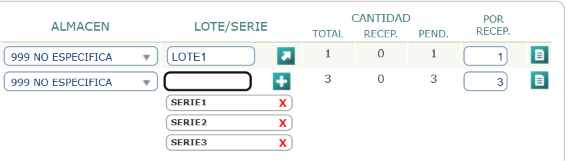
– Con serie — ingresa cada número de serie y presiona el ícono + para agregarlo a la lista. Repite por cada unidad a recepcionar. La cantidad se actualiza automáticamente según las series ingresadas.
5 — Confirmar la recepción
Haz clic en el botón Recepcionar. El sistema validará que:
- Al menos un ítem esté seleccionado.
- Los ítems con lote o serie tengan ese dato completado.
- Las cantidades no superen el pendiente.
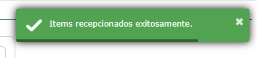
Si todo es correcto, se registra la recepción y el sistema regresa al listado. La orden pasará a estado Parcial si quedaron ítems pendientes, o permanecerá lista para cerrarla si se recepcionó todo.
Ver el historial de recepciones de un ítem
En la misma pantalla, cada fila tiene un ícono de documento a la derecha. Al hacer clic muestra el detalle de todas las recepciones anteriores de ese ítem: almacén, número de guía, fecha, lote, usuario y cantidad. Desde ahí también puedes imprimir la constancia de recepción.

Anular una recepción
Si necesitas anular una recepción ya registrada, vuelve al listado de órdenes, haz clic en el ícono de constancias de la orden correspondiente, y desde el modal usa el botón de anular en la recepción específica.