Crear Orden de Compra:
Ruta: Compras > Órdenes de compra > Ordenes Compra.

Haz clic en NUEVA COMPRA. El sistema asignará un Documento factura por defecto, pero puedes cambiarlo si es necesario. Completa la Fecha de Emisión y Fecha de Recepción.
Ingresa el proveedor y el sistema llenará automáticamente los datos pre-registrados del maestro de proveedores, incluyendo:
- Dirección
- Plazo de Entrega
- Condición de Pago
- Solicitante
- Lista de Precios
- Centro de Costos 4
- Moneda
Puedes hacer cambios en cualquiera de estos campos si es necesario. . Completa también los campos Lugar de Entrega, Atención y Observaciones con los detalles de la compra.

Nota: Si la moneda es Dólares (USD), el sistema validará que exista el tipo de cambio registrado para la fecha de emisión.
Haz clic en Grabar Y Continuar para guardar la orden de compra y seguir con el siguiente paso.
Agregar el Item (Activo Fijo)
- Haz clic en Nuevo Registro y completa los datos de la línea:
| Campo | Descripción |
|---|---|
| Item | Buscar por código o nombre del activo fijo |
| Almacén | Almacén de destino |
| Cantidad | Cantidad a comprar |
| U.M. | Unidad de medida |
| Precio Unitario | Precio sin IGV |
| Descuento (%) | Si aplica |
| IGV (%) | Se toma del tipo de documento |
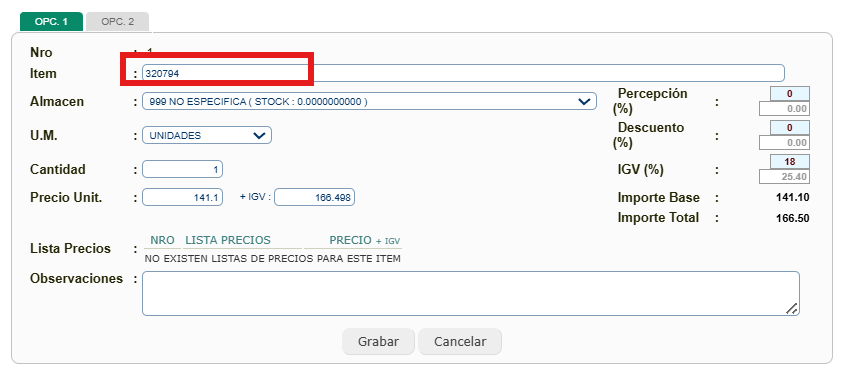
Nota: Para que un item aparezca en la recepción como Activo Fijo, debe tener configurado su Tipo de Componente de Costo = ACTIVO FIJO en el maestro de items. Solo los items con esta configuración son tratados como activos fijos por el sistema.
Recepción de la Orden de Compra
Ruta: Compras → Órdenes de Compra → Ordenes Compra
- Haz clic en Recepcionar en la fila de la orden correspondiente.
- En la pantalla de recepción, completa primero los datos del documento del proveedor:
| Campo | Descripción |
|---|---|
| Documento | Tipo de comprobante (Factura, Boleta, etc.) |
| Serie / Nro. Doc. | Serie y número del comprobante del proveedor |
| Fecha Doc. | Fecha del comprobante |
| Observaciones | Observación general de la recepción |

- Luego, en la tabla de items, marca el check del activo fijo que deseas recepcionar, ingresa la cantidad a recepcionar (puede ser parcial si no llega todo) y confirma.

Nota: Es posible hacer recepciones parciales. El sistema mostrará la cantidad total de la OC, la cantidad ya recepcionada y la cantidad pendiente por cada item.
Comportamiento en el sistema al recepcionar un Activo Fijo
A diferencia de los items de inventario regular, cuando se recepciona un Activo Fijo:
- No se genera asiento contable en este paso — el asiento se genera más adelante desde el módulo de Activos Fijos.
- No afecta el Kardex de inventario — los activos fijos no se gestionan como stock.
- La orden queda en estado «parcial» o «cerrado» según si se recepcionó todo o una parte.
Los asientos contables (por compra, saldo inicial, baja y depreciación mensual) se generan automáticamente cuando el activo es registrado y procesado desde el módulo de Activos Fijos, no desde la recepción de compra.