Este procedimiento permite ajustar el número correlativo de una serie de documentos internos, útil en casos donde:
- Se está migrando de otro sistema al ERP actual.
- Se desea continuar con una numeración específica.
- Se ha eliminado un documento y se desea reutilizar su correlativo.
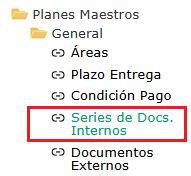
Nos dirígimos a la ruta: Planes Maestros > General > Series de Docs. Internos
Ubicar la Serie a modificar
- En la lista desplegada, busca el tipo de documento correspondiente según el documento que desees modificar.
- Ejemplos de documentos:
– Facturas internas
– Boletas internas
– Guías de remisión
- Una vez ubicado el tipo de documento, selecciona la serie asociada que deseas actualizar y haga clic en el ícono de Editar.

Actualizar el campo Correlativo
- En el formulario de edición, modifica únicamente el campo «Correlativo».
- Ingresa el número a partir del cual debe continuar la numeración, de acuerdo con la secuencia previa o deseada.
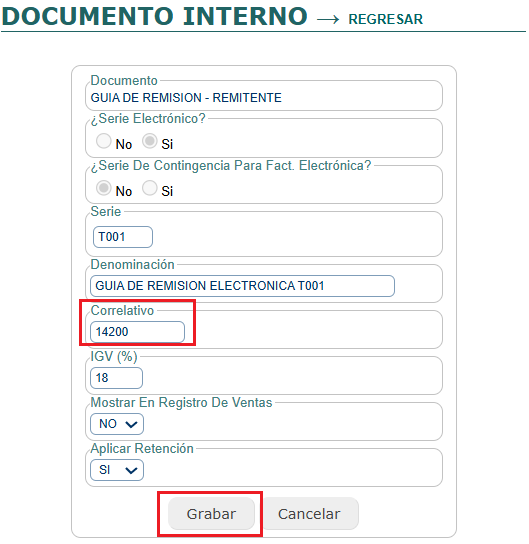
- Luego haz clic en Grabar para confirmar la modificación.

A partir del siguiente documento que se cree con esa serie, el sistema continuará la numeración desde el nuevo correlativo que se ingresó.

Nota importante:
- El cambio de correlativo también se puede realizar para reutilizar el número de un documento eliminado.
- En este caso, se debe tener en cuenta lo siguiente:
– Solo es posible si no existen documentos posteriores creados con la misma serie.
– Si ya hay numeraciones siguientes registradas, no se podrá reutilizar el correlativo del documento eliminado.