Este manual tiene como objetivo guiarte en dos procesos clave del módulo de Fabricación:
- Configuración del campo Observación 3 como valor único
- Registro y uso de datos variables en Recetas de producción
OBSERVACIÓN 3 COMO VALOR ÚNICO:
1. Activar o desactivar la opción
- Ir a: Fabricación > Parámetros > Activar / Desactivar Opciones

- Marcar la opción: Registrar Obs 3 como valor único PT y PI
- Luego hacer clic en el botón Guardar
2. Registrar observación 3 en productos terminados:
- Ir a: Fabricación > Prod. Terminados > Órdenes de Fabricación
- Editar la Orden de Fabricación (ej. OF: 10000110)
- Agregar en el campo Descripción 3 el valor: prueba012

- Editar otra Orden de Fabricación (ej. OF: 10000107)
- Intentar registrar el mismo valor prueba012 en Descripción 3

Nota: Si el valor ya existe, el sistema mostrará un mensaje de advertencia indicando que ya se ha utilizado esa descripción en otra OF.

DATOS VARIABLES EN REGISTRO DE RECETAS:
1. Datos variables:
- Nos dirigimos a la ruta de Fabricación > Parámetros > Datos variables

- El sistema mostrará un listado de todos los datos variables existentes.
Nota: Los registros con tipo «FIJO» son asignados internamente por el sistema.
2. Crear nuevo Dato Variable:
- Puedes crear un nuevo dato variable manualmente asignando:
– Código
– Descripción
– Unidad de Medida

3. Registro de variables en Recetas:
- Nos dirigimos a la ruta de Fabricación > Parámetros > Parámetros ítems fabricados

- Trabajaremos con el producto: ALAMBRE NEGRO # 8
Haz clic en el ícono para ver su estructura.
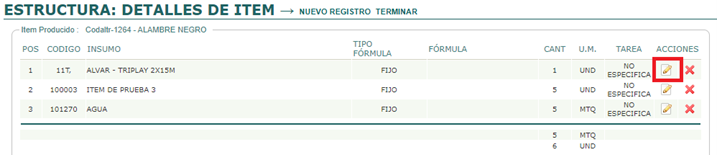
- Editaremos el primer ítem, por ejemplo: ALVAR – TRIPLAY 2X15M

- En el campo Tipo de fórmula, selecciona: 2 VARIABLE
Esto habilitará una caja de texto donde podrás ingresar la fórmula correspondiente.

- Registrar la fórmula y hacer clic en Grabar
- Repetir el mismo procedimiento para los demás ítems asociados.

4. Registro de Item Fabricado:
- Ingresamos en la ruta Fabricación > Prod. Terminados > Órdenes de Fabricación
- Seleccionar una Orden de Fabricación, por ejemplo: OF: 10000010

- Registrar un nuevo producto a fabricar:
Seleccionar ALAMBRE NEGRO # 8 - El sistema cargará un panel de variables requeridas, necesarias para aplicar la fórmula que determinará las cantidades de insumos.

Nota:
– Los datos marcados como «datos» serán los que intervengan en el cálculo de la fórmula.
– Si un insumo como ALVAR – CEMENTO SOL no tiene fórmula asignada, no se calculará ninguna cantidad automáticamente.
Verificación de Insumos Calculados
– Una vez registrados los datos, puedes ingresar a revisar los insumos generados.
– El sistema mostrará la cantidad estimada generada aplicando la fórmula registrada previamente.
