Un item con componentes es un producto o material que está formado por otros items del sistema. Definir sus componentes permite al sistema saber exactamente de qué está compuesto y en qué cantidades.
- Se realizan conversiones de stock — el sistema necesita saber qué items descontar y qué items incrementar al transformar un material en uno o varios productos (o viceversa).
- Se fabrica un producto — el módulo de Fabricación usa los componentes como base para calcular los insumos necesarios en una orden de producción.
- Se controla el costo — cada componente lleva un porcentaje del costo total del item padre, lo que permite distribuir y calcular los costos de producción o transformación correctamente.
1. Crear el Item
Antes de asignar componentes, el item principal debe existir en el sistema.
Ruta: Planes Maestros → Items → Items
- Hacer clic en «Nuevo Item» e ingresar los datos:
| Campo | Descripción | Ejemplo |
|---|---|---|
| Código | Código único del item | 320958 |
| Denominación | Nombre descriptivo del item | Cemento Portland |
| Clasificación | Tipo de item | FAB, INT, MAT, etc. |
| Familia | Agrupación a la que pertenece | Materiales, No especifica, etc. |
| Unidad de Medida | Cómo se mide el item | KG, UND, M2 |
| Estado | Estado del item | Activo |
- Hacer clic en «Grabar» para guardar el item.
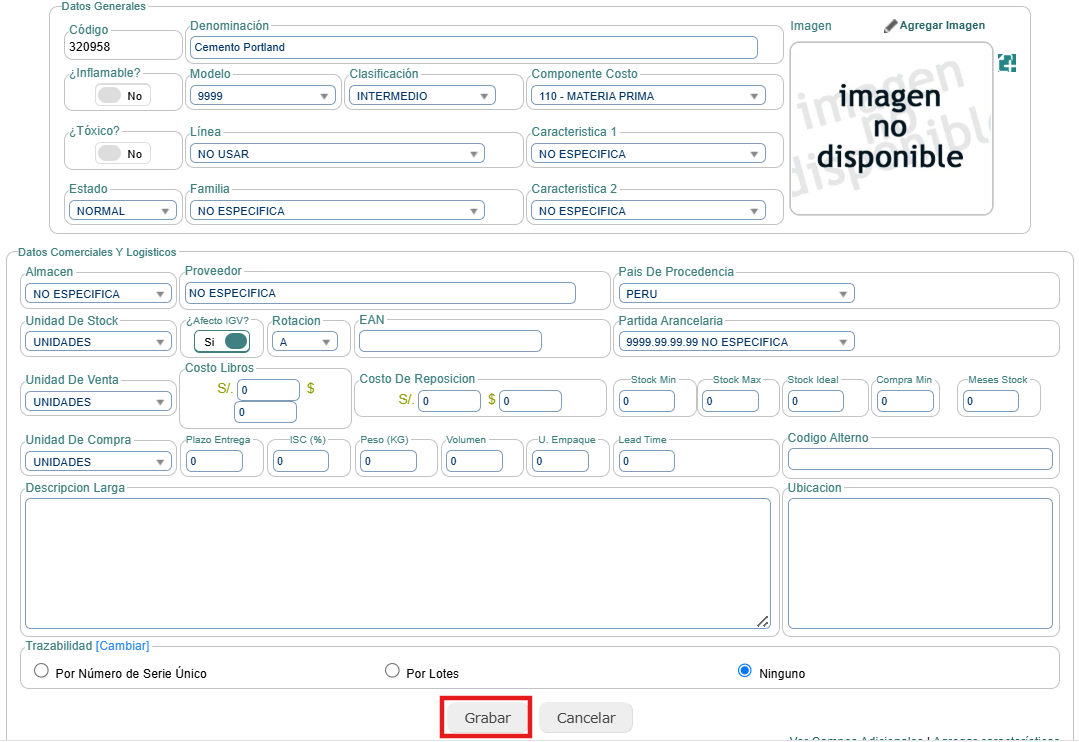
- El módulo Items – Componentes muestra todos los items del sistema sin importar su clasificación.
2. Registrar los Componentes del Item
Paso 1 — Ir a la lista de Items – Componentes
Ruta: Planes Maestros → Items → Items – Componentes
- Se muestra la pantalla «LISTA DE ITEMS – COMPONENTES».

Paso 2 — Abrir los componentes del item
- En la fila del item deseado, hacer clic en el ícono «Definir Componentes» (ícono de herramienta).
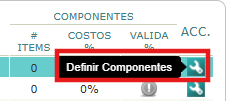
- Se abre la pantalla «COMPONENTES: detalles de Item» que muestra el listado de componentes ya registrados (o vacío si es la primera vez).

Paso 3 — Agregar un componente
- Hacer clic en «Nuevo Registro».
- Se muestra el formulario con los siguientes campos:
| Campo | Descripción | Obligatorio |
|---|---|---|
| Posición | Número de orden — se asigna automáticamente | — |
| Item | Buscar y seleccionar el insumo o componente | Sí |
| Cantidad | Cantidad requerida de ese componente | Sí |
| Unidad de Medida | Se carga automáticamente al elegir el item | — |
| Porcentaje Costo | % del costo total que representa este componente | Sí |
| Observación | Nota libre (máx. 30 caracteres) | No |
- Para el campo «Item»: Escribir parte del código o nombre del insumo — el sistema muestra sugerencias en tiempo real. Al seleccionar, la Unidad de Medida se carga automáticamente.
- Para el campo «Porcentaje Costo»: Indica qué parte del costo total del producto corresponde a este componente. La suma de todos los componentes debe ser exactamente 100%.
- Hacer clic en «Grabar» para guardar.
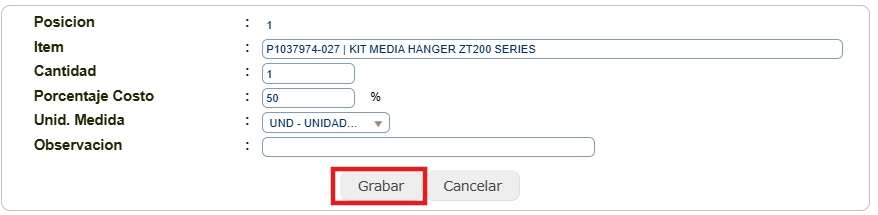
Paso 4 — Repetir por cada componente
- Repetir el Paso 3 para cada insumo que forma parte del item. Cada componente agregado aparece en la tabla.
- Al final de la tabla se muestra el total de cantidades por unidad de medida y el % acumulado de costos.
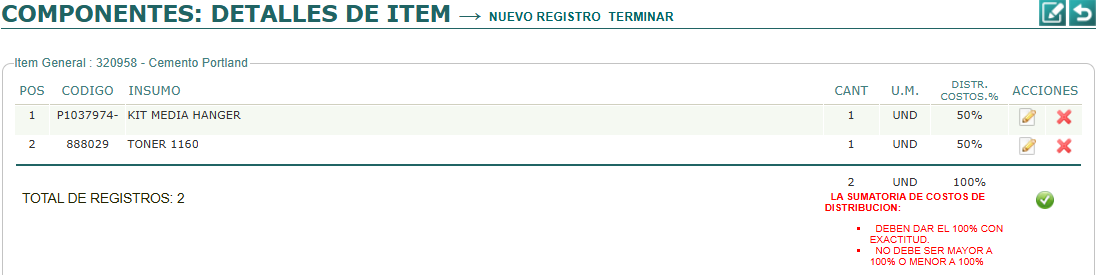
Paso 5 — Verificar que los % de Costos sumen 100%
Al terminar de agregar todos los componentes, verificar el indicador en la columna «Valida %» de la lista:
- ✓ (verde) Los porcentajes suman exactamente 100% — correcto
- ⚠ FALTA Los porcentajes suman menos de 100% — falta asignar %
- ⚠ EXCESO Los porcentajes suman más de 100% — hay que reducir
Para corregir, hacer clic en el ícono de edición de cualquier componente y ajustar su porcentaje.
¿Para qué sirven los Componentes?
Uso 1 — Conversión de Stock
Los componentes definen cómo se transforma el stock de un item en otros, o viceversa. Esto se usa en el módulo de Conversiones (Almacén):
| Tipo de Conversión | Descripción | Ejemplo |
|---|---|---|
| Uno a Varios | Un item se descompone en sus componentes | 1 Saco de cemento → Cemento en kg + Empaque |
| Varios a Uno | Varios insumos se combinan para formar un item | Arena + Piedra + Cemento → Concreto premezclado |
Los componentes definidos aquí son los que el sistema utiliza al momento de ejecutar la conversión para saber qué items de stock afectar y en qué cantidades.
Uso 2 — Módulo de Fabricación (Estructura)
Los mismos componentes registrados en Items – Componentes se visualizan y pueden extenderse en el módulo de Fabricación:
Ruta: Módulo Fabricación → Parámetros → Items Fabricados, Opcion Definir Estructura
En fabricación, además de ver los componentes ya definidos, se pueden completar campos adicionales por cada componente:
| Campo adicional | Descripción |
|---|---|
| Tarea | Operación o proceso al que está asociado ese insumo dentro de la producción |
| Tipo de Fórmula | Define si la cantidad del insumo es fija o se calcula mediante una fórmula matemática |
| Fórmula | Expresión matemática para calcular la cantidad dinámicamente (ej. en función de variables de producción) |
Los datos de Cantidad y % de Costo ingresados en Items – Componentes se conservan y son visibles desde Fabricación. Lo que se agrega en Fabricación son los campos de Tarea y Fórmula, que son específicos del proceso productivo.