Es el catálogo de conceptos que se utilizan en la liquidación de planilla: ingresos, descuentos, aportes del empleador y provisiones. Desde aquí se configuran los atributos de cada concepto y se gestiona su estado (activo/inactivo).
Ruta: Recursos Humanos → Planilla General → Conceptos
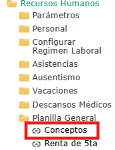
La lista de conceptos
Al ingresar verás todos los conceptos organizados por tipo (Ingreso, Descuento, Aportes, Empleador o Provisión), con su código, descripción y estado actual.
| Columna | Descripción |
|---|---|
| Tipo | Clasificación del concepto: Ingreso, Descuento, Aportes, Empleador, Provisión |
| Código | Identificador único del concepto |
| Descripción | Nombre completo del concepto |
| Estado | Activo o Inactivo |
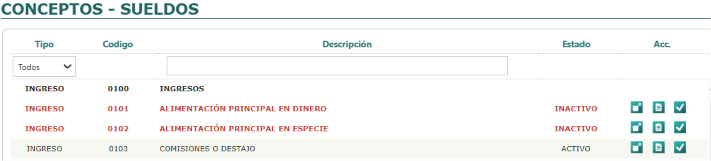
Cómo interpretar la lista visualmente:
- Filas en negrita → Son encabezados/títulos de grupo (ej. «INGRESOS FIJOS»). No son conceptos editables.
- Filas en rojo → El concepto está inactivo. No se incluirá en los cálculos de planilla.
- Filas normales → Conceptos activos y disponibles para la liquidación.
Acciones en conceptos:
1. Ver más (ícono de lupa)
Abre el formulario de atributos del concepto con dos campos editables:
- Descripción corta → Texto que aparece en las boletas de pago. Debe ser breve y clara.
- Título de columna (planilla) → Encabezado que aparece en el archivo Excel de planilla.
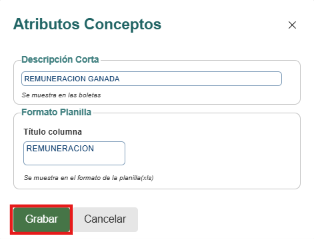
¿Para qué sirve? Si el nombre oficial del concepto es largo, aquí se define una versión abreviada para que las boletas y el Excel sean más legibles.
2. Ver Afectaciones (ícono de documento)
Solo disponible para conceptos de tipo Ingreso. Muestra qué tributos y contribuciones afectan al concepto:
- Cada fila representa una afectación (ej. Renta de 5ta, ONP, AFP, SCTR, etc.).
- El boton de afectar indica si el concepto está afecto o no.
- Si el boton aparece gris y bloqueado, las afectaciones son fijas y no pueden modificarse.
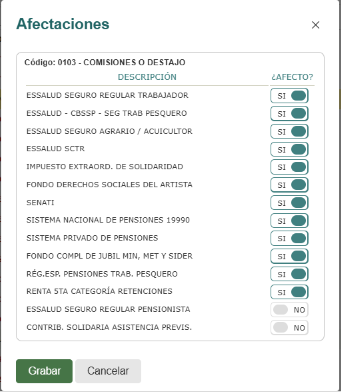
¿Para qué sirve? Define si sobre ese ingreso se calcula retención de 5ta categoría, aporte a AFP/ONP, etc. Es fundamental para que la planilla liquide correctamente.
3. Activar / Desactivar (ícono de check)
Cambia el estado del concepto:
- Activo → el concepto se desactiva y deja de aparecer en la liquidación.
- Inactivo → el concepto se reactiva.
El sistema pedirá confirmación antes de aplicar el cambio.
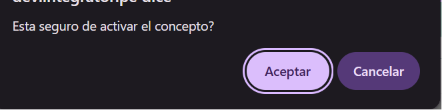
¿Para qué sirve? Permite desactivar temporalmente conceptos que no aplican (ej. un bono estacional) sin eliminarlos del sistema.