Los reportes contables permiten revisar y analizar la información financiera registrada en el sistema, facilitando el control de cuentas, validación de saldos y seguimiento de movimientos. A través de sus distintos formatos, es posible consultar desde extractos detallados hasta anexos de balance. Cada reporte se puede filtrar por periodo, cuenta, cliente o centros de costo según se requiera. Estos formatos son útiles tanto para análisis contable como para la elaboración de estados financieros.
Nos dirigimos a la ruta: Contabilidad > Reportes y Reportes Trazabilidad.

REPORTES:
1. Extracto de Cuentas
El extracto de cuentas permite visualizar todos los movimientos contables registrados en una cuenta específica dentro de un periodo determinado. Este reporte facilita el seguimiento de los débitos y créditos que afectan a una cuenta contable, lo que permite validar saldos, identificar transacciones y verificar los registros asociados a clientes, centros de costo u otras referencias contables.
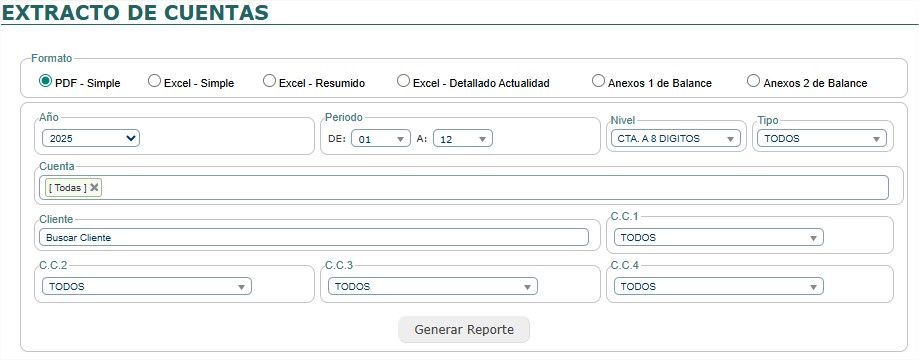
Reporte PDF – Simple:
Se muestra un listado de los movimientos registrados, con datos de vouchers, documentos relacionados, glosa, identificación del cliente o proveedor y los montos en debe y haber, presentados en el nivel de detalle seleccionado.

2. Reporte de Vouchers
El reporte permite revisar los vouchers contables cerrados dentro de un periodo específico, mostrando el detalle de los registros asociados a cada cuenta. Es útil para validar cómo se han imputado los montos en la contabilidad, ya sea por cuenta, proveedor o documento.

Reporte Generado:
Muestra información como el tipo y número de voucher, la fecha de emisión, la serie y número de factura, el nombre del proveedor o cliente, la moneda, las cuentas contables utilizadas, y los importes registrados en el debe y el haber. También se visualiza el total del voucher y su estado contable.

3. Vouchers Descuadrados
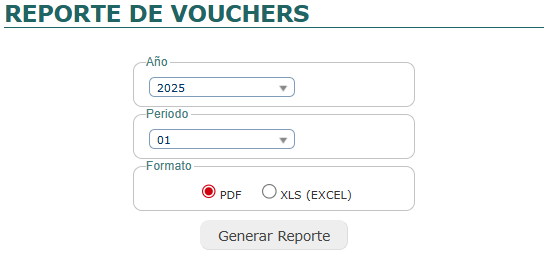
Permite listar los vouchers registrados dentro de un periodo determinado. Se puede seleccionar el año, periodo y formato de salida (PDF o Excel).
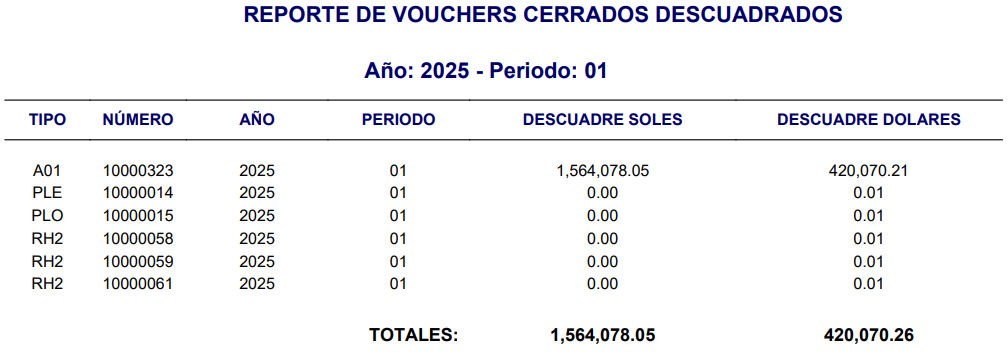
Reporte Generado:
Muestrael tipo y número del voucher, el periodo correspondiente, el monto del descuadre en ambas monedas y el estado actual. Esta información facilita la identificación de errores en el registro contable que deben ser corregidos antes del cierre financiero.
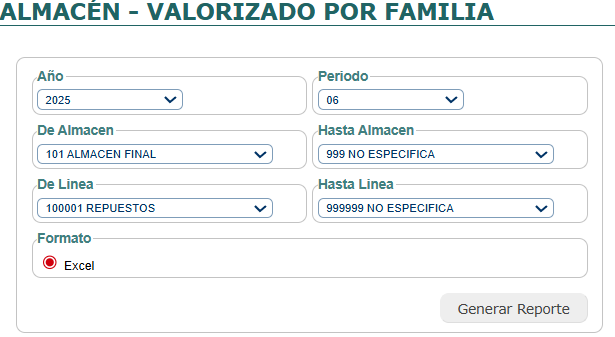
4. Almacén-valorizado por familia
Este reporte se utiliza para consultar el stock valorizado de los ítems agrupados por familia en un periodo determinado. Permite seleccionar filtros como año, periodo, almacén, línea de producto y el formato de salida en Excel.
Reprote Generado:
Muestra por cada ítem la cantidad disponible, su unidad de medida, almacén, familia, línea y tipo, junto con los valores de costo (libro y reposición), precios de la última compra y venta, y la valorización total del stock según costo unitario. También incluye las fechas de última compra y última venta de cada producto.

5. Reporte Mensualizado de Cuentas Contables
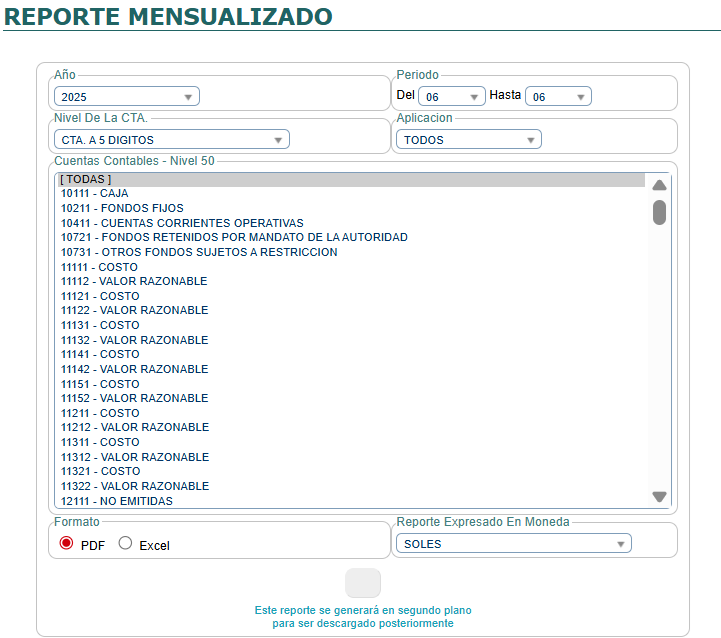
Este reporte muestra los saldos mensuales de las cuentas contables seleccionadas dentro de un periodo. Se puede definir el año, rango de periodos, nivel de cuenta, cuentas específicas, aplicación y moneda de presentación (Soles o Dólares), y generar el reporte en formato PDF o Excel.
Reporte Generado:
Presenta el movimiento mensual de cada cuenta contable, indicando los importes acumulados por mes y su total. La información se muestra agrupada por código y nombre de la cuenta, permitiendo un análisis comparativo entre meses.

6. Recepción de documentos
Este reporte permite consultar los documentos de compras o servicios registrados en el sistema dentro de un periodo específico.
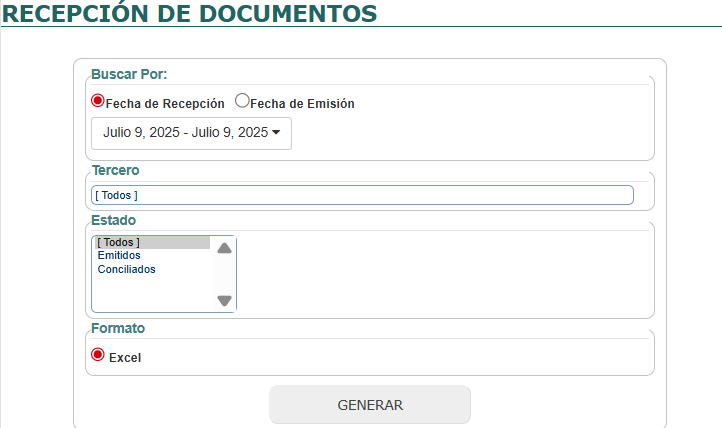
Para generarlo, se deben seleccionar los siguientes filtros:
- Buscar por: Puede elegirse entre la fecha de recepción o la fecha de emisión del documento.
- Tercero: Permite consultar documentos de un proveedor específico o de todos.
- Estado: Se puede filtrar por documentos Emitidos, Conciliados o ver Todos.
- Formato: Se puede exportar el reporte a Excel para su análisis o archivo.
Luego de configurar estos criterios, se define el rango de fechas para generar el reporte.
Reporte Generado:
El reporte muestra los documentos recepcionados entre las fechas seleccionadas, con información detallada por cada comprobante, incluyendo:
- Número de recepción, tipo de comprobante, código Sunat, serie, número y orden de compra o servicio.
- Datos del proveedor: RUC, nombre, fecha de emisión y fecha de recepción del documento.
- Información monetaria: moneda, tipo de cambio, importe total, base imponible, IGV e importe inafecto si corresponde.
- Datos operativos: nombre del recepcionista, responsable de la orden de compra y si hay documentos adjuntos.
- Detalles adicionales: si el documento tiene detracción, se muestra el porcentaje aplicado, el importe retenido y el número de constancia, así como el estado del documento (ej. Integrado).
Este reporte permite hacer seguimiento a los documentos registrados en el área logística y contable, facilitando la validación de operaciones y el control tributario.

7. Libro de Honorarios
Este reporte permite consultar los comprobantes emitidos por servicios de terceros sujetos a retención, durante un periodo determinado.
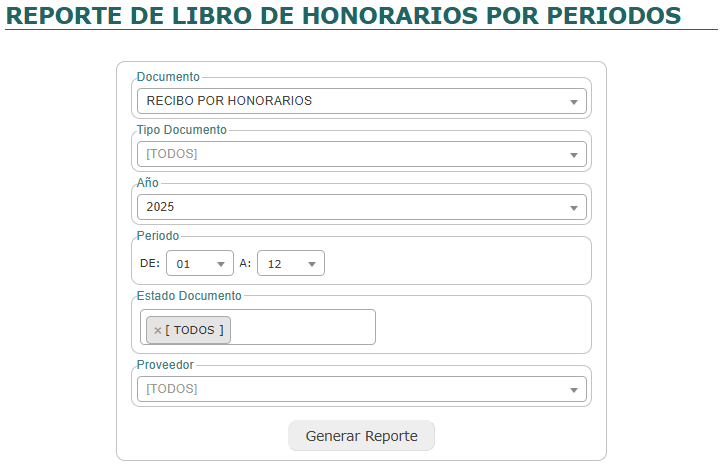
Para generarlo, se deben seleccionar:
- El tipo de documento, por ejemplo, Recibo por Honorarios.
- El año y el rango de periodos, desde el mes inicial hasta el final (por ejemplo, de enero a diciembre).
- El estado del documento, que puede ser Emitido, Integrado, Anulado o Todos.
- El proveedor, permitiendo filtrar por un proveedor específico o consultar todos los registrados.
Una vez establecidos estos parámetros, se puede generar el reporte para su revisión o exportación.
Reporte Generado:
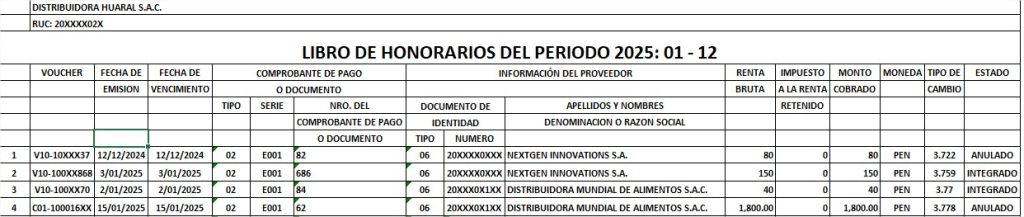
El reporte muestra el detalle de los recibos por honorarios registrados en el sistema dentro del periodo seleccionado. Incluye:
- Número de voucher, fechas de emisión y vencimiento.
- Datos del comprobante: tipo, serie y número.
- Información del proveedor: tipo y número de documento, nombres o razón social.
- Montos correspondientes: renta bruta, impuesto retenido, monto cobrado, moneda y tipo de cambio.
- Estado del documento, indicando si ha sido integrado al sistema, anulado o está pendiente.
Al final se presenta un resumen de los totales consolidados, permitiendo conocer el monto bruto acumulado, el total retenido y el monto neto pagado durante el periodo consultado.
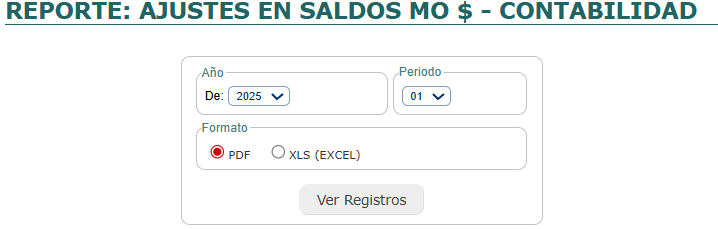
8. Ajuste en Saldos Moneda $ Contabilidad
Permite seleccionar el año, periodo y formato (PDF o Excel) para generar el reporte de ajustes por tipo de cambio en cuentas contables en dólares.
Se utiliza para consultar los movimientos registrados por diferencias de cambio en el periodo contable seleccionado.
Muestra los ajustes por tipo de cambio aplicados en cuentas contables, detallando:
- Cuenta contable y tipo
- Cliente asociado
- Documento (tipo, serie y número)
- Montos en dólares y soles (deudor y acreedor)
- Tipo de cambio aplicado y tipo de cambio SBS
- Monto del ajuste en soles
- Tipo y número del voucher generado
Es útil para validar los asientos contables generados por diferencia de cambio durante el cierre mensual.

9. Conciliación Kardex vs Contabilidad
Este reporte permite comparar los saldos y movimientos registrados en el Kardex frente a los registrados contablemente. Para generarlo, se deben seleccionar:
- El año y el periodo contable a analizar.
- El rango de almacenes, desde uno inicial hasta uno final.
- Los componentes de costos a incluir, como materia prima, mercadería, suministros, activos fijos, entre otros.
- El formato de salida, que puede ser Excel para análisis detallado.
Una vez definidos estos parámetros, se genera el reporte con la información consolidada del periodo.

Reporte Generado:
El reporte presenta los saldos iniciales, entradas, salidas y saldos finales de los componentes de costo, tanto según Kardex como según Contabilidad. Esto permite identificar diferencias entre ambos registros.
También se muestran tres secciones adicionales:
- Movimientos del Kardex no registrados en Contabilidad, para detectar posibles omisiones contables.
- Saldos negativos por almacén no reflejados en la contabilidad, que advierten inconsistencias en inventario.
- Movimientos contables no registrados en el Kardex, para identificar operaciones no ingresadas en el módulo logístico.


REPORTES DE TRAZABILIDAD:
1. Facturación
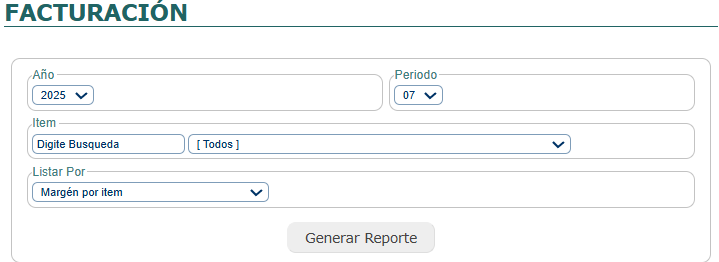
Permite generar el reporte de margen de venta por ítem dentro de un periodo específico.
Los filtros disponibles son:
- Año
- Periodo
- Ítem (búsqueda por código o descripción, o selección de «Todos»)
- Forma de visualización: margen por ítem
Reporte Generado:
Muestra el detalle del margen de ganancia por cada ítem vendido en el periodo, incluyendo:
- Código y descripción del ítem
- Moneda de la transacción
- Cantidad vendida
- Total de ventas
- Cantidad valorizada por Kardex (KDX)
- Total de costos
- Monto y porcentaje de margen obtenido
Al final se muestra un resumen por moneda (soles y dólares) con los totales generales.
Este reporte es útil para analizar la rentabilidad de los productos por periodo.

2. Kardex
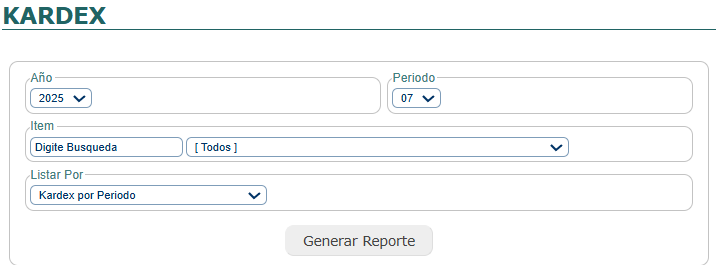
Permite consultar los movimientos de inventario valorizados de un ítem específico o de todos, en un periodo determinado.
Los filtros disponibles son:
- Año
- Periodo
- Ítem (búsqueda por código o descripción, o «Todos»)
- Visualización: Kardex por Periodo
Reporte Generado:
Muestra los movimientos de entrada y salida de cada ítem, valorizados por costo unitario. Incluye:
- Fecha del movimiento
- Tipo y número de documento relacionado
- Tipo de operación
- Cantidad y valor de entradas
- Cantidad y valor de salidas
- Saldo final del ítem (cantidad, costo unitario y total)
También se muestra un saldo inicial («SALDO_MES») con el que comienza el periodo, y el detalle de cada movimiento posterior. Al final se incluye el total por ítem.
Este reporte permite controlar el stock valorizado y verificar el costo de los productos en cada operación.

3. Cobros del día
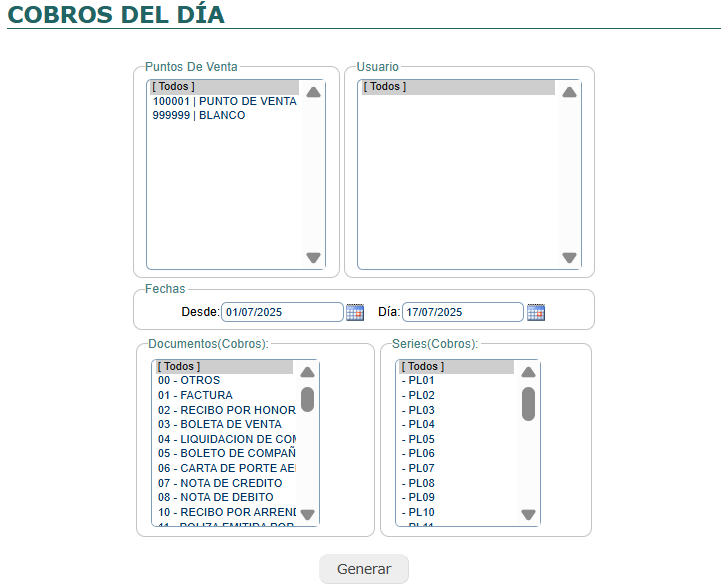
Permite consultar los ingresos y salidas de efectivo registrados dentro de un rango de fechas determinado.
Los filtros disponibles son:
- Punto de venta
- Usuario
- Fechas (desde / día específico)
- Tipos de documento (factura, boleta, nota de crédito, etc.)
- Series de los documentos
Reporte Generado:
El reporte muestra los movimientos diarios de ventas y cobranzas, diferenciando entre ingresos por documentos de venta y salidas por pagos. Contiene:
- Ventas: Importes de facturas, boletas y notas, diferenciando entre contado y crédito
- Cobros: Muestra cuánto se ha cobrado por cada tipo de documento, incluyendo letras, anticipos, y notas
- Salidas: Pagos efectuados o aplicados como salidas de caja o bancos
- Resumen final: Muestra el total de movimientos del día y el saldo actualizado por cada cuenta bancaria (en soles y dólares)
Este reporte es útil para el control de caja, conciliación bancaria y validación diaria de ingresos.


4. Ganancias y perdidas
El reporte de Estado de Ganancias y Pérdidas permite conocer el resultado económico de la empresa en un periodo determinado. Para generarlo, es necesario seleccionar:
- Año: Define el ejercicio contable a analizar.
- Periodo: Corresponde al mes dentro del año fiscal.
- Listar Por: Permite elegir si el reporte se mostrará en forma Totalizada o Detallada por cuentas contables.
En este caso, se seleccionó el año 2025, el periodo 08 (agosto), y la opción Totalizado, lo cual mostrará un resumen agrupado de las principales cuentas de ingresos y egresos.
Una vez configuradas estas opciones, el sistema genera automáticamente el reporte con todos los valores procesados hasta ese periodo, permitiendo visualizar el desempeño económico general de la empresa.

Reporte Generado:
El reporte generado muestra un resumen financiero del periodo seleccionado, presentando los ingresos y egresos que determinan la utilidad operativa de la empresa. Incluye el total de ventas, los costos asociados y el margen bruto. Luego detalla los gastos administrativos, de ventas y otros conceptos como costos de producción o gastos financieros.
También se consideran los ingresos de gestión y se calcula la utilidad del local, que representa la ganancia neta del periodo.

5. Estado de situación
El reporte Estado de Situación presenta la posición financiera de la empresa en un periodo específico. Para generarlo, se debe seleccionar el año, el periodo y el criterio de visualización. En este caso, se eligió el año 2025, periodo 01 y la opción Totalizado, que agrupa los saldos por categoría contable principal.

Reporte Generado:
Muestra los activos, pasivos y patrimonio de la empresa al cierre del periodo. Se divide en activo corriente y no corriente, detallando cuentas como efectivo, cuentas por cobrar e inventarios. También presenta el pasivo corriente, donde figuran las obligaciones financieras y cuentas por pagar. El pasivo no corriente puede incluir deudas a largo plazo, si existieran.
Finalmente, se detalla el patrimonio, con el capital aportado y los resultados del ejercicio. El reporte permite conocer la estructura financiera y el equilibrio entre los recursos disponibles y las obligaciones asumidas.
Incluye también los datos de la empresa, su RUC, el periodo evaluado y la fecha de generación. Puede exportarse o imprimirse según se requiera.
