En esta sección podrás modificar la fecha de un movimiento dentro del kardex, asegurándote de que el cambio no afecte la disponibilidad del stock.
¿A qué movimientos aplica?
Esta función aplica a los siguientes tipos de movimiento:
| Tipo | Descripción | Naturaleza |
|---|---|---|
| Recepción OC | Ingreso por Orden de Compra | Entrada |
| Recepción Importación | Ingreso por importación | Entrada |
| Ventas | Salida por factura de venta | Salida |
| Traslado Entrada / Traslado Salida | Transferencia entre almacenes | Par Entrada + Salida |
| Consumo Fabricación | Salida de materia prima a OF | Salida |
| Recepción Fabricación | Ingreso de producto terminado | Entrada |
| Corrección Stock / Costos | Ajustes de cantidad o costo | Entrada o Salida |
Nota: Los movimientos de Saldo Mes (Apertura de Periodo) no pueden ser seleccionados ni modificados desde esta pantalla.
Antes de cambiar la fecha — condiciones que debe cumplir
El sistema bloquea el cambio automáticamente si no se cumplen estas condiciones. Verifica antes de proceder:
a. El período contable debe estar abierto
El periodo al que deseas mover el movimiento no debe estar cerrado contablemente. Si está cerrado, el sistema mostrará:
«El Periodo AAAA/MM esta cerrado.»

Para verificarlo: Contabilidad → Plaenes → Periodos, seccion Contabilidad y confirma que el periodo destino esté en estado Abierto.
b. El stock no debe quedar negativo
El sistema simula el efecto del cambio de fecha en el Kardex y valida que en ningún momento el stock quede en negativo, ni en el instante exacto del movimiento ni en los periodos siguientes. Si hay un conflicto, mostrará alguno de estos mensajes:
[kardex:error:01] — El stock quedaría negativo en el mismo periodo antes de la nueva fecha.
Ejemplo: Tienes una entrada de 50 unidades registrada el día 10. Quieres mover esa entrada del día 10 al día 25 del mismo mes.El problema: entre esos dos días hay una salida de 30 unidades el día 15 que ya fue registrada contando con que las 50 unidades estaban disponibles desde el día 10.Si mueves la entrada al día 25, el día 15 aún no habrá ingresado stock, por lo que la salida del día 15 dejaría el stock en -30 en ese momento.
El sistema detecta esto y bloquea el cambio.
[kardex:error:02] — El stock total quedaría negativo en algún mes posterior al cambio.
Ejemplo: Tienes una entrada de 80 unidades registrada el 20 de enero. Quieres mover esa entrada del 20 de enero al 5 de febrero (cambia de periodo).El problema: en enero también hay una salida de 50 unidades registrada el 25 de enero.Si sacas la entrada de enero, ese mes quedaría con solo la salida: 0 – 50 = -50 unidades en el total del periodo.
El sistema revisa el saldo total de cada mes afectado y bloquea el cambio porque enero quedaría en negativo.
1. Verificar Disponibilidad de Stock
Antes de cambiar la fecha de un movimiento, es importante confirmar que existe stock suficiente para respaldar el traslado en la nueva fecha deseada.
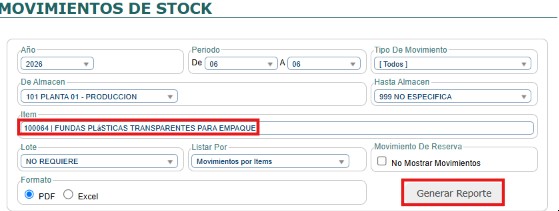
Ingresamos al Módulo de Almacenes > Reportes > Movimientos de Stock.
Consultar Stock Total:
- Busque y seleccione el ítem.
- Si el ítem incluye un lote, verifica específicamente que ese lote tenga stock disponible usando la opción Lote.
- También puedes listar el reporte por Movimiento de Ítems o por Movimiento de Lotes.
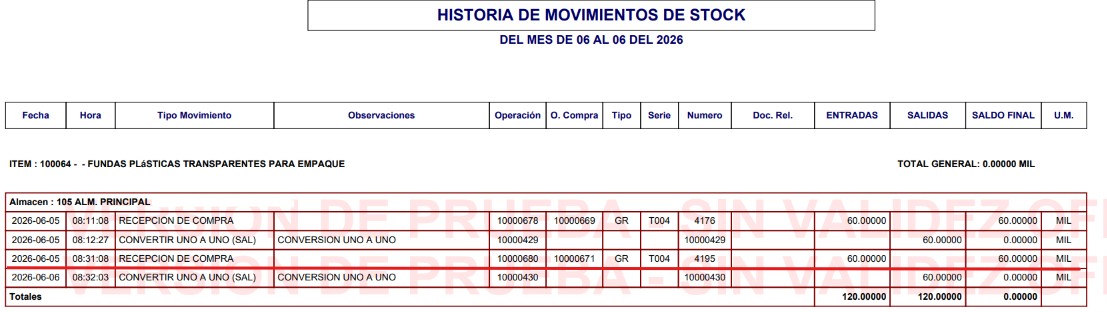
- Ubica el número de la transferencia y verifica que la nueva fecha tenga stock suficiente. Si no hay stock, deberás agregarlo antes de realizar el cambio.
2. Cambiar la Fecha del Movimiento
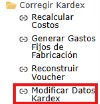
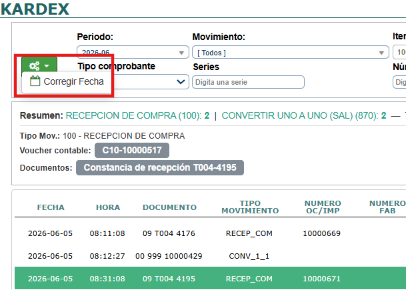
Ingresamos a Sistema > Corregir Kardex > Modificar Datos Kardex.
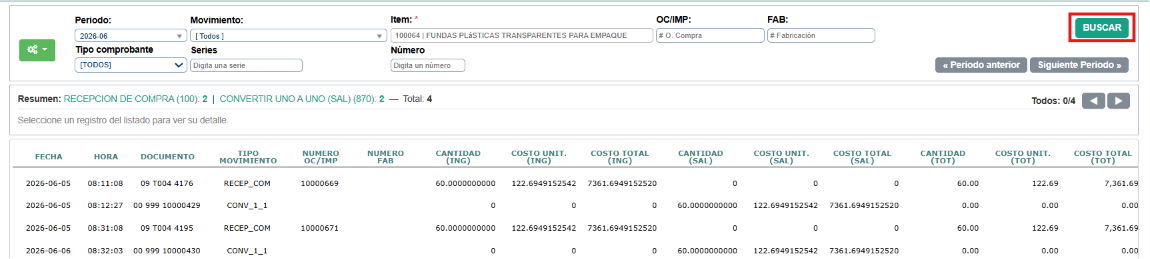
– Se mostrará el formulario con los siguientes parámetros de búsqueda:
- Periodo: Selecciona el año-mes en que se encuentra el movimiento.
- Movimiento: Filtra por tipo de movimiento (opcional).
- Ítem: Campo obligatorio. Escribe el código o nombre del ítem.
- OC/IMP: Número de orden de compra o importación (opcional).
- FAB: Número de orden de fabricación (opcional).
- Tipo comprobante / Series / Número: Permiten buscar por el documento específico (factura, boleta, etc.) asociado al movimiento.

– Usa los botones « Periodo anterior y Siguiente Periodo » para navegar rápidamente entre periodos sin tener que cambiar manualmente el selector — la búsqueda se ejecuta automáticamente al hacer clic.
– Haz clic en Buscar para cargar los resultados.
Panel de detalle
Al seleccionar una fila de la tabla, se muestra automáticamente un panel con información del registro:
- Tipo Mov.: Código y descripción del tipo de movimiento.
- Almacén: Almacén y descripción.
- Lote: Lote asociado al movimiento (o – si no aplica).
- Voucher contable: Número del asiento contable vinculado (ej. A44-10000424). Si existe, es un enlace clicable que abre el voucher para consulta.
- Usuario: Usuario que registró el movimiento.
- Estado: Estado actual del movimiento (ej. 99 – INTEGRADO).
- Documentos: Botones con enlaces directos al documento de origen (constancia de recepción, factura, orden de fabricación, etc.).

3. Modificar la Fecha
- Selecciona el registro deseado en la tabla y haz clic en el botón engranaje verde ⚙→ Corregir Fecha.
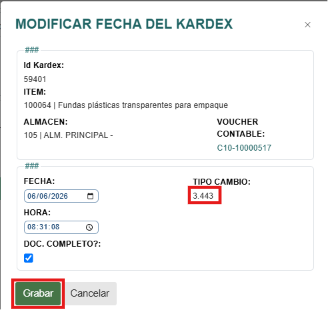
- Se abrirá la ventana MODIFICAR FECHA DEL KARDEX con los siguientes campos:
| Campo | Descripción |
|---|---|
| Id Kardex | Identificador interno del registro seleccionado. |
| ITEM | Código y descripción del ítem. |
| ALMACEN | Código y nombre del almacén. |
| VOUCHER CONTABLE | Asiento contable vinculado (enlace clicable). |
| FECHA | Nueva fecha a asignar al movimiento. |
| TIPO CAMBIO | Tipo de cambio vigente para la fecha seleccionada. Se actualiza automáticamente al cambiar la fecha. |
| HORA | Nueva hora del movimiento. |
| DOC. COMPLETO? | Checkbox para decidir el alcance del cambio (ver más abajo). |
Sobre el Tipo de Cambio (TC):
El sistema muestra el TC correspondiente a la nueva fecha que seleccionas, y lo actualiza en tiempo real al cambiar la fecha. Este TC se usa para recalcular los costos en soles/dólares en los movimientos que involucran moneda extranjera:
- Recepción OC (si la OC está en dólares): el costo en soles se recalcula con el TC de la nueva fecha.
- Recepción Importación (siempre en dólares): se recalcula el costo en soles con el TC nuevo.
- Recepción Fabricación (en soles): se recalcula el equivalente en dólares.
- Para el resto de movimientos (ventas, transferencias, conversiones, etc.), el TC se muestra de forma informativa pero no recalcula costos — solo se actualiza la fecha.
Sobre DOC. COMPLETO?:
- Activado (por defecto): El cambio de fecha aplica a todos los ítems del mismo documento (mismo número de orden). Por ejemplo, si el movimiento es una transferencia, se mueven tanto la línea de entrada como la de salida. El recálculo de TC y la actualización del asiento contable aplican a todos los ítems del documento.
- Desactivado: El cambio de fecha aplica solo al ítem seleccionado (esa línea del kardex específica). El asiento contable se actualiza igualmente (ya que el voucher es del documento completo), pero el recálculo de TC y de costos solo afecta a ese ítem.
Importante: Desactiva DOC. COMPLETO solo si necesitas corregir la fecha de un ítem específico de un documento multiítem. En la mayoría de casos, debe quedar activado para mantener consistencia entre todos los movimientos del documento.
Haz clic en Grabar y confirma con Sí, continuar en el diálogo de confirmación.
4. Proceso en Segundo Plano
A diferencia de versiones anteriores, el proceso de corrección ahora corre en segundo plano. Al confirmar:
- Aparecerá una barra de progreso con el estado del proceso (ej. «Recalculando saldos de periodos siguientes», porcentaje completado).
- No cierres la ventana hasta que el proceso termine.
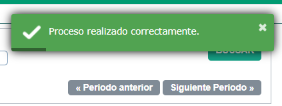
- Al finalizar, el sistema mostrará una notificación de éxito o error y recargará automáticamente la tabla con los datos actualizados.
También puedes ver los procesos en curso desde el menú de usuario → Procesos en segundo plano.

5. Revisión de la Corrección
Puedes verificar el cambio en Almacenes → Reportes → Movimientos de Stock. El reporte mostrará la nueva fecha asignada al movimiento.

Notas:
- Asegúrate de que el stock en la nueva fecha sea suficiente, especialmente para ítems con lotes específicas.
- Cambiar la fecha sin stock suficiente genera inconsistencias; por eso el sistema bloquea automáticamente el cambio si detecta stock negativo.
- El Tipo de Cambio mostrado en el modal es el de la nueva fecha destino, no el de la fecha original. Si el movimiento involucra moneda extranjera, los costos serán recalculados con ese nuevo TC.
- El asiento contable vinculado siempre se actualiza al cambiar la fecha, independientemente de si DOC. COMPLETO está activado o no.