En esta sección se pueden consultar distintos reportes relacionados al almacén. Cada reporte muestra un tipo de información específica, como movimientos, saldos, stock o documentos como guías de remisión y hojas de reparto.
REPORTES:
-
Guías de Remisión
Ruta: Almacénes – Reportes – Guías de Remisión
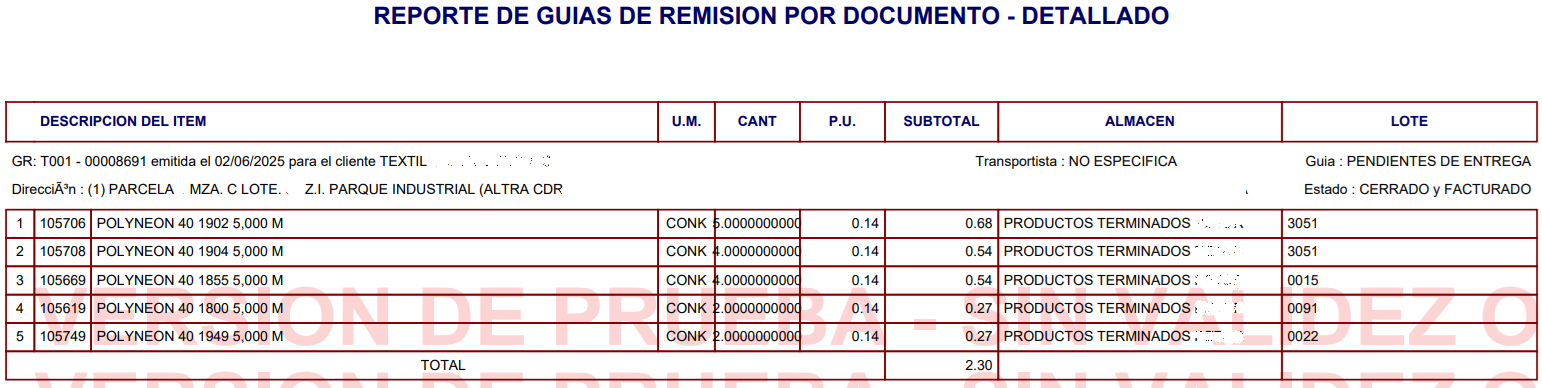
En esta sección podremos generar distintos reportes relacionados a las guías de remisión, los cuales nos presentarán diversos tipos de información útil para el análisis y seguimiento de los despachos realizados.

Podremos listar las guías por:
- Documento

- Documento detallado
- Tipos de anulación

- Entregadas
- Pendientes de entrega
Es posible filtrar las guías según el motivo del despacho, que corresponde al tipo de movimiento con el que se generó la guía, como ventas, traslados, devoluciones, compras, entre otros. Esto permite visualizar únicamente las guías relacionadas con un tipo de operación específico.
Además, se cuenta con filtros para realizar la búsqueda, tales como:
- Estado de facturación: nos permite visualizar solo las guías con factura, sin factura o todas.
- Estado: permite filtrar por guías emitidas, cerradas, anuladas o todas.
-
Hojas de Reparto
Ruta: Almacénes – Reportes – Hojas de Reparto
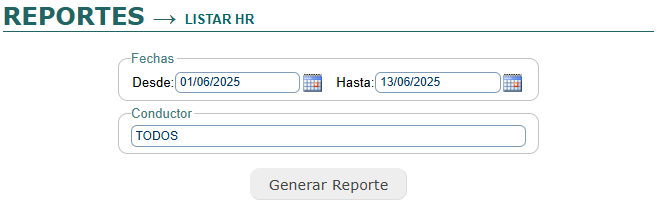
En esta parte se puede generar el reporte de hojas de reparto, según el chofer asignado en cada guía. Este reporte permite gestionar los despachos por chofer y hacer seguimiento a las cobranzas por vendedor.
-
Buscar Ítems | Stock
Ruta: Almacénes – Reportes – Buscar Ítems | Stock
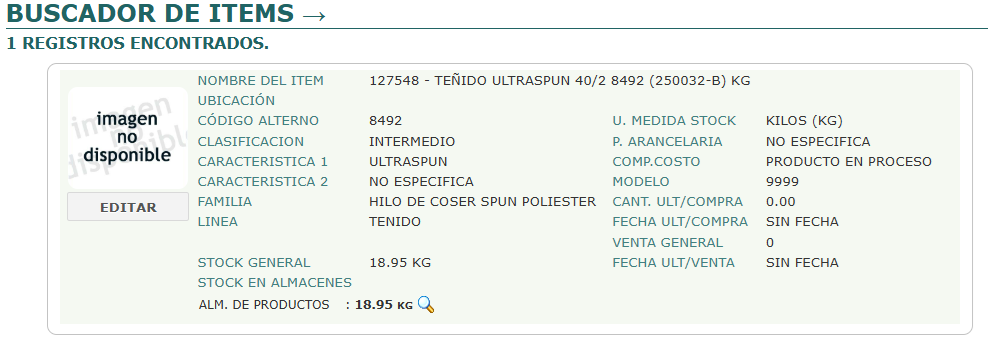
Esta sección muestra un listado de todos los ítems registrados hasta el momento. Incluye información como el código alterno (si se indicó), unidad de medida, línea, familia, stock general y la cantidad de stock disponible por almacén.
-
Movimientos de Stock
Ruta: Almacénes – Reportes – Movimientos de Stock
En esta sección se pueden visualizar los movimientos generados por cada ítem, ya sea por ventas, compras, recepciones de fabricación u otros tipos de operación.
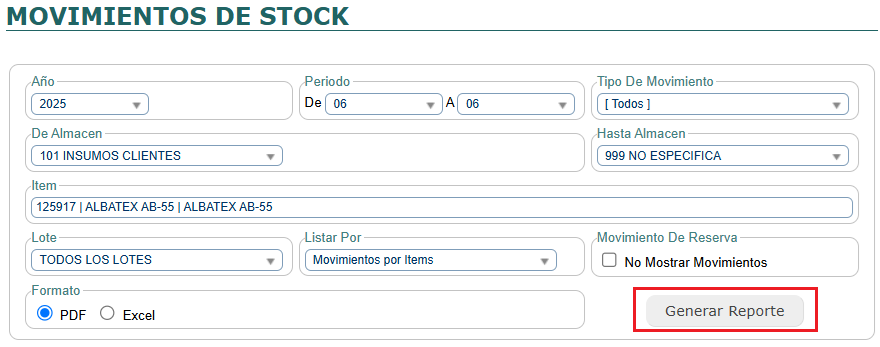
Se puede buscar y seleccionar un ítem, y elegir si se desea ver un tipo específico de movimiento o todos. También es posible seleccionar el almacén desde el cual se desea revisar el stock.
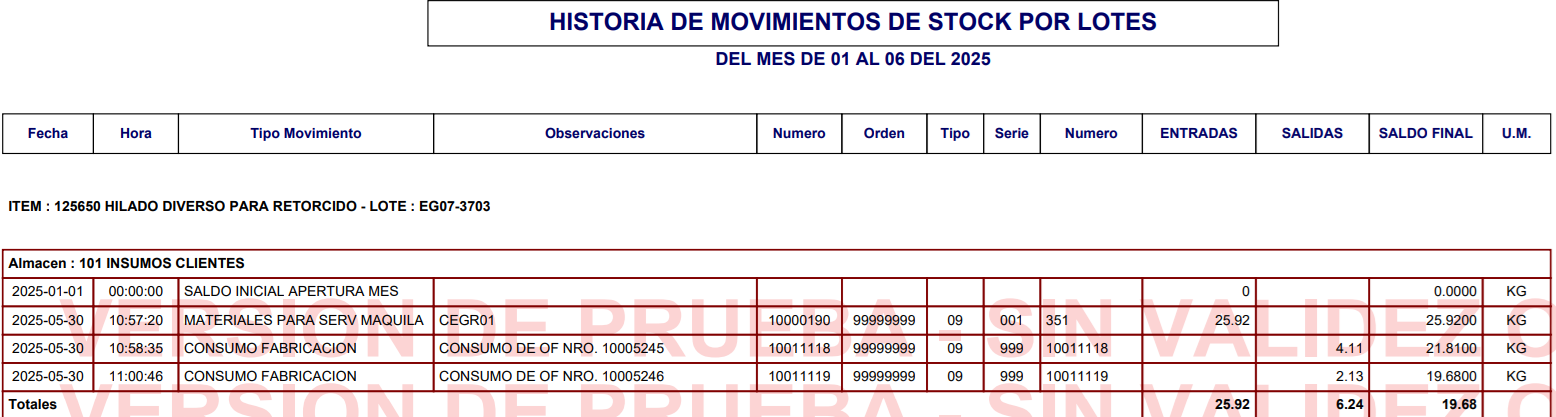
En la parte de selección de lote, se mostrarán los lotes disponibles del ítem, y se puede buscar información filtrando por alguno de ellos.
En Listar por, se puede elegir entre:
- Movimientos por ítems
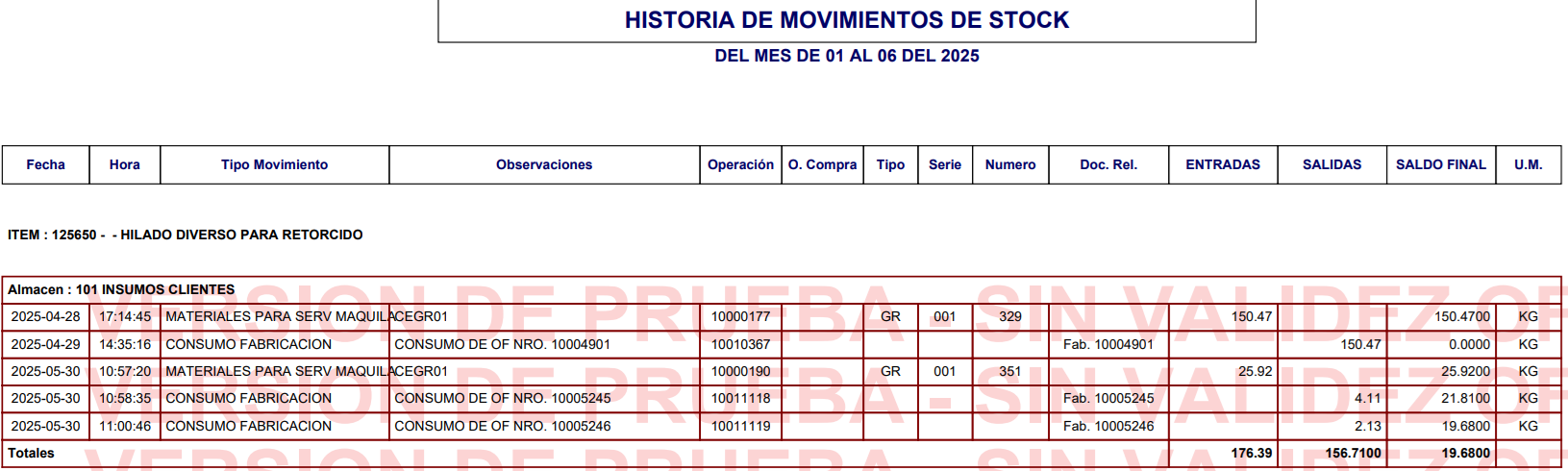
- Movimientos por lotes
- Trazabilidad ítems – series (solo para ítems que trabajan con series)
Es importante tener en cuenta el periodo desde el cual se genera el reporte, ya que los movimientos se mostrarán de acuerdo a la fecha en que fueron registrados.
-
Movimientos Resumido por Ítem
Ruta: Almacénes – Reportes – Movimientos Resumido por Ítem
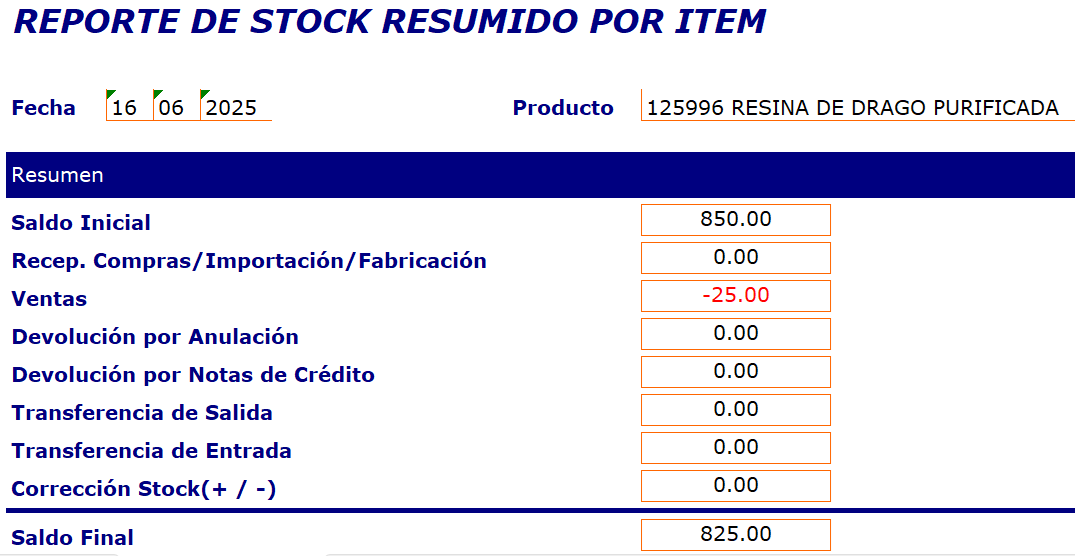
En esta sección se puede generar un reporte detallado de los movimientos de un ítem específico, de forma resumida por día.
Primero, se debe buscar y seleccionar el ítem, indicar la fecha exacta del día que se desea consultar, y elegir el almacén correspondiente.
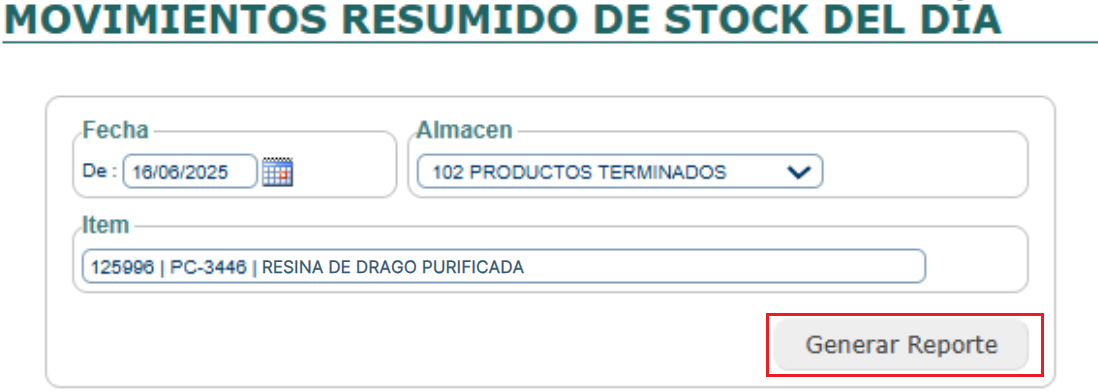
El resultado se genera en un archivo Excel, donde se muestra el siguiente detalle:
- Saldo inicial: corresponde al stock con el que se aperturó el mes.
- Recepciones: por compras, importaciones o fabricación.
- Ventas
- Devoluciones por anulación
- Devoluciones por notas de crédito
- Transferencia de salida
- Transferencia de entrada
- Correcciones de stock (+ / -)
- Saldo final
Este resumen permite ver cómo varió el stock del ítem durante el día seleccionado, identificando los ingresos y salidas que afectaron su saldo.
-
Saldos de Stock
Ruta: Almacénes – Reportes – Saldos de Stock
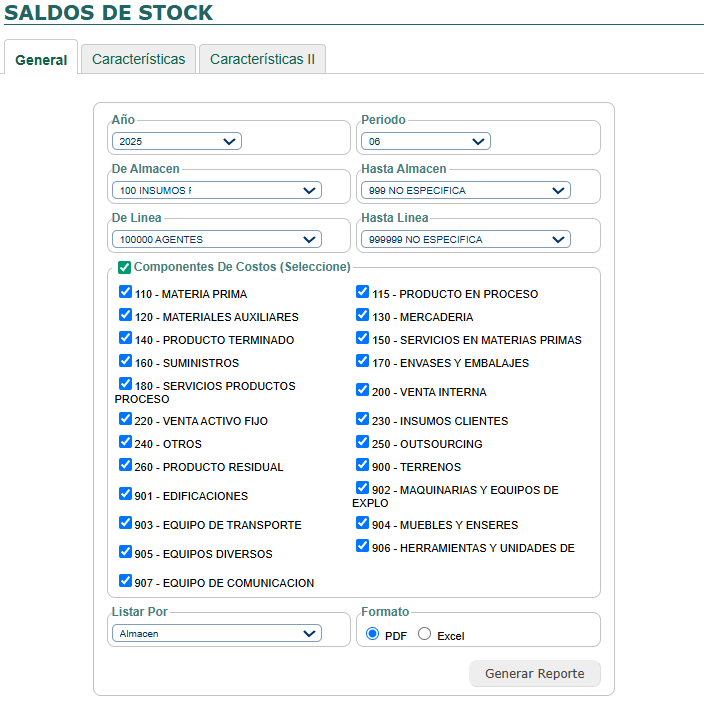
En esta sección podemos seleccionar el año y período que deseamos consultar, así como el almacén desde el cual se desea visualizar la información. También es posible definir un rango de líneas de producto para acotar el reporte a ciertos tipos específicos.
Se puede elegir si se desea visualizar el stock de todos los ítems y componentes de costo, o solo de algunos seleccionados. Asimismo, es posible definir si el reporte se listará por almacén, ítems o lotes, lo que permite generar un informe más detallado según el tipo de visualización elegido.
Este reporte puede exportarse en formato PDF o Excel.
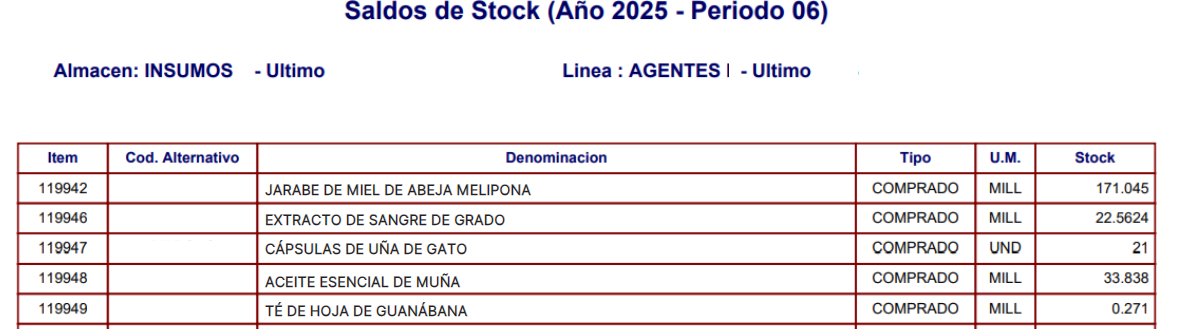
Si se elige listar por almacén, el sistema mostrará los ítems separados por cada almacén, indicando el stock disponible de cada uno, junto con el tipo de producto: comprado, importado o fabricado.
-
Transferencias
Ruta: Almacénes – Reportes – Transferencias
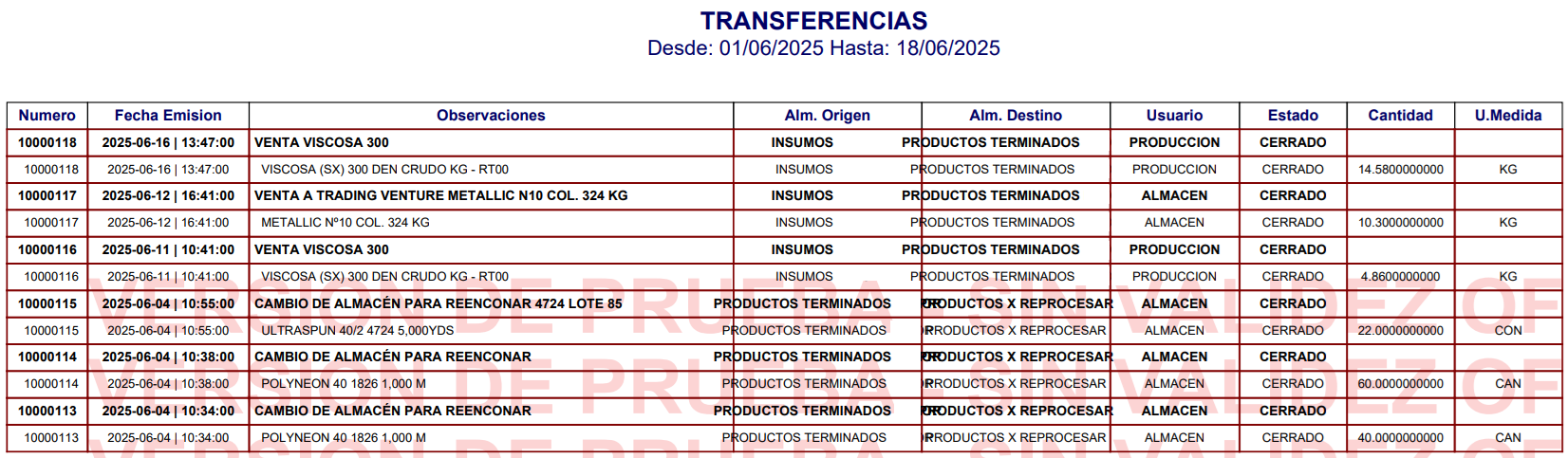
En esta sección se pueden consultar los movimientos de transferencia entre almacenes, es decir, los registros donde un ítem salió de un almacén y fue ingresado en otro.
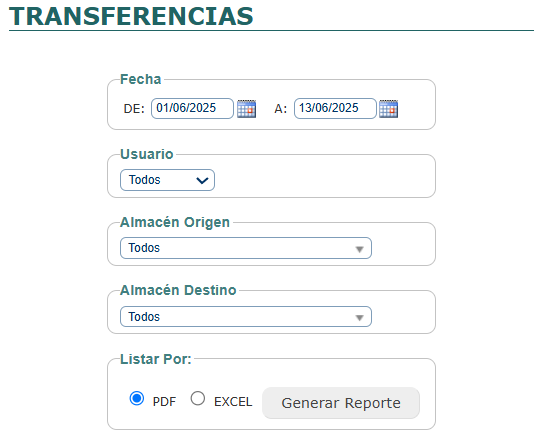
Se puede filtrar la información por:
- Fecha: rango de fechas en que se generó la transferencia.
- Usuario: persona que registró la transferencia (se puede ver todas o filtrar por uno en específico).
- Almacén Origen: almacén desde donde salió el stock.
- Almacén Destino: almacén al que ingresó el stock.
El reporte se puede generar en formato PDF o Excel.
Este reporte muestra las transferencias realizadas entre almacenes en el periodo seleccionado. Incluye información general sobre cada transferencia, como la fecha, almacenes involucrados, usuario que la generó, y los productos transferidos con sus cantidades
-
Stock de Reposición
Ruta: Almacénes – Reportes – Stock de Reposición
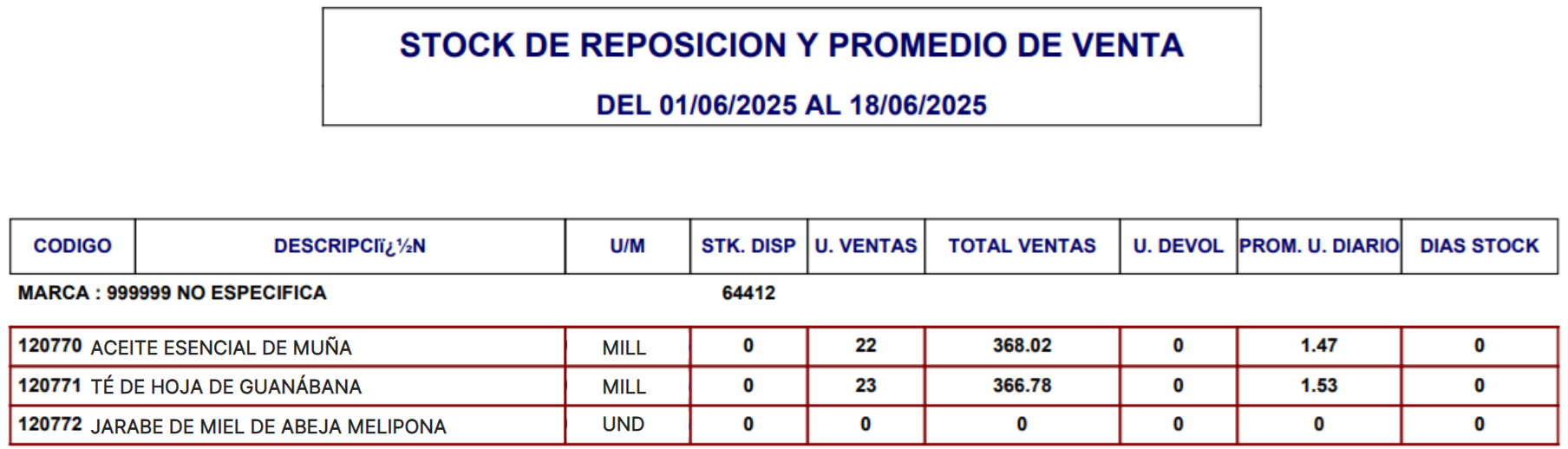
Este reporte muestra el stock disponible de los ítems junto con su promedio de ventas en un periodo determinado. Es útil para evaluar si un producto necesita reponerse.
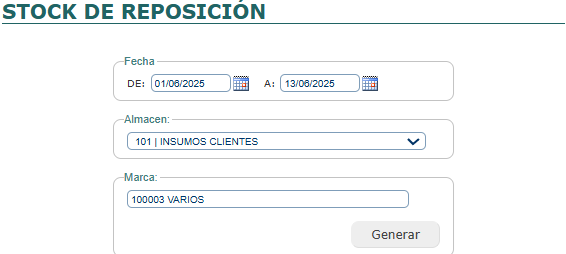
Se puede filtrar por fecha, almacén y marca, para ver solo los productos correspondientes a estas indicaciones.
El reporte incluye datos como el stock disponible, unidades vendidas, devoluciones y el promedio de unidades vendidas por día. Con esta información también se calcula cuántos días de stock quedan, en base al ritmo de venta.
-
Stock por Marca
Ruta: Almacénes – Reportes – Stock por Marca
Este reporte muestra el stock disponible de los productos agrupados por marca, línea y producto, según el almacén donde se encuentren.
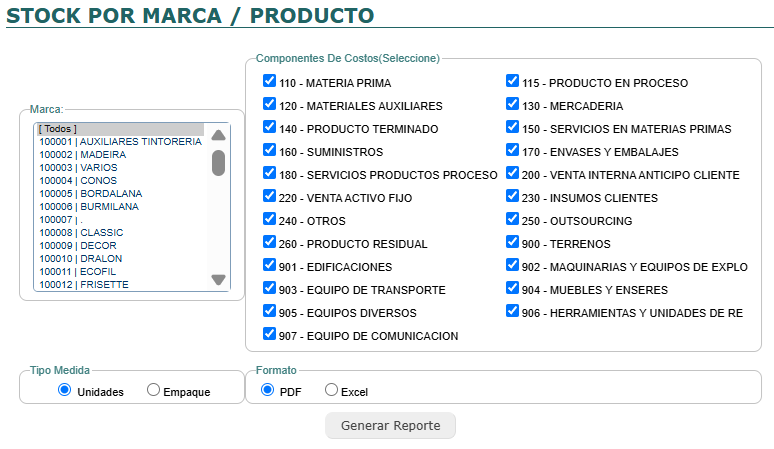
Antes de generar el reporte, se puede seleccionar:
- La marca de los productos
- El componente de costo (materia prima, producto terminado, insumos, etc.)
- El tipo de medida (unidades o empaque)
- El formato de salida (PDF o Excel)
El reporte generado detalla la cantidad disponible de cada producto en los distintos almacenes registrados, y muestra un total general por producto.
Es útil para conocer cómo está distribuido el stock de cada producto según su marca y en qué almacenes se encuentra.

-
Stock General
Ruta: Almacénes – Reportes – Stock General
Este reporte muestra el stock total disponible por producto, según el periodo y año seleccionados.
Se puede elegir entre diferentes formas de listar la información, como:
- Consolidado
- Formato 2: productos terminados
- Formato 3: por modelo
- Formato 4: productos por recepcionar de órdenes de compra
También se puede generar en formato PDF o Excel, y existe la opción de incluir los ítems que ya fueron dados de baja.
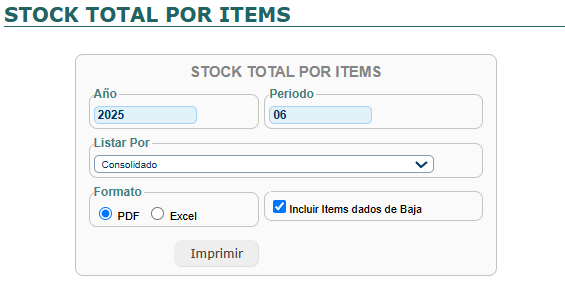
Formato Consolidado
Muestra un resumen general del stock total por producto, incluyendo su información básica y el total disponible. Es útil para tener una vista rápida del inventario general.

Formato 2: Productos Terminados
Presenta el stock de productos terminados con más detalle. Incluye características adicionales como modelo, color o talla, y permite ver el stock disponible, lo producido y lo facturado en el periodo actual.
-
Stock por Componentes
Ruta: Almacénes – Reportes – Stock por Componentes
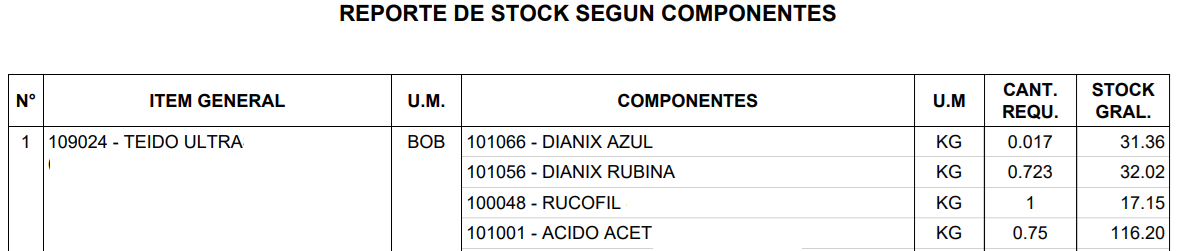
Al seleccionar un ítem principal, el sistema genera un listado de todos sus componentes, indicando:
- La cantidad necesaria de cada uno (según receta o fórmula)
- El stock disponible de cada componente en el almacén
Es útil para revisar si se cuenta con los materiales suficientes para fabricar un producto, y planificar la reposición si es necesario.
El reporte se puede generar en formato PDF o Excel.
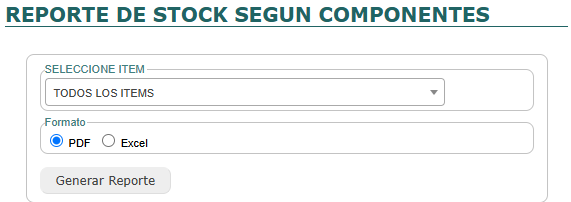
Este reporte muestra los insumos o materiales que forman parte de un ítem terminado, junto con las cantidades requeridas y el stock actual de cada componente.