Cuando una orden de importación tiene muchos ítems, ingresarlos uno a uno desde el formulario es lento y propenso a errores. La carga por plantilla Excel permite registrar todos los ítems del detalle de una sola vez, subiendo un archivo con la información estructurada. Es ideal para importaciones con listas extensas de productos que llegan en documentos del proveedor (packing list, pro forma invoice, etc.).
Ruta: Importaciones → Importaciones → Importaciones
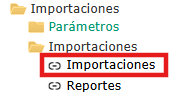
Desde la lista de órdenes de importación, debes ingresar a la orden y luego navegar a su detalle.
1. Abrir la orden de importación
Ingresa al módulo de Importaciones
Abre la orden sobre la que deseas cargar el detalle con la opcion de Editar.

Verás la cabecera con datos como: N° de Orden, Proveedor, Fecha de Emisión, Fecha de Embarque, Moneda, etc.
Restricción: Si la orden ya está asociada a una consolidación, el sistema no permitirá agregar ítems. Primero deberás anular la consolidación.
2. Ir al detalle de la orden
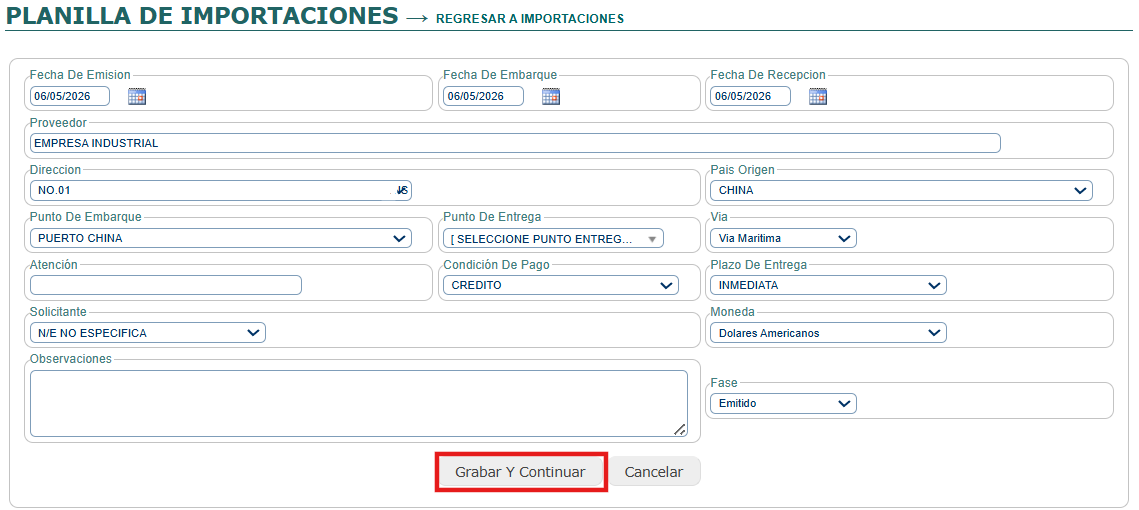
Dentro de la orden de importación, accede a la pantalla de detalle con ‘Grabar y Continuar’.
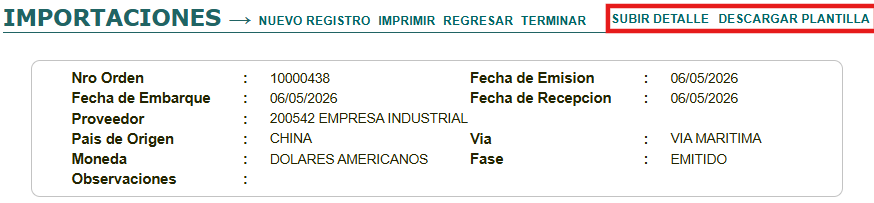
En la parte superior verás dos acciones a la derecha:
- Descargar Plantilla: Descarga el archivo Excel con el formato correcto
- Subir detalle: Abre el diálogo para cargar tu archivo completado
3. Descargar la plantilla
Haz clic en «Descargar Plantilla». El sistema generará y descargará automáticamente el archivo modelo-importacion-detalle.xlsx.

La columna A puede llamarse «Código Item» o «Código Alterno«. Usa el código que corresponda según cómo esté configurado tu sistema.
4. Completar la plantilla
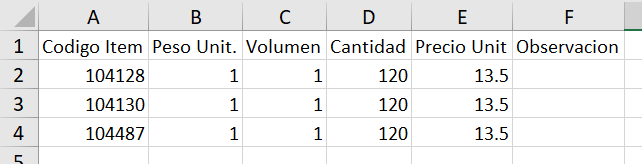
El archivo Excel tiene 6 columnas. La primera fila son títulos y no se modifica. Desde la fila 2 en adelante se ingresan los ítems:
| Columna | Campo | Descripción | Requerido |
|---|---|---|---|
| A | Código Item / Código Alterno | Código del artículo registrado en el sistema | Sí |
| B | Peso Unit. | Peso unitario del ítem (número). Si se ingresa 0, el sistema tomará el peso que tiene registrado el artículo | Sí |
| C | Volumen | Volumen del ítem (número) | Sí |
| D | Cantidad | Cantidad a importar. Debe ser mayor que cero | Sí |
| E | Precio Unit. | Precio unitario en la moneda de la orden de importación | Sí |
| F | Observación | Nota u observación libre | No |
Ejemplo de cómo debe verse el archivo:
| Codigo Item | Peso Unit. | Volumen | Cantidad | Precio Unit | Observacion |
|————–|————–|————-|————-|————–|————–|
| 100296 | 0.5 | 0.2 | 50 | 12.00 | Lote A |
| 200481 | 1.2 | 0.8 | 20 | 35.50 | |
5. Subir el archivo
- Haz clic en el botón «Subir detalle» — se abrirá un diálogo emergente titulado «Cargar detalle desde archivo excel«.
- Haz clic en «Seleccionar archivo» y elige tu archivo Excel completado.
- Haz clic en «Grabar».
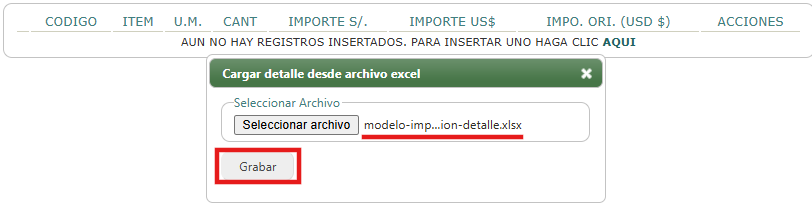
El sistema procesará el archivo y mostrará el resultado en pantalla.
6. Validaciones que hace el sistema
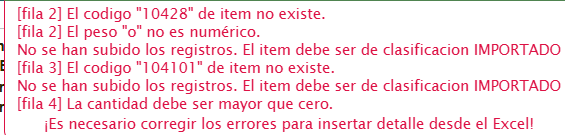
Antes de insertar cualquier registro, el sistema valida todas las filas. Si hay errores, no se inserta nada y se muestra el detalle indicando la fila exacta del problema:
| Validación | Mensaje de error |
|---|---|
| El código de ítem existe en el sistema | [fila N] El codigo "XXX" de item no existe. |
| El ítem tiene clasificación IMPORTADO | El item XXX debe ser de clasificacion IMPORTADO |
| Peso, Volumen, Cantidad y Precio son numéricos | [fila N] El peso/volumen/cantidad/precio "X" no es numérico. |
| Cantidad es mayor que cero | [fila N] La cantidad debe ser mayor que cero. |
| El archivo tiene al menos una fila de datos | No hay registros |
Si una sola fila tiene error, ningún ítem se graba. Hay que corregir todos los errores y volver a subir el archivo completo.
7. ¿Qué pasa después de la carga exitosa?
Si todo es correcto, el sistema:
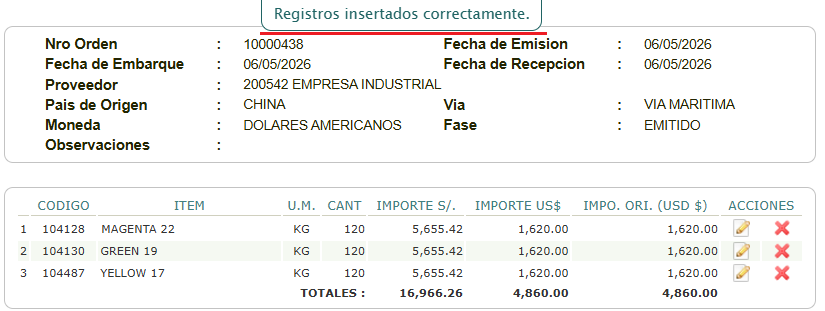
- Registra cada ítem del detalle con su número de posición correlativo.
- Calcula automáticamente los importes en moneda origen, dólares y soles según el tipo de cambio registrado en la cabecera de la orden.
- Si el peso ingresado es 0, usa el peso que tiene registrado el artículo en el catálogo del sistema.
- Muestra el mensaje: «Registros insertados correctamente.»
- La pantalla se actualiza mostrando el listado de ítems con los totales por moneda.
Consideraciones:
- Solo acepta ítems con clasificación IMPORTADO. Artículos de otras clasificaciones serán rechazados aunque existan en el sistema.
- Si la orden ya tiene ítems previos, la carga por Excel agrega los nuevos al final — no reemplaza ni elimina los existentes.
- El archivo puede ser .xlsx o .csv; el sistema los procesa de igual manera.
- El precio de la columna E debe estar expresado en la misma moneda configurada en la cabecera de la orden (soles, dólares u otra).