Una guía cerrada es una guía de remisión que se genera y queda registrada como finalizada al instante. A diferencia de una guía normal, no descuenta ni modifica el stock del almacén (no hace movimientos en el inventario). Se usa para documentar y sustentar oficialmente un traslado o movimiento de mercadería que ya fue procesado por otra vía.
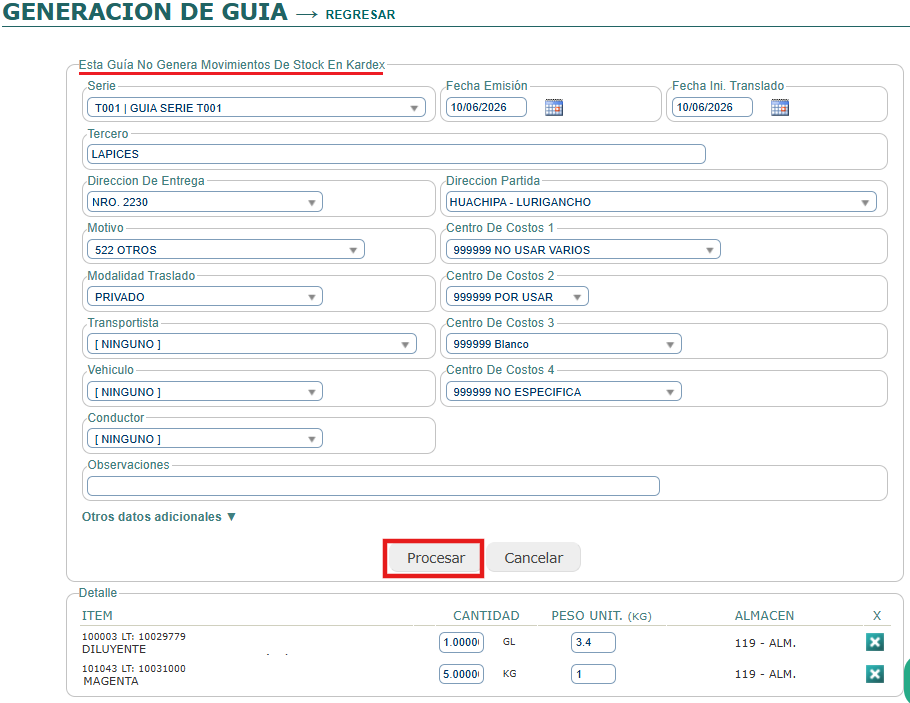
El sistema te avisa con este mensaje al crearla: «Esta guía no genera movimientos de stock en kardex»
¿Cuándo usarla?
Puedes usarla cuando:
- El stock ya fue descontado del almacén por otro proceso, y solo necesitas el documento para que el transporte pueda circular.
- Vas a trasladar muestras, obsequios o productos de exhibición que no deben afectar el inventario.
- Necesitas reemplazar una guía que fue anulada por datos incorrectos del vehículo o conductor, sin volver a mover el stock.
- El traslado ya fue registrado por otra vía y solo te falta el documento físico de respaldo.
Nota: Una vez generada, no se puede editar ni eliminar. Si cometes un error, deberás crear una nueva guía.
Crear Guia Cerrada
Ruta 1 — Desde una Factura o Boleta
¿Cuándo? Cuando ya tienes una factura emitida y necesitas documentar su traslado sin mover el stock.
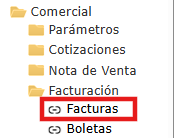
– Ingresa al listado de Comercial > Facturacion > Facturas (o Boletas).
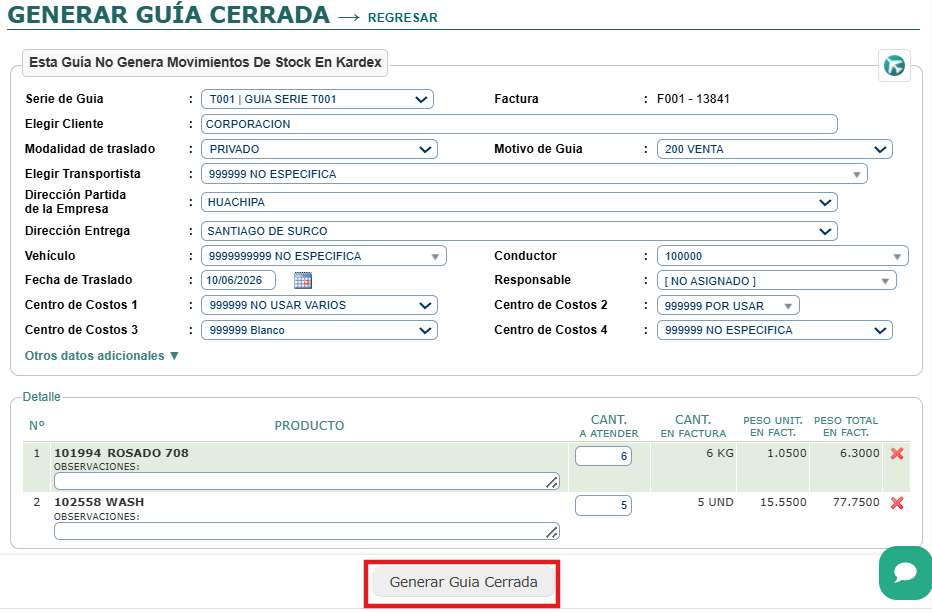
– Ubica la factura y haz clic en la opción «Generar Guía Cerrada».

– Completa los datos:
- Serie de Guía: Selecciona la serie correspondiente
- Cliente: Escribe el nombre o RUC para buscarlo
- Modalidad de traslado: Elige Privado (vehículo propio) o Público (transportista externo)
- Motivo de Guía: Selecciona el motivo del traslado
- Transportista: Selecciona quién transporta la mercadería
- Vehículo y Conductor: Selecciona el vehículo y conductor asignados
- Dirección de Partida: Elige si parte desde la dirección del transportista o de la empresa
- Dirección de Entrega: Selecciona el punto de destino
- Fecha de Traslado: Indica la fecha en que se realizará el traslado
- Responsable: Selecciona el responsable interno
- Centros de Costo: Asigna los centros de costo que correspondan
– En el detalle, los productos se cargan desde la factura. Puedes ajustar cantidades o excluir ítems con el botón ✕.
– Haz clic en «Generar Guía Cerrada», confirma el mensaje y listo.

Ruta 2 — Desde una Orden de Transferencia (Almacenes)
¿Cuándo? Cuando hay una transferencia entre almacenes ya registrada y necesitas el documento de traslado sin afectar nuevamente el inventario.
– Ingresar al módulo de Almacenes → Transferencias.
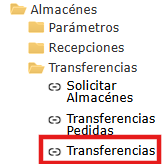
– Ubica la transferencia y selecciona la opción «Generar Guía Cerrada».

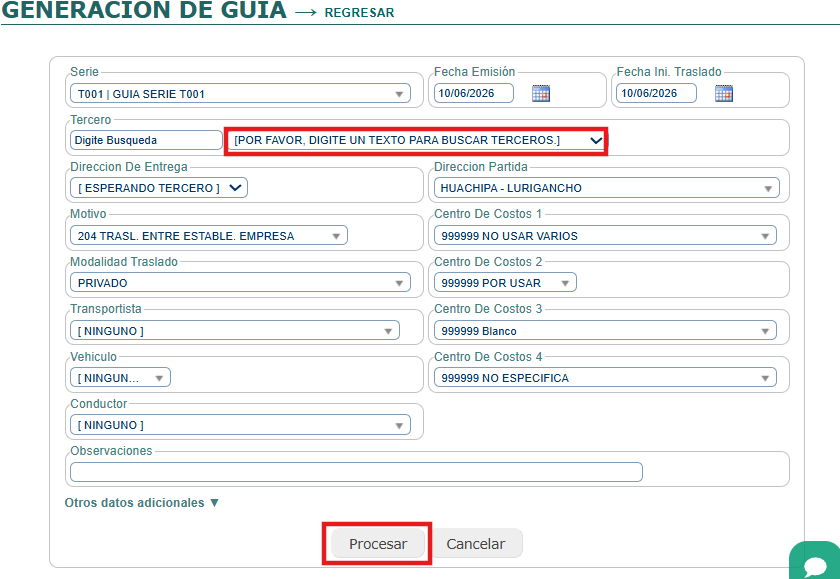
– Completa los datos:
- Serie: Selecciona la serie
- Fecha de Emisión: Se carga con la fecha actual (puedes cambiarla hasta 30 días atrás)
- Fecha Ini. Traslado: Indica cuándo inicia el traslado
- Tercero: Busca y selecciona el cliente o destinatario (elegirse si es un traslado entre almacenes, o seleccionar un tercero si es por sustento de otros)
- Dirección de Entrega: Se carga al seleccionar el tercero
- Dirección de Partida: Selecciona el punto de salida
- Motivo: Selecciona el motivo del traslado
- Modalidad de traslado: Elige Privado o Público
- Transportista, Vehículo y Conductor: Selecciona los datos del transporte
- Centros de Costo: Asigna los que correspondan
- Observaciones: Escribe notas adicionales si es necesario
– Haz clic en «Procesar» y confirma.
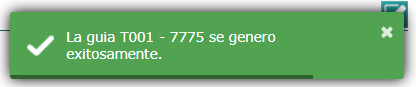
Ruta 3 — Desde el Listado de Remisiones (Almacenes)
¿Cuándo? Cuando ya existe una remisión de almacén y necesitas generar una guía cerrada vinculada a ella.
– Ingresa al módulo de Almacenes → Guias de Remision.
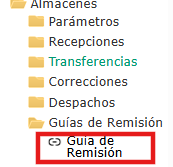
– Ubica la remisión y selecciona la opción «Generar Guía Cerrada».

– El formulario es igual al de la Ruta 2, con estas diferencias:
- El Tercero se carga automáticamente desde la guia.
- El detalle de productos viene de la remisión, con cantidades y pesos. Puedes ajustarlos antes de procesar.
– Haz clic en «Procesar» y confirma.

Datos adicionales (opcional en las tres rutas)
Al pie del formulario encontrarás la sección «Otros datos adicionales». Ábrela solo si aplica alguno de estos casos:
- Transbordo programado — La carga cambiará de vehículo durante el trayecto.
- Retorno de vehículo vacío — El vehículo regresará sin carga.
- Retorno con envases o embalajes vacíos — El vehículo vuelve con los empaques.