El presente manual tiene como objetivo guiar al usuario del ERP Integrator en el uso e interacción con el sistema para la creación de liquidaciones de impuestos, asegurando un buen manejo de esta herramienta.
Configuración Previa: Creación o Edición de la Cuenta Contable
Antes de crear una liquidación de impuestos, es necesario verificar que la cuenta contable correspondiente esté creada y correctamente configurada.
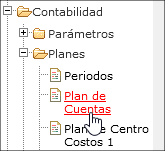
Ingresamos a la ruta: Contabilidad > Planes > Plan de Cuentas
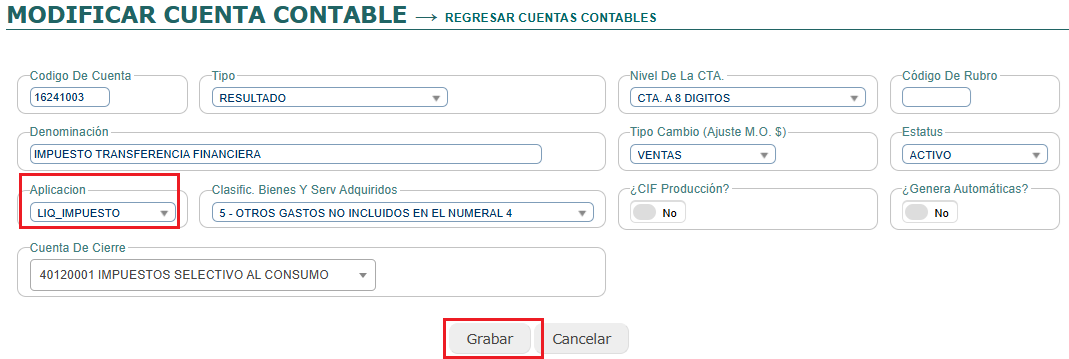
- Buscar y editar, o crear la cuenta contable correspondiente.

- En el campo Aplicación, seleccionar la opción «LIQ_IMPUESTO«.
Creación de la Liquidación de Impuestos
Una vez hayamos realizado esta la configuración previa procederemos a crear nuestra Liquidación de Impuestos.
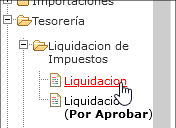
Ingresamos a la ruta: Tesorería > Liquidación de Impuestos > Liquidación.
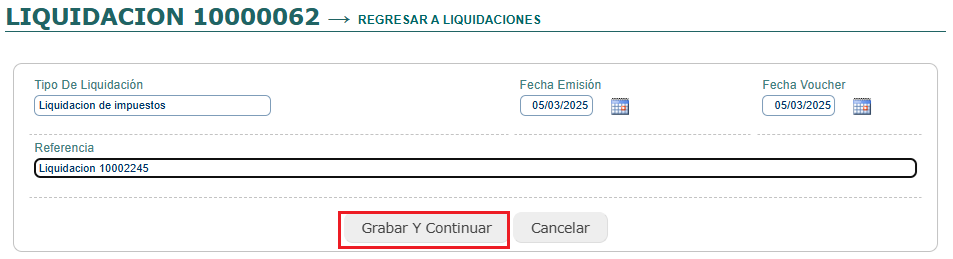
- En la ventana mostrada, hacer clic en el enlace «Nueva Liquidacion».

- Modificar la fecha de emisión, el voucher, y agregar una referencia si es necesario.
- Hacer clic en el botón [Grabar y Continuar]. El sistema generará un número de liquidación.
Registro de Impuestos
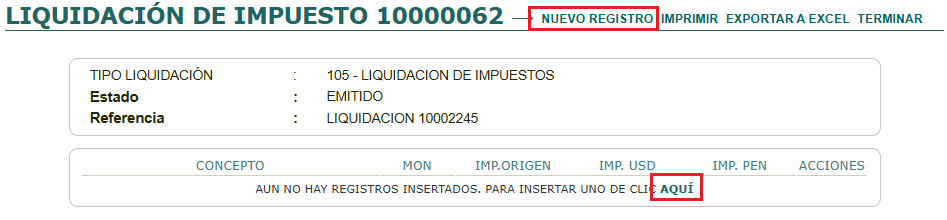
Una vez grabado la liquidacion, hacemos clic en el botón [Registrar Impuesto].

- Se puede registrar un nuevo impuesto de dos maneras:
– Haciendo clic en «Nuevo Registro».
– Si es el primer registro, haciendo clic en «Aquí».
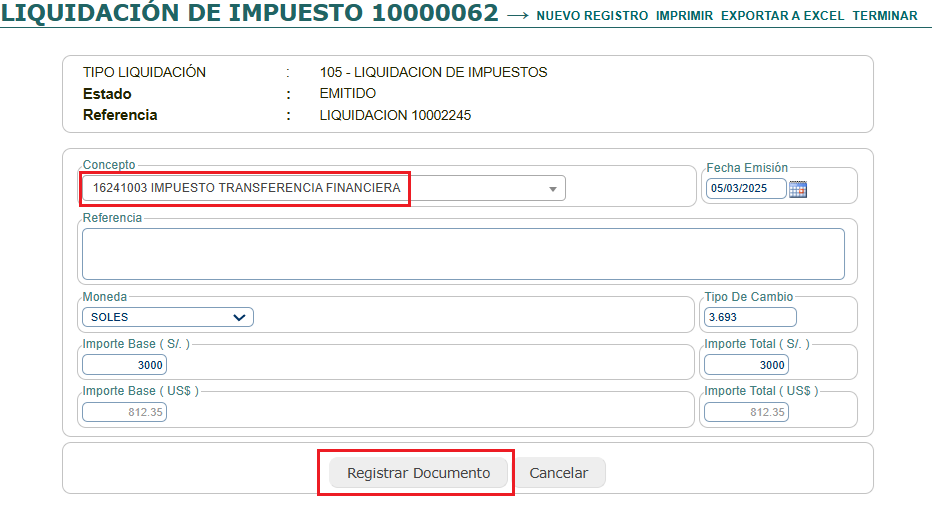
- Debe seleccionar el concepto del impuesto.
- Ingresar el monto correspondiente.
- Seleccionar el tipo de moneda según corresponda.
- Hacer clic en [Registrar Documento].
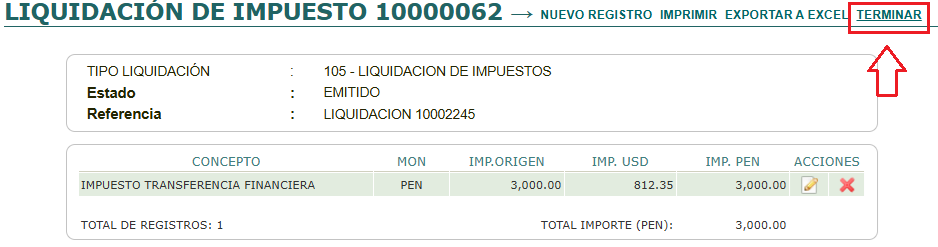
- Podemos ver el impuesto registrado, luego selecionamos en laa opcion de Terminar.
Solicitar Aprobación
- Después de registrar los impuestos, hacer clic en el botón [Solicitar Aprobación].

- Para aprobar la liquidación, ingresar a la ruta: Liquidación por Aprobar.
- Hacemos clic en Aprobar.
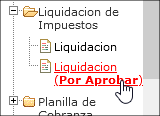

- En la pestaña Ver Aprobados, seleccionar el número de liquidación de impuesto.
- Hacer clic en el botón [Pagar].
- Si se tiene más de una liquidación de impuestos, seleccionar cada una con el check correspondiente.

Pago de la Liquidación
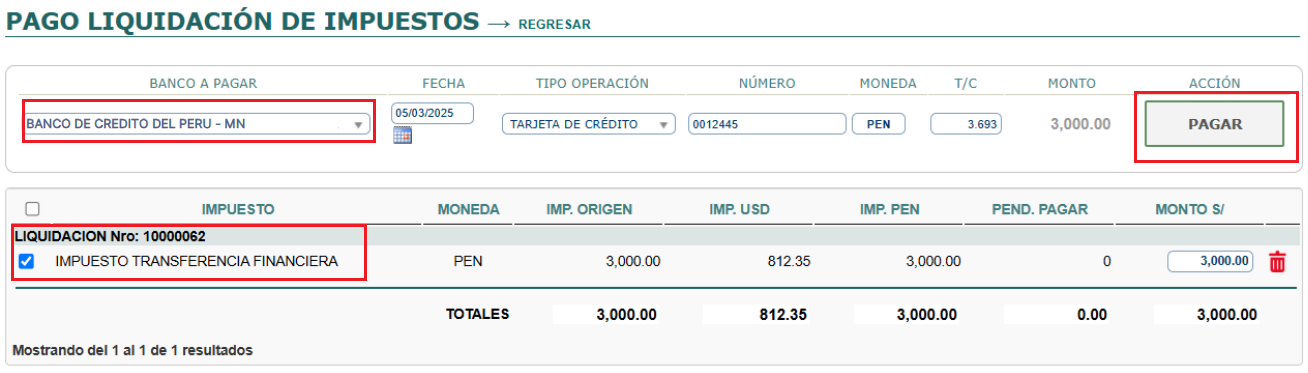
- Seleccionar el banco con el que se realizará el pago.
- Activar el concepto o impuesto correspondiente.
- Ingresar el monto a pagar (se puede pagar de manera parcial o total).
- Procesar el pago, haciendo clic en Pagar.
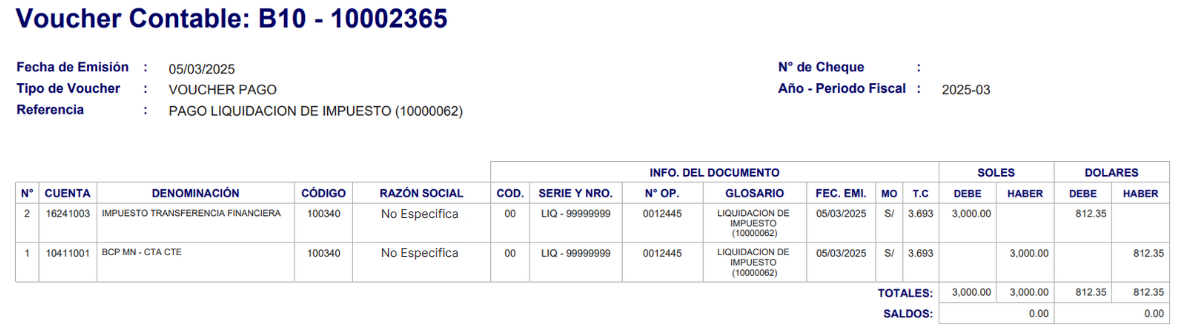
- Revisar el voucher generado en la ruta: Contabilidad > Vouchers Contables > Vouchers Emitidos.