Las listas de precios del módulo de Compras funcionan de manera similar a las del módulo Comercial. Son muy útiles, ya que permiten registrar múltiples listas de precios en las que cada ítem puede tener distintos precios de compra según las características de la operación. Además, estas listas pueden estar en diferentes monedas.
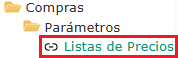
Ingresamos al modulo de Compras > Parámetros > Lista de Precios
1. Crear una nueva lista de precios
Haga clic en el botón «Nueva Lista» ubicado en la parte superior de la pantalla.

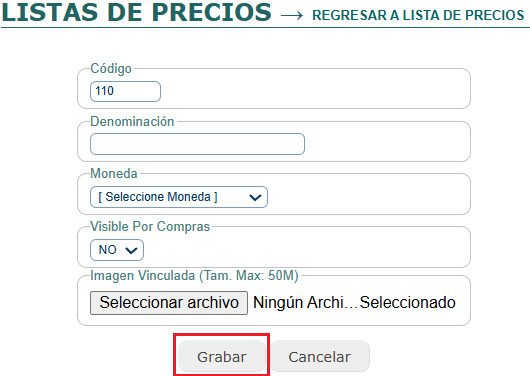
El sistema asignará automáticamente un Código. A continuación, complete los siguientes campos:
- Denominación: nombre de la lista.
- Moneda: seleccione la moneda en la que se registrarán los precios.
- Visible por Compras: marque esta opción si desea que la lista sea visible en el módulo de Compras.
Luego, haga clic en el botón «Grabar» para guardar la nueva lista.
2. Agregar ítems a la lista de precios
Una vez creada la lista, haga clic en el ícono «Precios Lista», ubicado al lado derecho de la lista recién registrada.

Dentro de esta opción, presione el botón «Nuevo Precio».

En la pantalla que se abrirá, podrá:
- Agregar los ítems que formarán parte de la lista.
- Asignar el precio de compra correspondiente a cada ítem.
- Ingresar los niveles de descuento, si corresponde.
Al finalizar, haga clic en «Grabar» para guardar los precios.

3. Asignar la lista a un proveedor
Para vincular esta lista de precios a un proveedor:
- Ingresamos al Plan de Proveedores.
- Seleccione el proveedor deseado y haga clic en «Editar».
- Asigne la lista de precios previamente creada.
