Este manual guía al usuario en el proceso de eliminación de ítems o terceros desde el sistema ERP Integrator, utilizando el módulo de correcciones.
Ingresamos a la siguiente ruta: Sistema > Correcciones > Eliminar Ítem o Tercero
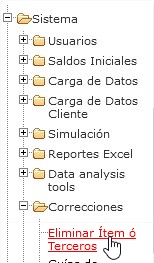
Se mostrará una pantalla con dos opciones principales:
- Eliminar Ítems
- Eliminar Terceros
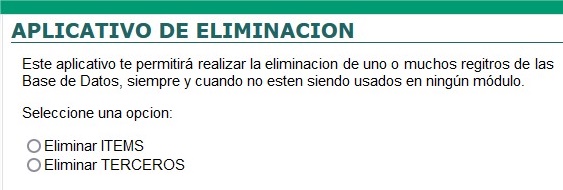
1. Eliminar Ítems
Nota: Solo se pueden eliminar ítems que no tengan movimientos asociados (ventas, compras, inventario, etc.).
- En el buscador, escribe el código o nombre del ítem.
- Haz clic en el botón [Evaluar relación].
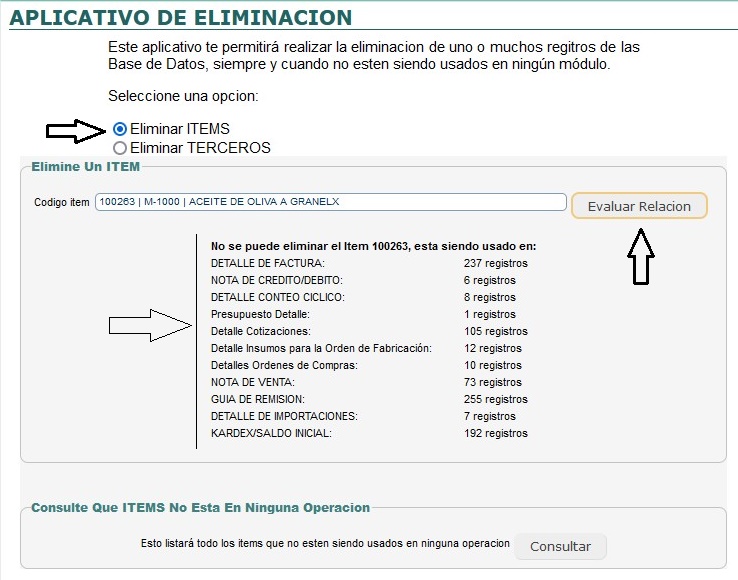
- El sistema mostrará si el ítem está vinculado a algún proceso o módulo.
- Si no existen relaciones, se habilitará el botón [Eliminar].
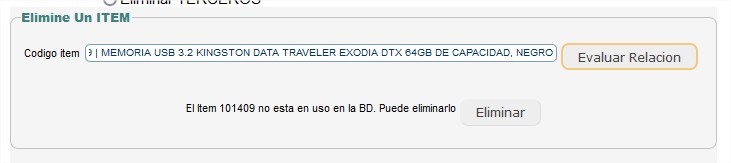
- Haz clic en [Eliminar] para quitar el ítem definitivamente del sistema.
Advertencia:
Esta acción no es reversible.
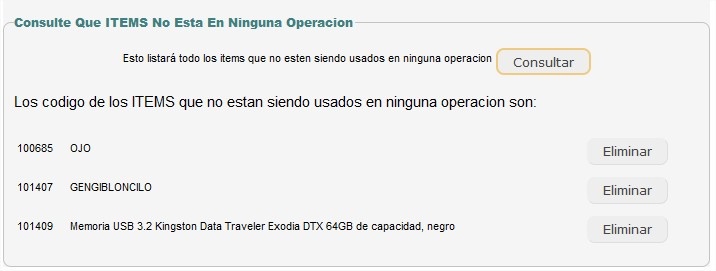
- Puedes ejecutar una consulta masiva para identificar todos los ítems que pueden ser eliminados.
2. Eliminar Terceros
Este proceso permite eliminar clientes, proveedores o empleados.
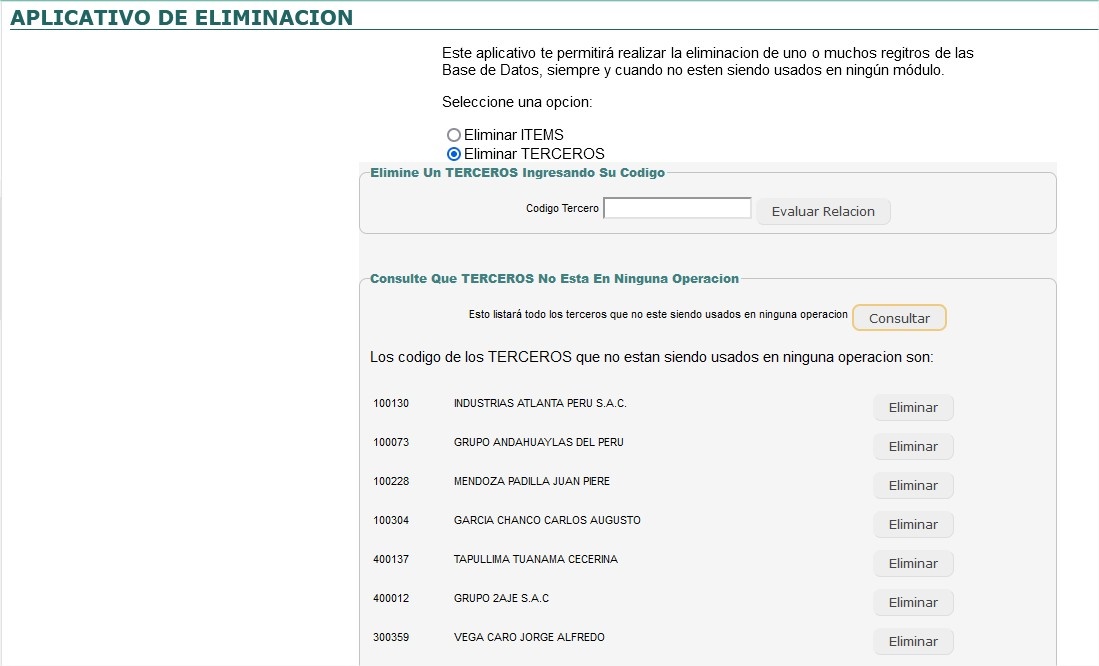
- Recomendamos realizar primero una consulta general para saber qué terceros están habilitados para eliminarse.
- Ingresa el RUC, nombre o código del tercero.
- Haz clic en [Evaluar relación].
- Si el sistema indica que no tiene movimientos vinculados, podrás hacer clic en [Eliminar].
Nota:
Al igual que con los ítems, esta acción no se puede revertir.