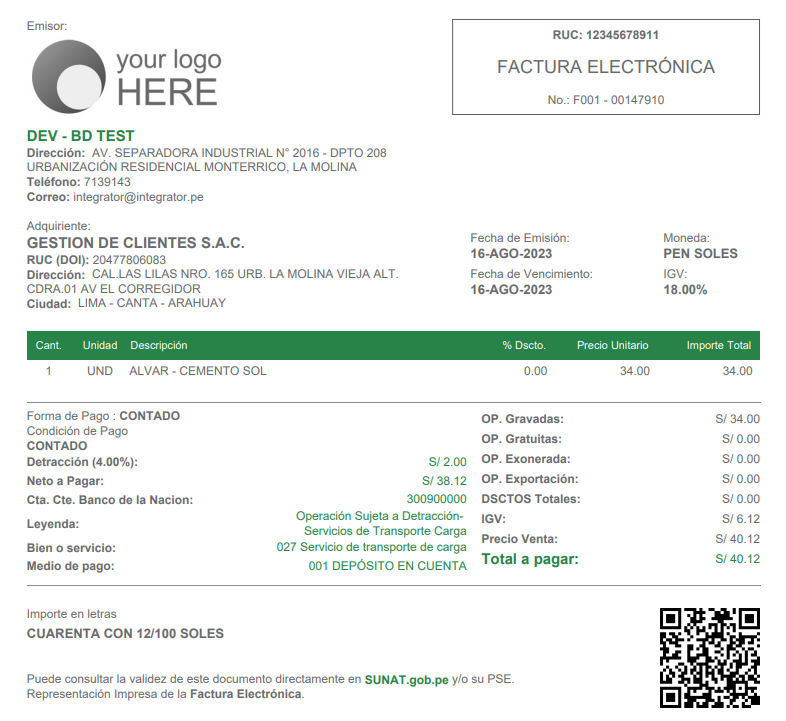
Este manual explica cómo emitir una Factura con detracción para los casos de Recursos Hidrobiológicos y Servicios de Transporte de Carga, desde el módulo Comercial. Antes de iniciar, es necesario realizar configuraciones previas en el sistema.
Habilitar detracción con datos adicionales
- Nos dirigimos a la ruta de Sistema > Configuración > Configurar sistema
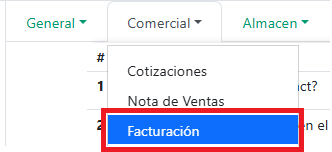
- En la parte superior, haz clic en la viñeta Comercial > Facturación.
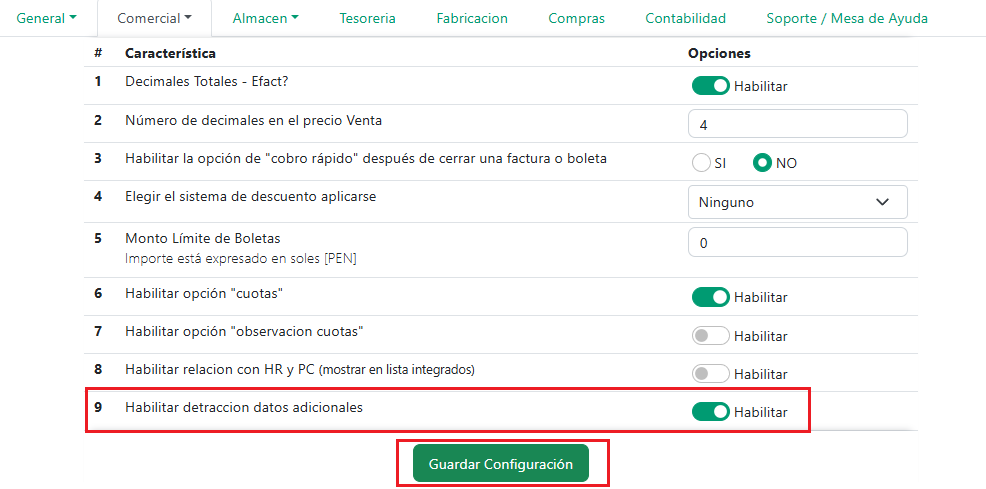
- Dentro marcamos la opción “Habilitar detracción con datos adicionales”.
- Luego hacemos clic en [Guardar configuración].
Verificar detracciones en parámetros de impuestos
- Lo siguiente es ir a la ruta Tesorería > Parámetros > Impuestos.
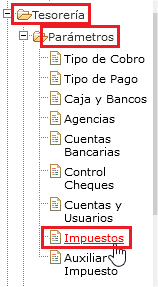
- Visualiza la lista de impuestos disponibles, incluyendo detracciones.
- Verifica que el impuesto de detracción esté habilitado para aparecer en el campo Operación Sujeta al momento de crear una factura.
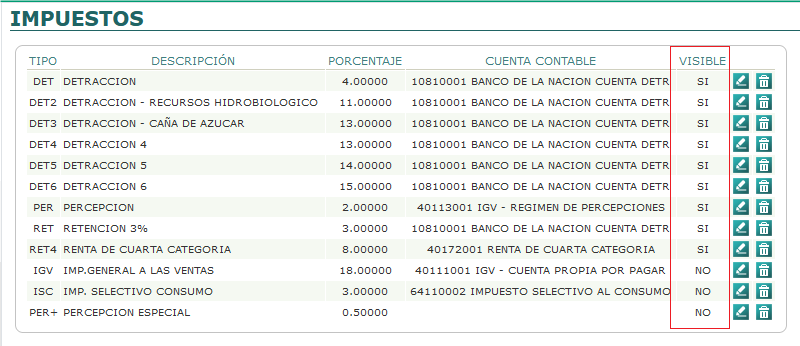
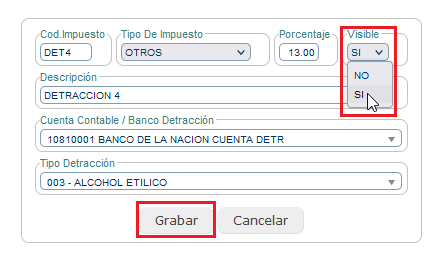
- Si no aparece, edita el impuesto correspondiente y actualízalo para hacerlo visible.
Creación de la factura con detracción
- Una vez realizada las configuraciones previas, ingresamos a la ruta Comercial > Facturación > Facturas.
- Completa la cabecera de la factura, incluyendo el campo Operación Sujeta.
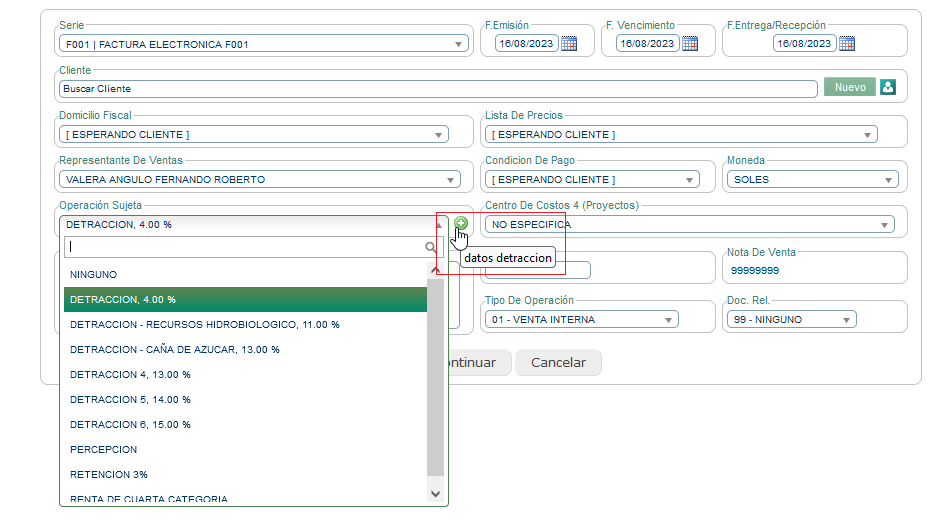
- Selecciona el porcentaje de detracción previamente configurado desde Tesorería > Parámetros > Impuestos (la información lo puede encontrar lineas arriba).
- Para los casos de Recursos Hidrobiológicos o Servicio de Transporte de Carga, haz clic en el botón verde (+).
Llenado de datos adicionales de detracción
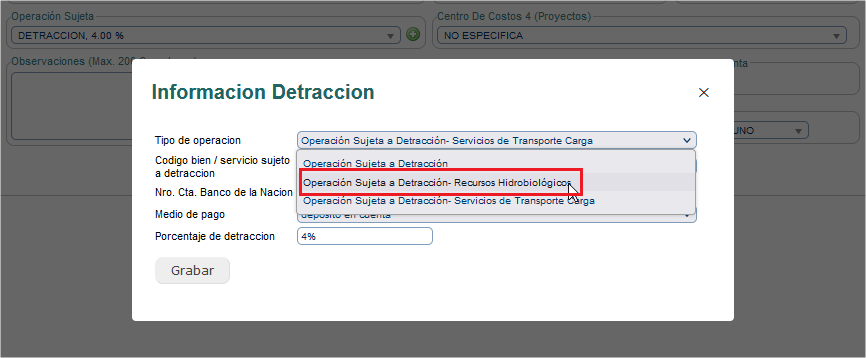
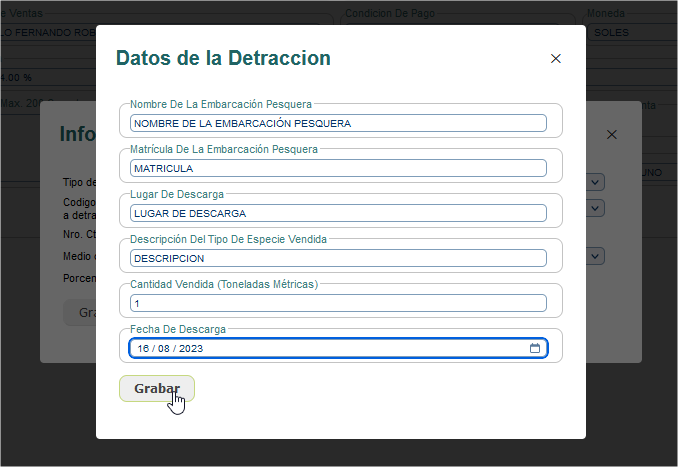
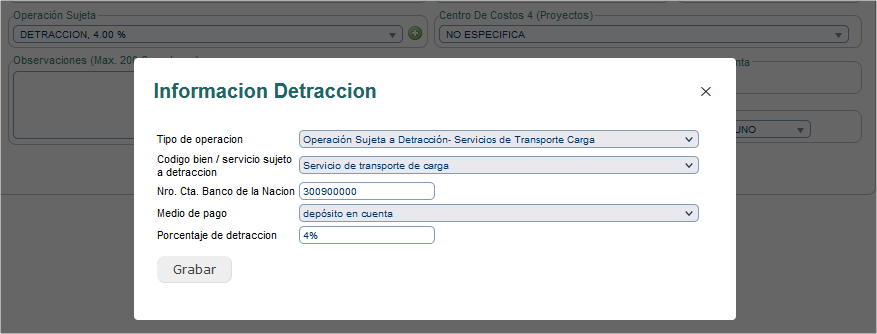
- Al hacer clic en el botón (+), se abrirá un formulario adicional.
Importante: Todos los campos deben ser completados, ya que son requeridos por SUNAT. Si falta información, el documento será rechazado.
- Llena los campos específicos del formulario de detracción.
- Selecciona el Medio de Pago correspondiente.
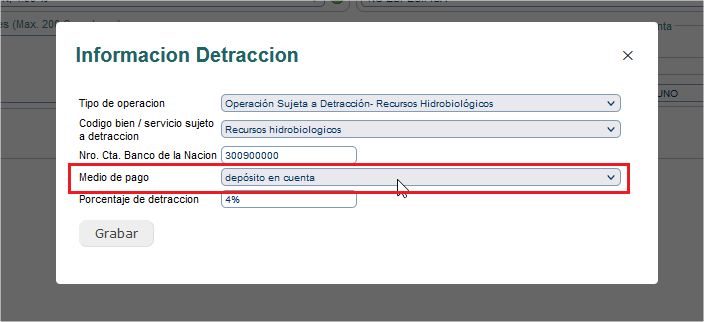
- Haz clic en [Grabar] para registrar los datos adicionales.
Finalización de la factura
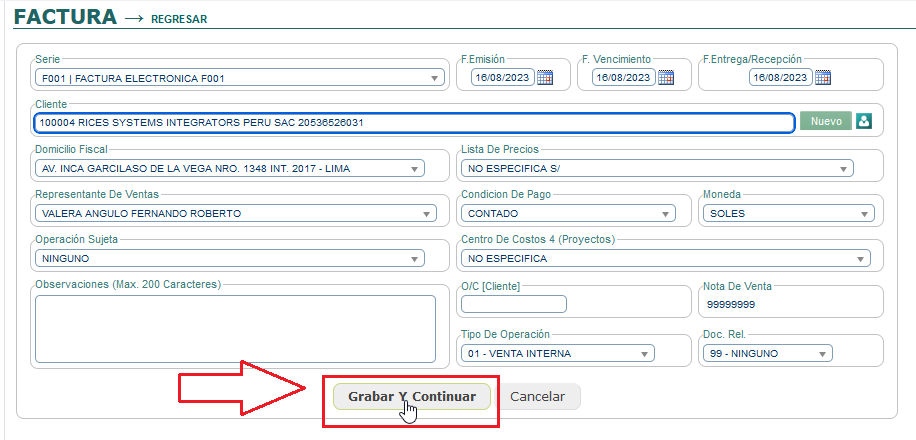
- En la cabecera de la factura, haz clic en [Grabar y Continuar].
- Continúa con el procedimiento habitual para finalizar la emisión de la factura.
- Puedes revisar cómo crear una factura electrónica paso a paso en el siguiente enlace:
¿Cómo generar factura física o electrónica?
Aplicación del proceso para ambos casos
- Para Recursos Hidrobiológicos, se sigue exactamente el mismo procedimiento descrito.
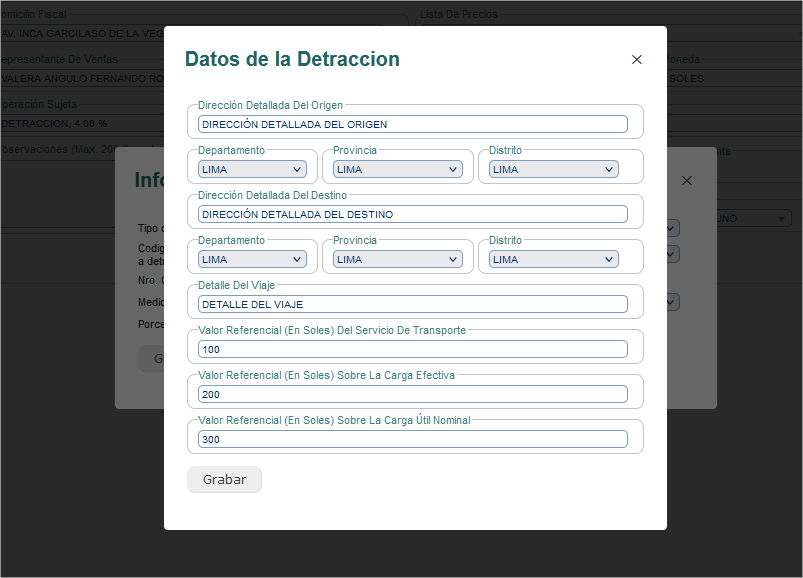
- Para Servicios de Transporte de Carga, se debe llenar también todos los campos del formulario adicional antes de continuar.
Impresión de comprobantes
- Cada factura generada incluirá los datos adicionales de detracción en el formato de impresión correspondiente:
– Comprobante de Recursos Hidrobiológicos
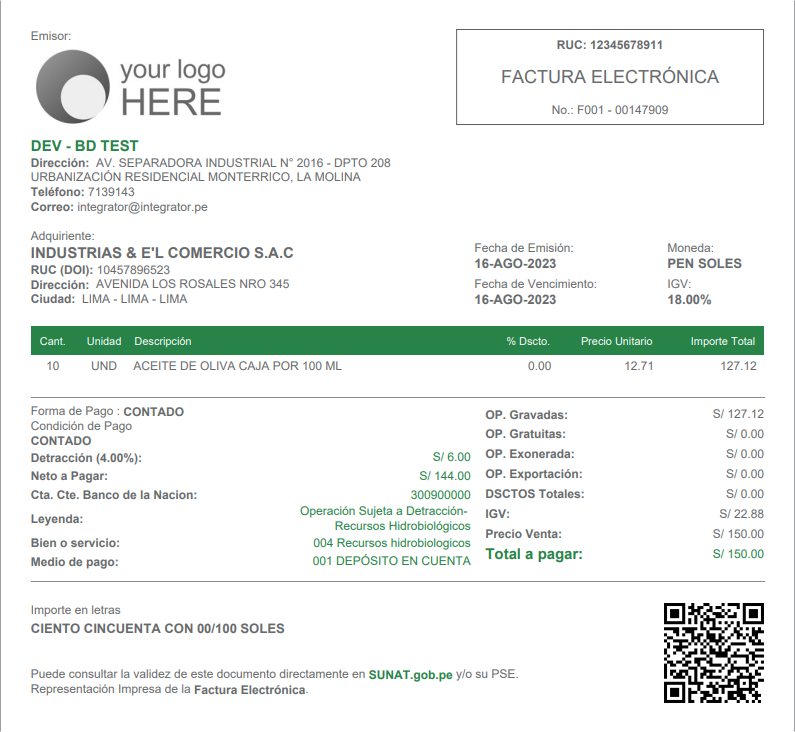
– Comprobante de Servicios de Transporte de Carga