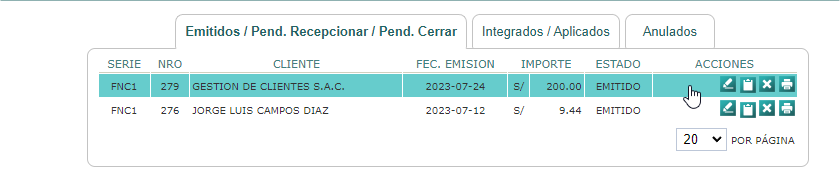
Este manual explica el procedimiento para aplicar una Nota de Crédito que afecte el kárdex a una factura previamente registrada, desde el módulo de ajustes comerciales.
Creación de la primera Nota de Crédito
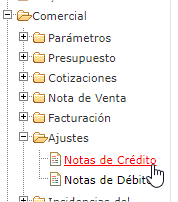
- Nos dirigimos a la ruta de Comercial > Ajustes > Nota de Crédito.
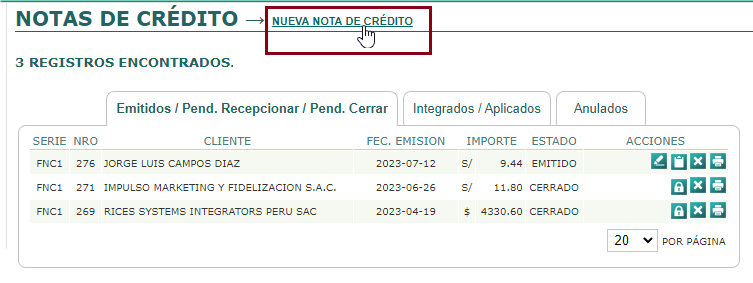
- Hacemos clic en NUEVA NOTA DE CRÉDITO para iniciar el proceso.
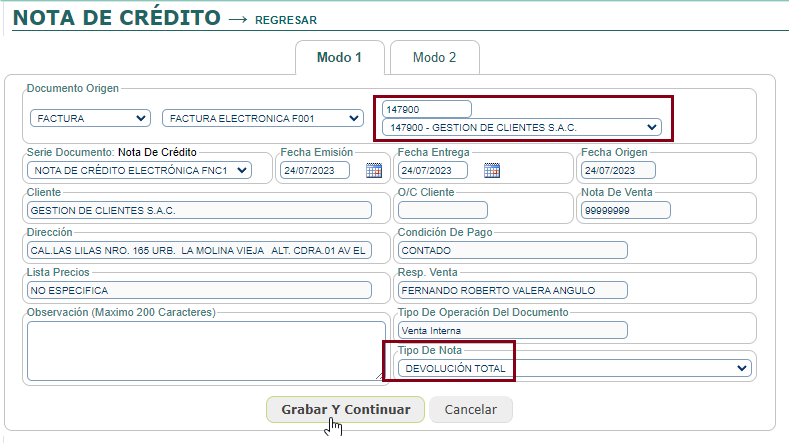
- Procederemos a completar los datos del documento de origen, incluyendo la serie y número del comprobante.
- El sistema seleccionará por defecto el tipo de nota DEVOLUCIÓN TOTAL, la cual afectará el kárdex registrando un ingreso al almacén según la aplicación en el comprobante de venta
- Luego de llenar los datos, procedemos a Grabar la información ingresada.
- Finalmente recepcionamos e integramos la Nota de Crédito creada.
Nota: En este paso el sistema le permite editar la Nota de crédito creada con la finalidad de modificar los productos que contiene dicha factura, usted puede realizar el procedimiento con la intensión de disminuir cantidades y precios.
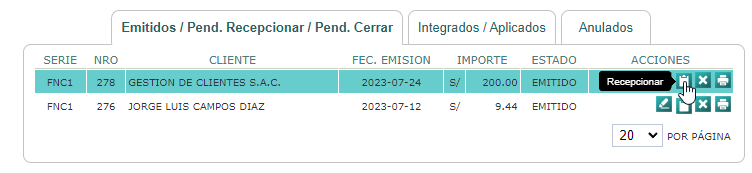

Creación de una nueva Nota de Crédito para el mismo cliente
- Ahora volveremos a crear otra Nota de crédito para mismo cliente y que a su vez afecte al kárdex.
- Seguimos el mismo procedimiento anterior para generar una nueva Nota de Crédito.
- Al buscar el comprobante, el sistema indicará la existencia de Notas de Crédito previas asociadas a dicho documento.
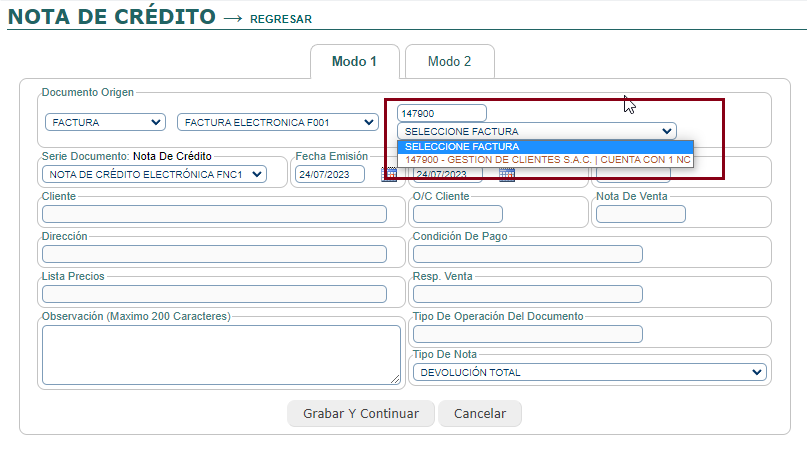
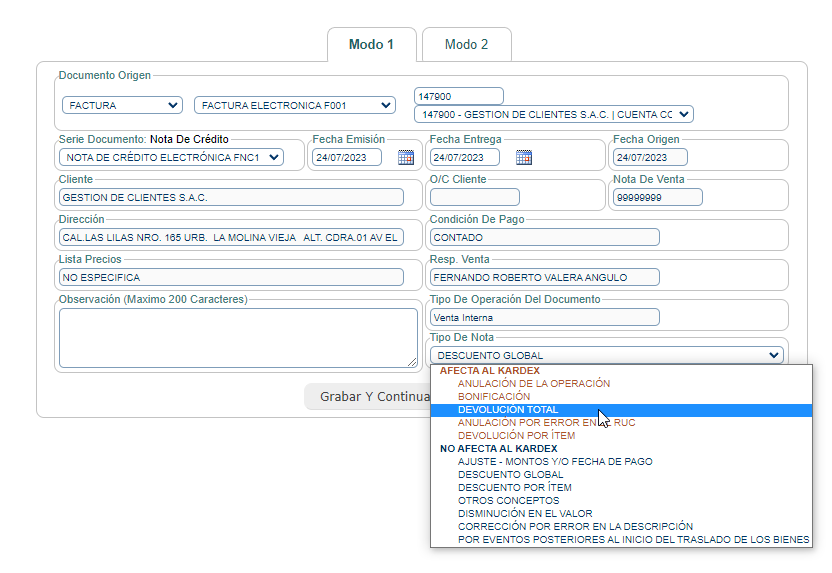
- Seleccionar el comprobante y, en el combo de tipo de nota, elegir una opción en color naranja oscuro (indica que permite la recepción de mercadería nuevamente en almacén).
- En este ejemplo, se selecciona nuevamente DEVOLUCIÓN TOTAL.
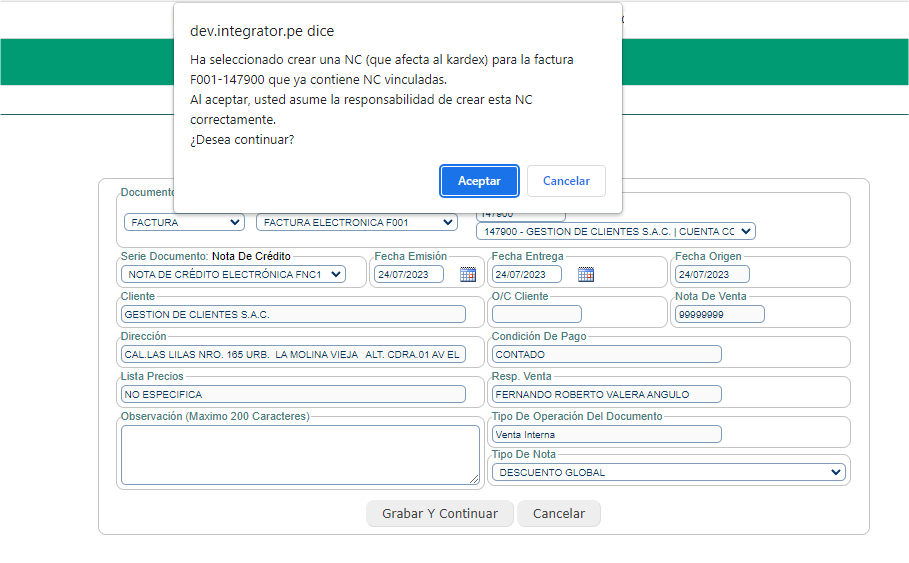
- El sistema le informará que está volviendo a recepcionar mercadería de una factura que ya contiene NC. Haga clic en Aceptar
- Seleccionamos Grabar y continuar.
- Visualizamos la nueva nota de credito creada, procedemos a recepcionar e integrar el comprobante creado.