Las Órdenes de Fabricación de productos terminados – Tipo 1 permiten registrar y controlar la producción de ítems finales realizados completamente dentro de la planta, utilizando los recursos y procesos internos de la empresa. La lógica es similar a la fabricación de productos intermedios; la diferencia principal es que aquí se listan todos los productos terminados que son fabricados o comprados internamente, excluyendo los productos intermedios.
Debemos considerar que los ítems intermedios pueden utilizarse como insumos dentro del proceso de producción de los ítems terminados, dependiendo de la estructura del producto. Por ello, aunque no se registran como productos finales dentro de esta orden, sí pueden ser requeridos como componentes o materiales necesarios para completar la fabricación interna en la planta.
Tipos de Fabricación y Tercero asociado
Antes de crear la orden, es importante conocer qué tipo de tercero se debe registrar según el tipo de fabricación:
| Tipo de Fabricación | Tercero a registrar |
|---|---|
| 1 – EN PLANTA | Cliente (si aplica) |
| 2 – EN SERVICIOS DE TERCEROS | Proveedor |
| 3 – A USUARIOS / MAQUILA | Cliente |
| 4 – SERVICIO PARA TERCEROS | Cliente |
Nota: Este campo permite asociar la orden con la entidad correspondiente según la naturaleza del proceso. En Tipo 1, la fabricación es interna; el cliente solo se registra si aplica.
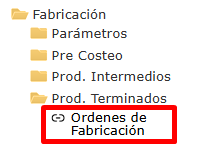
Ingresamos al módulo: Fabricación > Prod. Terminados > Órdenes de Fabricación
1. Crear una nueva orden de fabricación
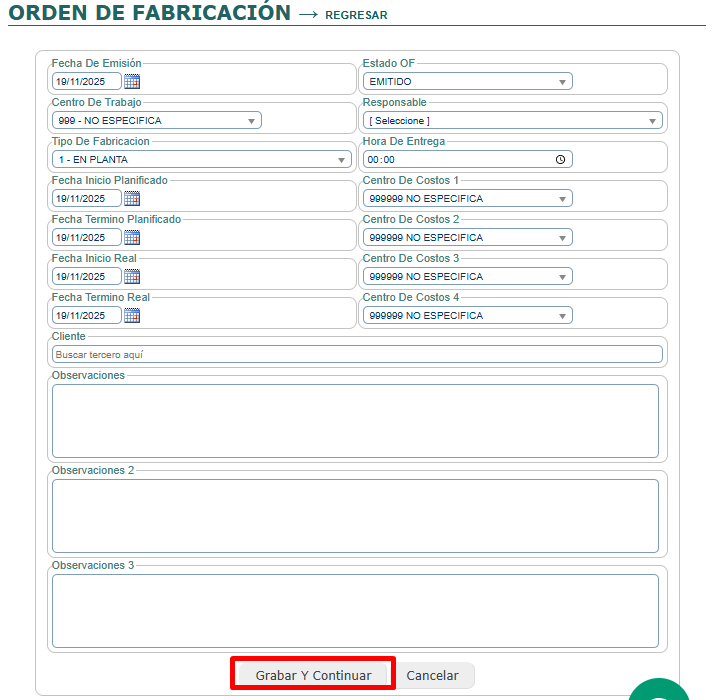
- Haz click en NUEVA ORDEN en la parte superior de la pantalla.

- Completa la siguiente información:
– Estado OF
– Centro de Trabajo
– Responsable
– Tipo de Fabricación
– Hora de Entrega (opcional)
– Centro de Costos 1 a 4
– Cliente
– Observaciones (opcionales)
Nota:
Las fechas (Emisión, Inicio Planificado, Término Planificado, Inicio Real y Término Real) se completan automáticamente con la fecha actual. El usuario puede modificarlas, pero no es obligatorio para crear la OF.
- Haz click en Grabar y Continuar.
2. Registrar el ítem a producir
Luego de grabar la cabecera, se habilita el registro de ítems a fabricar.
- Campos a registrar:
– Item a Producir → Selección vía buscador.
– Cantidad Pedida
– Piezas / Batch (si aplica)
- Campos que se completan automáticamente o se dejan vacíos:
– Unidad de Medida → se jala automáticamente del item.
– Cantidad Terminada → se actualizará al momento de recepcionar.
– Lote → se definirá al finalizar la fabricación.
- Clic en Grabar para registrar el ítem.
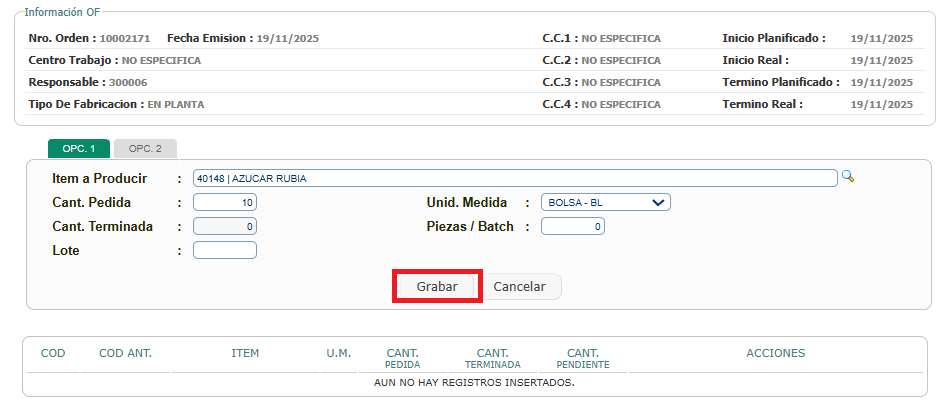
- Debajo del formulario aparecerá la tabla con los ítems agregados a la OF:

3. Registrar consumo de materiales
Ubica el ítem en la lista y selecciona la opción Consumir (ubicada en la columna de acciones del ítem).

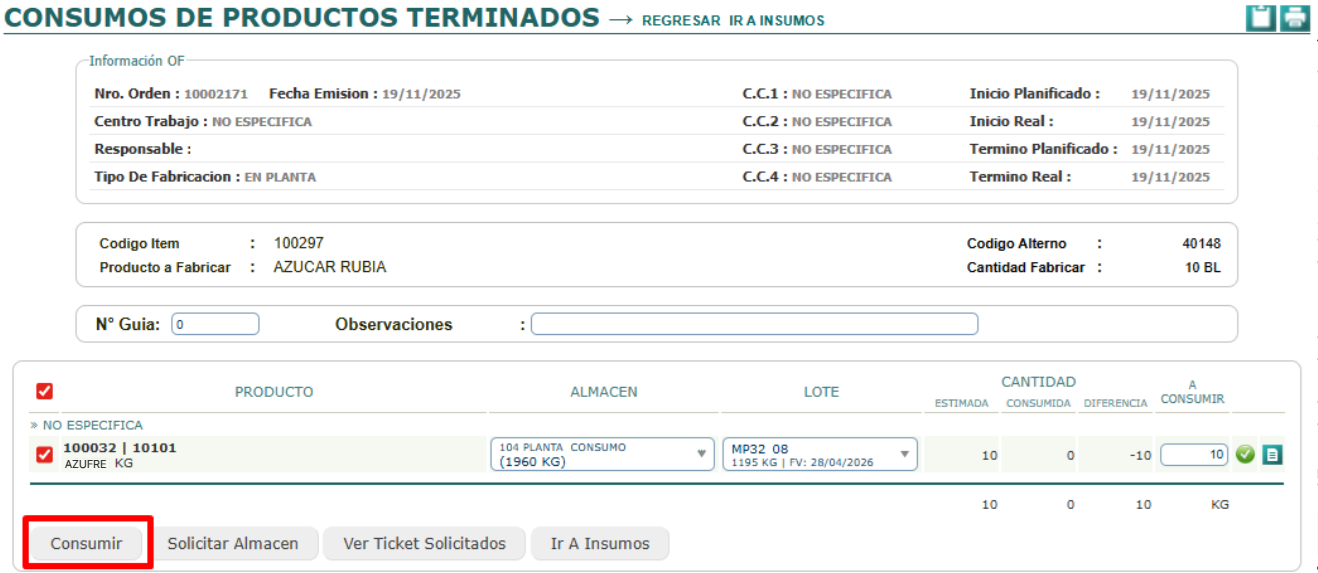
Al hacer clic en Consumir, se abrirá la sección Consumos de Productos Terminados, donde se muestra la información general de la OF, el ítem seleccionado y la cantidad programada para fabricar.
- Los siguientes campos aparecerán al inicio, pero no son obligatorios:
– N° de Guía Interna: número utilizado para el despacho de materiales desde el almacén (opcional).
– Observaciones: campo opcional para registrar información adicional.
- En la tabla de insumos se mostrará:
– Producto: insumo requerido para la fabricación.
– Almacén: seleccionar el almacén desde donde se consumirá el insumo.
– Lote: seleccionar un lote específico si el insumo lo requiere.
– Cantidad Estimada: cantidad sugerida según la receta.
– A Consumir: cantidad que se descontará del almacén (editable).
– Consumida y Diferencia: se actualizarán conforme se registren los consumos.
- Una vez verificada o ajustada la información, haz clic en Consumir para registrar la salida de materiales del almacén y cargar su costo a la orden.
Cuando el ítem no tiene receta registrada
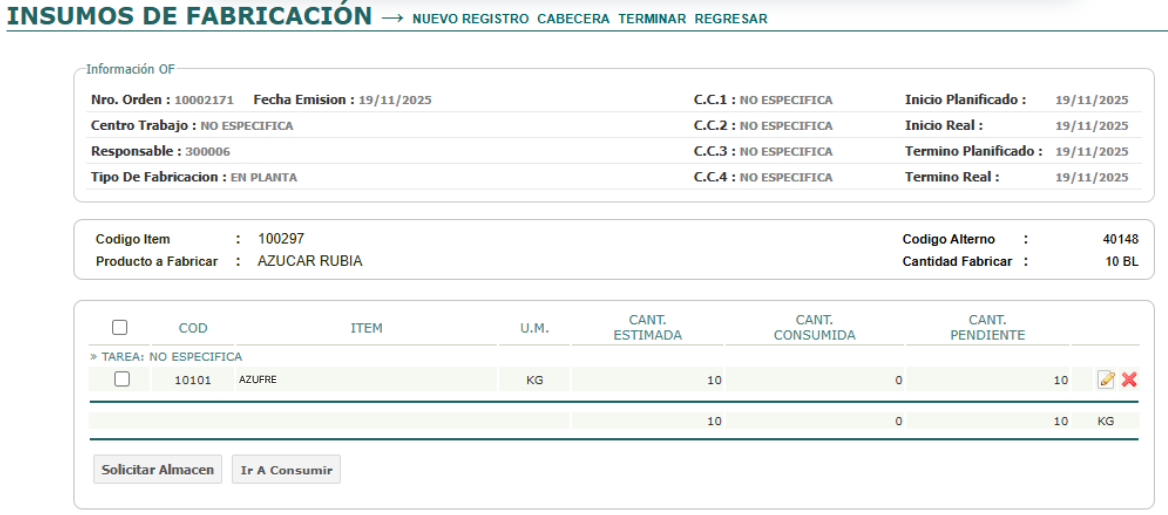
Si el ítem no tiene receta, la lista de insumos aparecerá vacía. En ese caso puedes agregar los insumos manualmente desde dos opciones:
- Desde la pantalla de Consumos, mediante el botón Ir a Insumos.

- Desde el listado de Ítems a Fabricar, usando la opción Insumos del ítem.

- Ambas opciones permiten registrar los materiales necesarios para proceder con el consumo.
4. Solicitar almacén
Esta opción se utiliza solo cuando el insumo no cuenta con stock disponible en el almacén y se debe solicitar para poder completar el consumo.
Cuando estés dentro de la Orden de Fabricación, ubica el ítem registrado y haz clic en Consumir. En esta pantalla, además del registro de consumos, encontrarás la opción Solicitar Almacén.
- En el listado de materiales:
– Marca los insumos que necesitas solicitar.
– Haz clic en Solicitar Almacén.

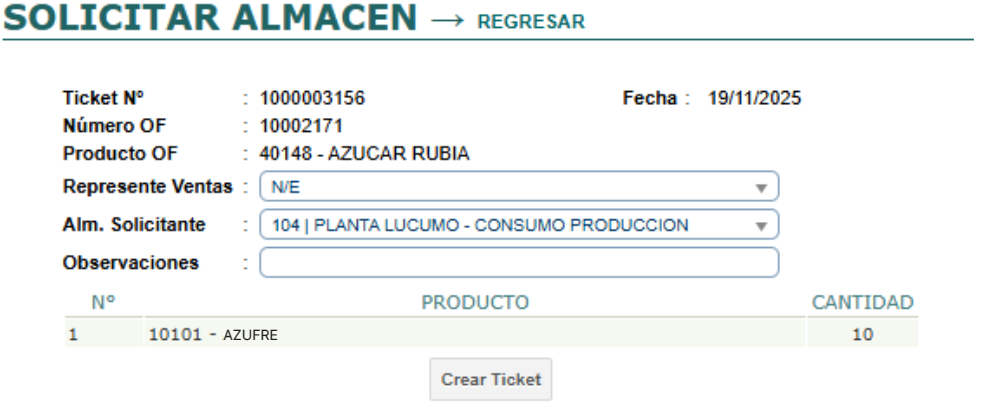
- Se abrirá una ventana donde deberás completar:
– Representante de Ventas
– Almacén Solicitante
– Observaciones (opcional)
- Luego haz clic en Crear Ticket para generar la solicitud.
5. Registrar tiempos de fabricación
El registro de tiempos permite incluir en el costo del producto las horas hombre (HH) y horas máquina (HM) utilizadas durante el proceso de fabricación. Estos tiempos se calculan a partir de las tareas, centros de trabajo y máquinas configuradas para cada producto.
Sin embargo, el registro de tiempos no es obligatorio. Puede decidir si desea incluir estos costos en la Orden de Fabricación o no.
Si deseas registrar los tiempos:
- Dentro del detalle de la Orden de Fabricación, ubica el ítem a fabricar.
- En la columna de acciones del ítem, selecciona Tiempos.

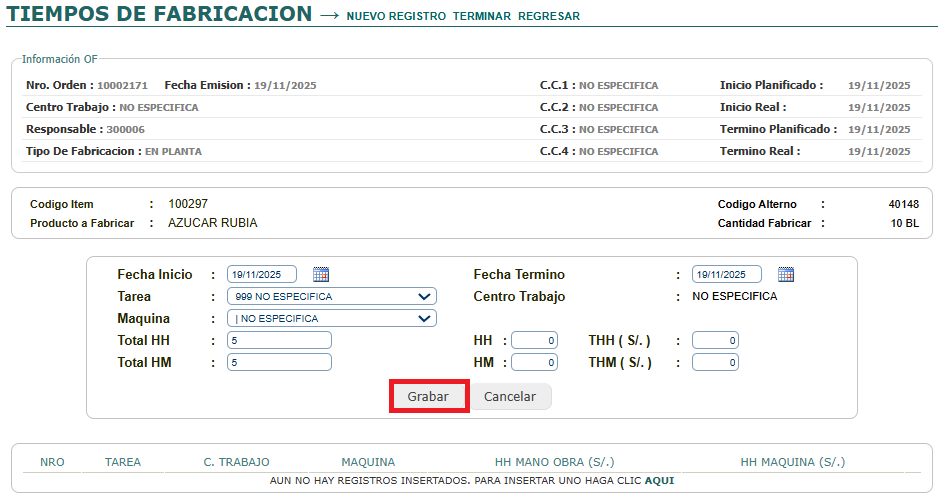
- Se mostrará la pantalla de Tiempos de Fabricación, donde podrás visualizar la información general de la OF y del producto.
- Haz clic en Nuevo Registro para agregar un tiempo.
- Completa los datos:
– Fecha Inicio y Fecha Término
– Tarea
– Centro de Trabajo
– Máquina
– Total HH / HM y costos asociados (si corresponde)
- Haz clic en Grabar para registrar el tiempo.

Cuando termines, selecciona Terminar para volver a la Orden de Fabricación.
Nota: Si no registras tiempos, el sistema considerará únicamente los costos de materiales (insumos) consumidos.
6. Recepcionar productos
Una vez finalizado el proceso de fabricación, los productos terminados deben ser ingresados al almacén mediante la recepción correspondiente.
Para ello, desde el menú principal de OF de Productos Terminados, haz clic en:
- Recepcionar este ítem, si deseas recepcionar solo un producto.
- Recepción Masiva de la OF, si vas a registrar la producción de varios ítems a la vez.

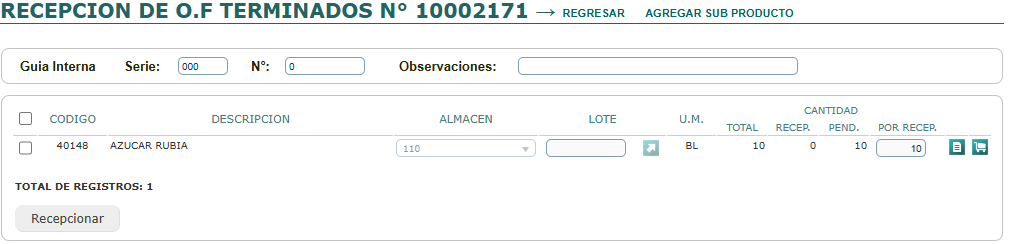
Al ingresar a la pantalla de recepción, se mostrará un formulario como el siguiente:
Recepción de la O.F.
En la sección de recepción encontrarás:
- Guía Interna (Serie y Número): campos opcionales utilizados solo si se maneja correlativos internos de recepción.
- Observaciones: campo opcional para agregar notas adicionales.
- Listado de ítems a recepcionar, donde deberás completar:
–Almacén: almacén donde ingresará el producto terminado.
– Lote: lote asignado al producto terminado (si aplica).
– Cantidad por recepcionar: registrar la cantidad realmente producida.
– La pantalla también muestra:
1.Cantidad Total
2.Cantidad Recepcionada
3.Cantidad Pendiente
Una vez registrada la información, haz clic en Recepcionar para confirmar el ingreso del producto al almacén.
Ver Recepciones realizadas
Después de recepcionar, puedes consultar el historial haciendo clic en Ver Recepciones.
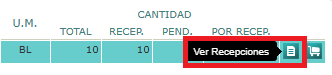
En esta vista se muestra:
- Ítem recepcionado
- Almacén de ingreso
- Guía interna utilizada
- Usuario que realizó la operación
- Lote asignado
- Fecha y hora de la recepción
- Voucher contable
- Cantidad recepcionada
- Estado (generalmente CERRADO)

- En cada registro aparecerán las siguientes opciones:
Anular Recepción
Permite revertir la recepción solo si no existen movimientos posteriores del mismo lote o producto (por ejemplo: despachos, transferencias, etc.).
Si existen movimientos que dependen de esa recepción, no será posible anular, ya que podría generar saldos negativos o inconsistencias.

Generar Guía (cerrada)
Crea la guía correspondiente a la recepción almacenada, cuando se utiliza este documento como parte del proceso de control interno.