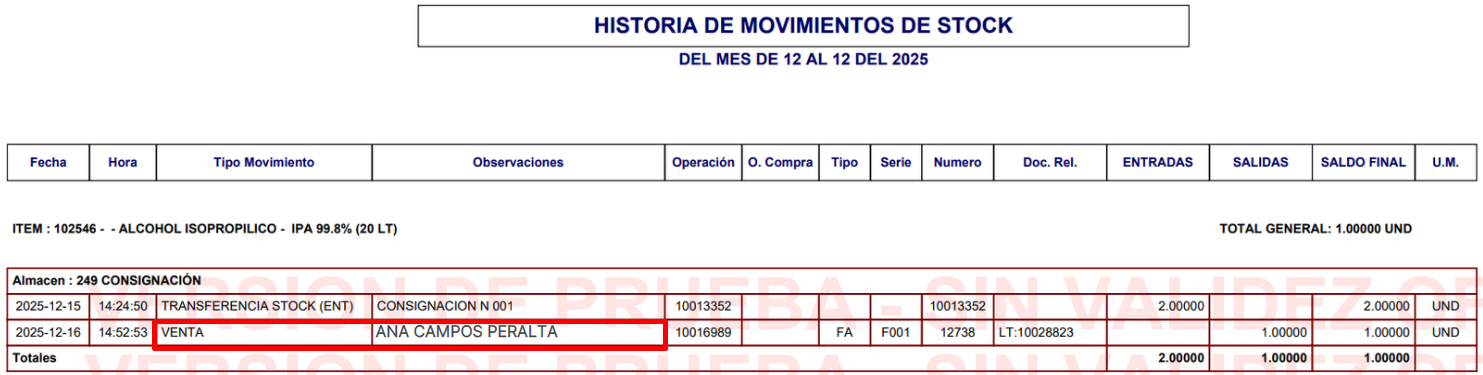
Cuando el cliente que solicitó la consignación informa los productos vendidos, la empresa procede a emitir la factura correspondiente, descargando el stock desde el Almacén de Consignación.
La factura se emite al cliente que solicitó la consignación.
La facturación que dicho cliente realiza a su cliente final se gestiona en su propio sistema y no forma parte del ERP.
1. Creación de la Factura
Ingresamos a: Comercial → Facturación → Facturas.
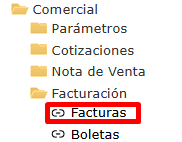
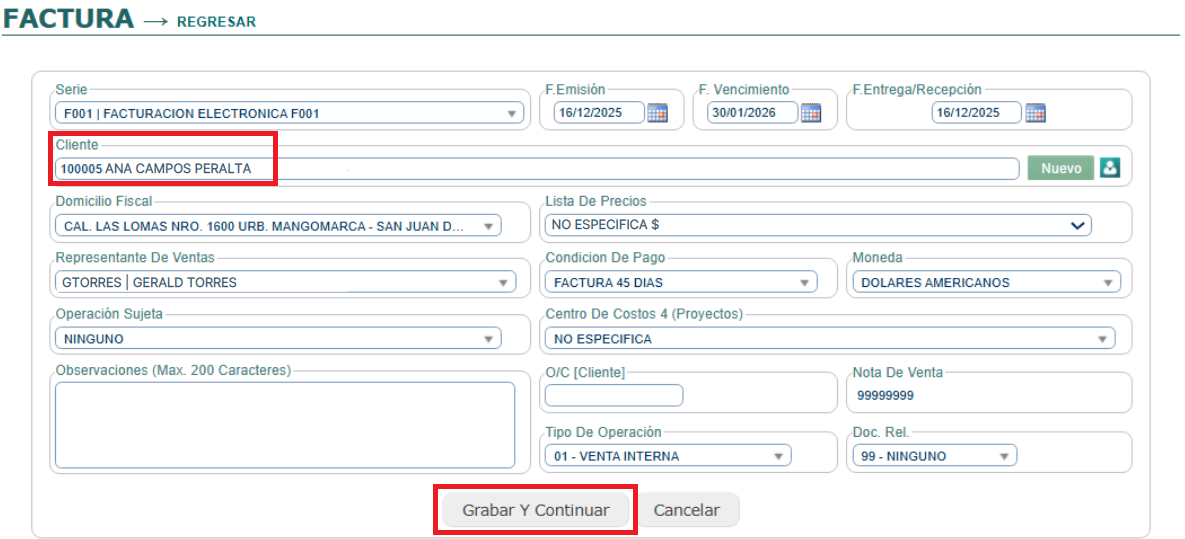
- Seleccionamos Nueva Factura.

- Registramos el cliente que solicitó la consignación.
- Completamos la información general de la factura.
- Grabamos y continuamos.
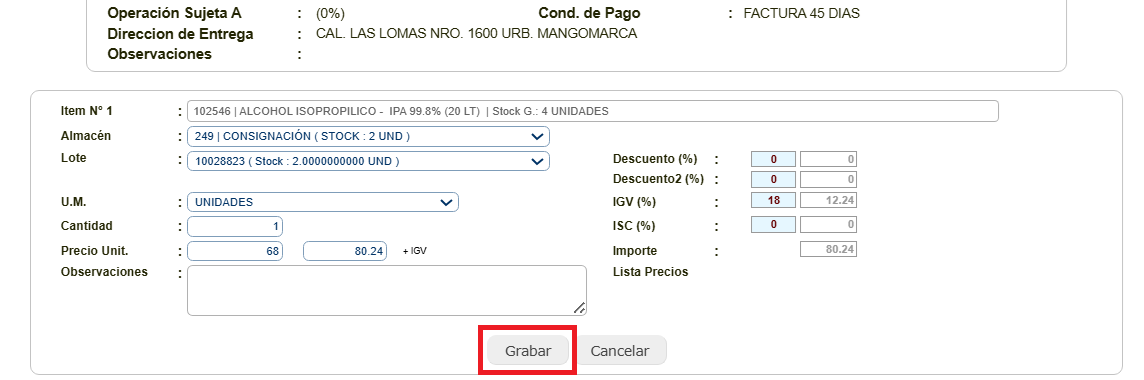
2. Registro de Ítems Consignados
- Ingresamos los productos informados como vendidos por el cliente.
- Seleccionamos el Almacén: CONSIGNACIÓN.
- Indicamos la cantidad vendida.
- Seleccionamos el lote correspondiente, de ser el caso.
- Grabamos los ítems.
Verificamos el detalle de productos, cantidades y montos.
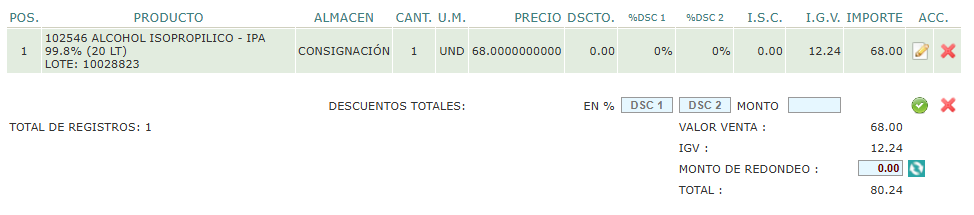
Confirmamos que el stock se esté tomando del Almacén de Consignación.
3. Cierre de la Factura
- Volvemos al listado principal de facturas (Comercial → Facturación → Facturas.).
- Ubicamos la factura registrada.
- En la columna Acciones, hacemos clic en Cerrar.

- El sistema procesa la factura y la envía a SUNAT.
4. Despacho de la Factura
- En el listado de facturas en la seccion Por Despachar, ubicamos la factura cerrada.
- En la columna Acciones, seleccionamos una de las siguientes opciones:
– Despachar sin guía, o
– Generar Guía / Generar Guía Cerrada.
- En este ejemplo despacharemos sin guia.

Nota: El despacho es el proceso que genera la salida real de stock desde el Almacén de Consignación, independientemente de si se realiza con guía o sin guía.

5. Verificación de la Salida de Stock
Ingresamos a: Almacén → Reportes → Movimientos de Stock.
- Filtramos por la factura emitida o por el rango de periodos correspondiente.
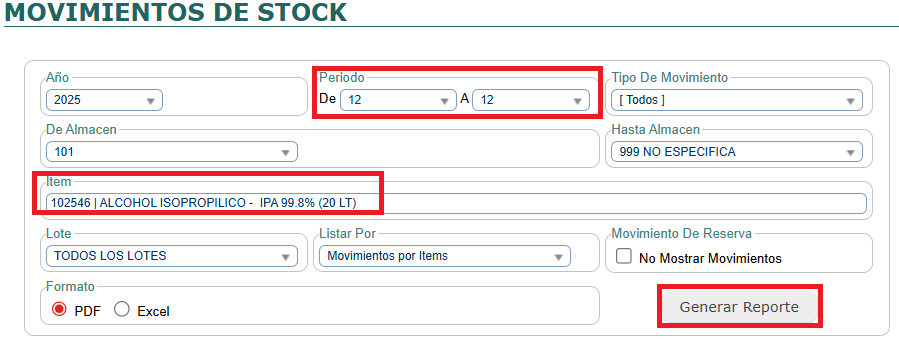
- Verificamos que el stock sale del Almacén de Consignación.