La Guía de Consignación es el documento que se utiliza para trasladar bienes a un tercero en condición de consignación, sin venderlos ni cambiar su propiedad.
Los productos siguen siendo de la empresa y se controlan en un Almacén de Consignación.
El stock se mueve solo mediante una Transferencia; la guía no genera movimiento de stock, solo sustenta el traslado.
Pasos Previos:
Antes de registrar una Guía de Consignación, se debe contar con:
- Almacén de Consignación creado: Este almacén representará el stock consignado.
1. Crear Almacén de Consignación
Ingresar a: Almacenes → Parámetros→ Almacén.
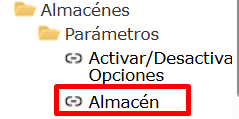
- Hacemos clic en Nuevo Almacén.

- Registramos la información general del almacén.
- Asignamos una denominación que identifique el almacén como CONSIGNACIÓN.
- Verificamos que el almacén se encuentre habilitado y con la visibilidad correspondiente.
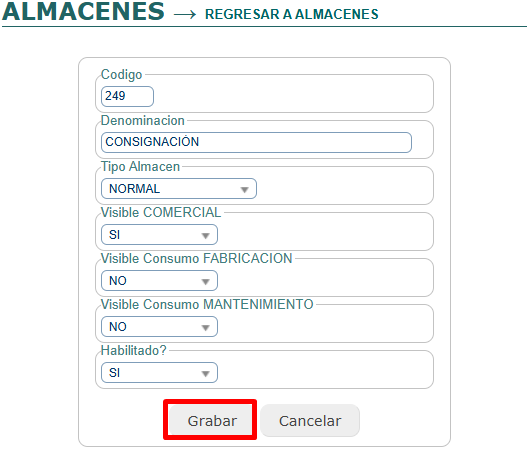
- Grabamos la información.
2. Transferencia de Stock al Almacén de Consignación
Iremos al módulo de Almacenes → Transferencias → Transferencias.
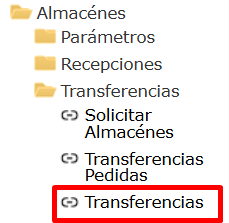
- Hacer clic en Nueva Transferencia.

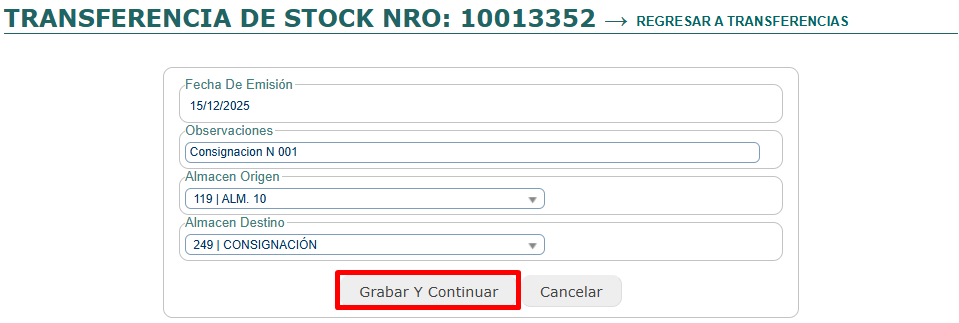
- Seleccionar:
– Almacén Origen
– Almacén Destino: CONSIGNACIÓN
- Ingresamos una observación
- Grabar y continuar.
- Selecionamos en Nuevo Registro.
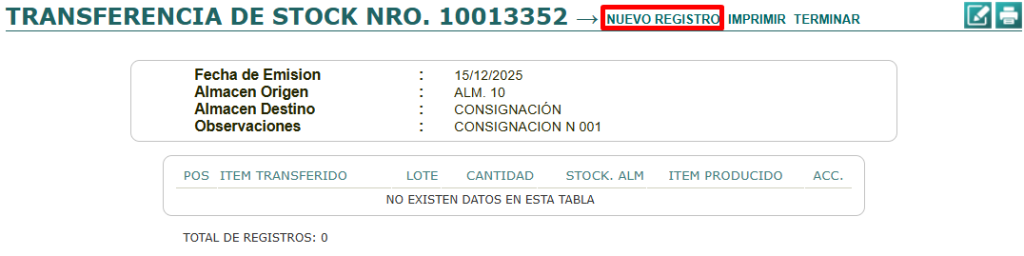
- Selecionamos el item e indicamos la cantidad a transferir.
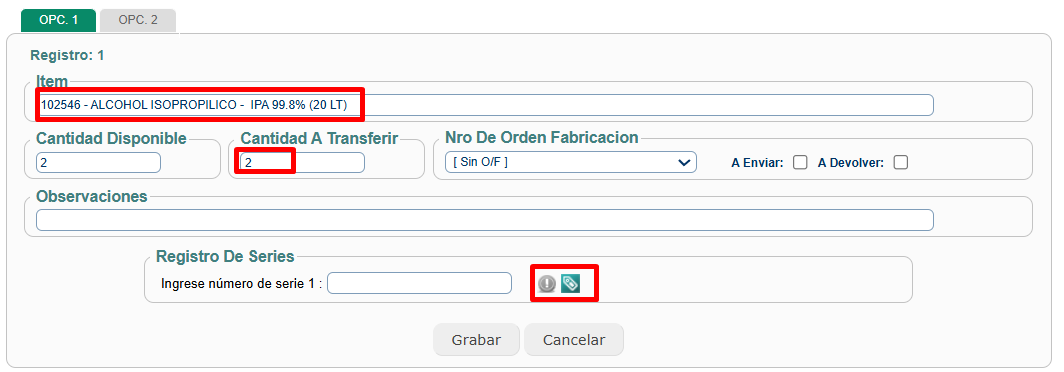
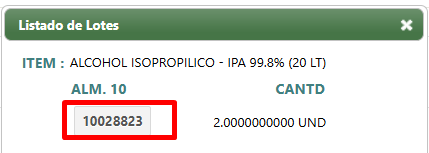
- Si el item cuenta con serie o lote, registramos desde cual se esta usando el stock.

- Agregar Observacion (Opcional).
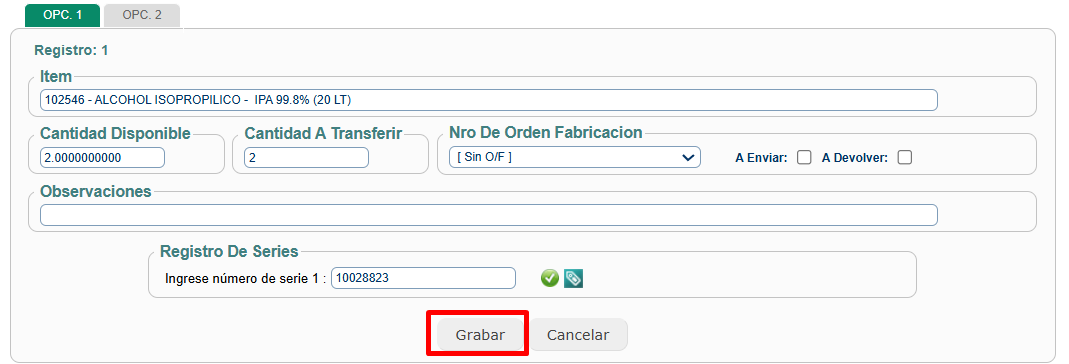
- Grabamos el item.
- Una vez registrado todos los items, volvemos al menu principal con la opcion Terminar.
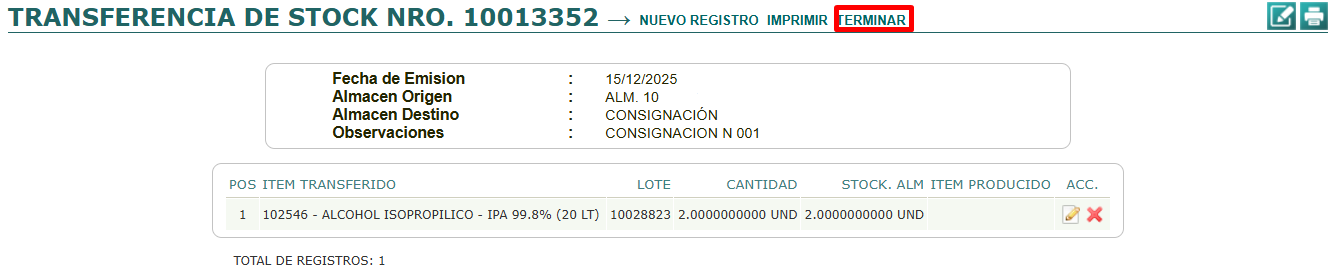
- Hacemos clic en Procesar.

Nota: Esta transferencia es el único proceso que genera movimiento real de stock.
3. Registro de la Guía de Remisión por Consignación
- Ubicar la transferencia registrada.
- En la columna Acciones, hacer clic en Generar Guía Cerrada.

- Seleccionar la serie correspondiente:
– Electrónica (Ejemplo: T001)
.Documento electrónico.
.Se envía a SUNAT.
– Interna (Ejemplo: I001).
.Documento de control interno.
.No se envía a SUNAT.
Nota: En ambos casos, la guía utiliza el stock previamente transferido al Almacén de Consignación.
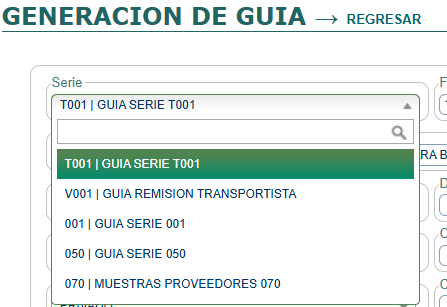
- Verificar las fechas y el motivo Consignación.
- Seleccionar el tercero destinatario y completar la información general requerida.
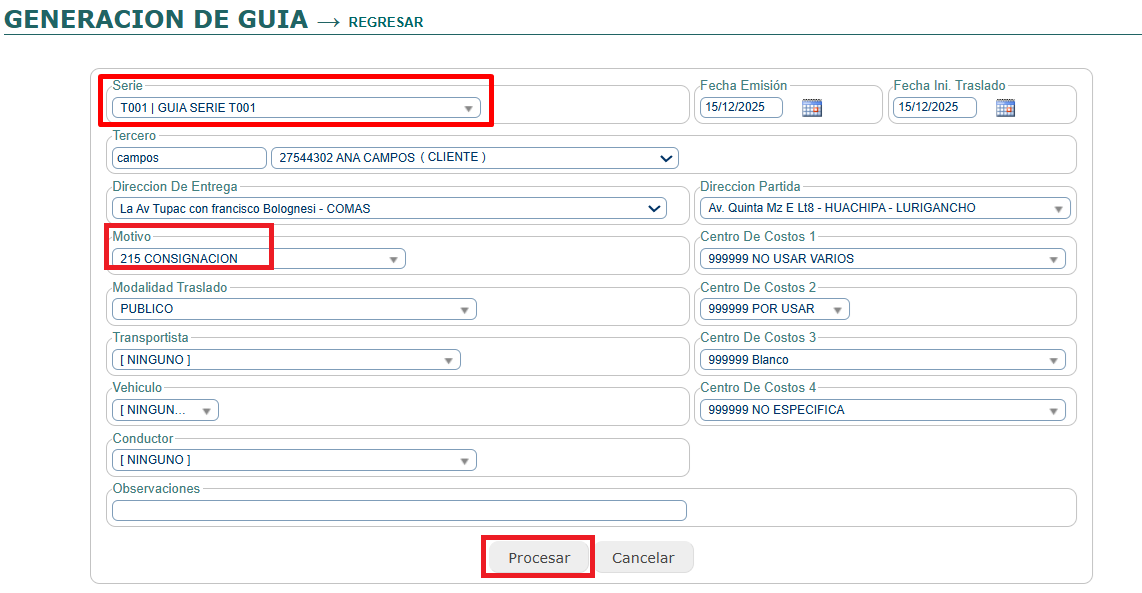
- Una vez registrado y verificado la informacion, hacemos clic en Procesar.
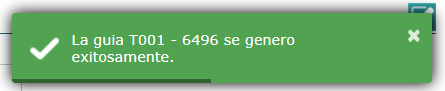
Nota:
La guía cerrada por consignación NO genera salida de stock, debido a que el stock ya fue transferido previamente al almacén de consignación.
Verificación de la Transferencia de Stock
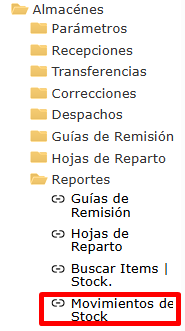
- Ingresamos al módulo Almacén → Reportes → Movimientos de Stock.
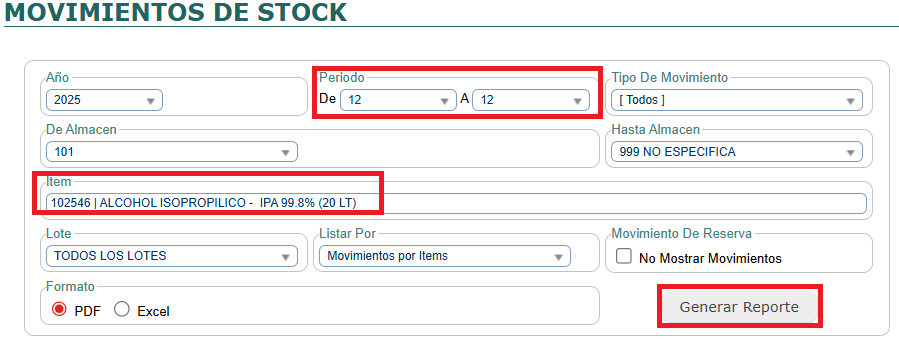
- Filtramos por el item y por el rango periodo correspondiente.
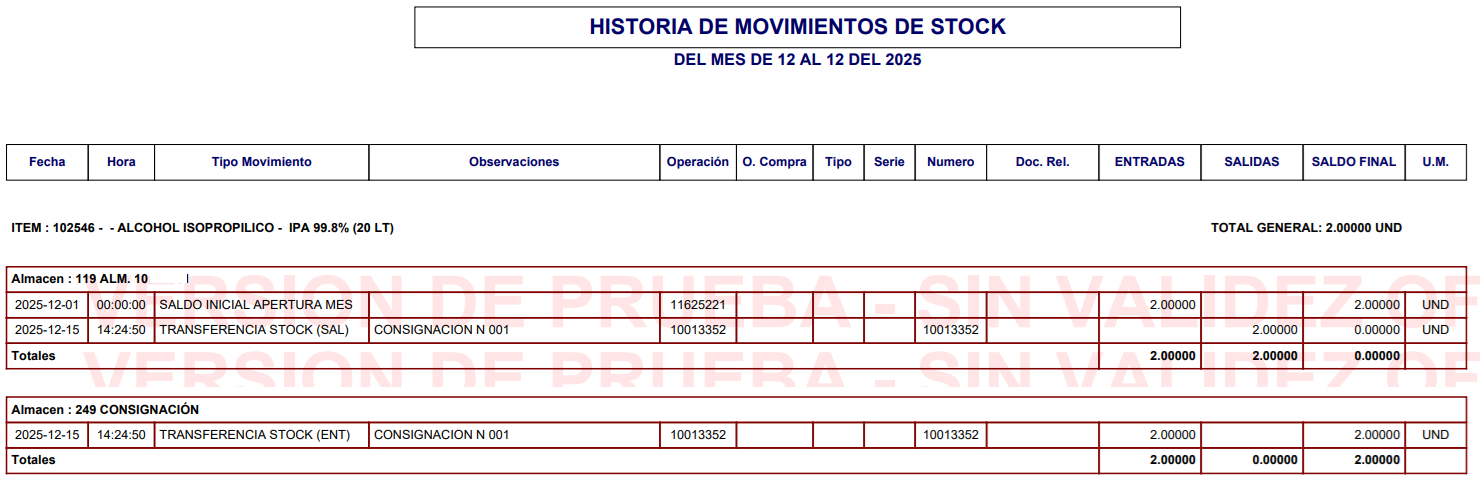
- Verificamos que el stock sale del almacén original y ingresa al Almacén de Consignación.
Nota:
Cuando el cliente informa los productos vendidos en consignación, la empresa debe emitir la factura correspondiente, descargando el stock del Almacén de Consignación.
Este proceso se detalla en el manual: “Facturación de Ventas por Consignación”.