El presente manual tiene por finalidad realizar las configuraciones correspondientes del SIRE en el sistema ERP.
1. CONFIGURACIÓN
Ruta: Sistemas → Configuracion → SIRE
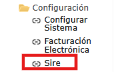
En este paso se registran las credenciales necesarias para que el ERP pueda conectarse con la plataforma SIRE de SUNAT. Sin esta configuración, no es posible cargar ni enviar propuestas.
- Para agregar credenciales, hacer clic en Conf. Credenciales.
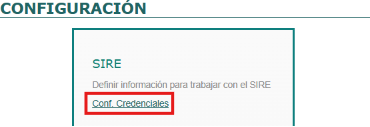
- Agregar las siguientes credenciales.

- Luego de registrar todos los campos, hacer clic en Grabar para guardar los cambios.
2. SIRE
Ruta: Contabilidad → Libros Oficiales → SIRE → SIRE
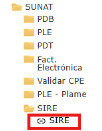
En este paso se crea el registro del período a declarar y se gestionan las propuestas de los tres libros electrónicos: Registro de Ventas (RVIE), Registro de Compras (RCE) y Registro de Compras No Domiciliados (RCE No Domiciliados). Para cada libro se puede aceptar la propuesta de SUNAT o reemplazarla con los datos del ERP.
- Listado de Registros del SIRE.
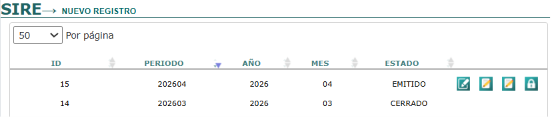
Registro SIRE.
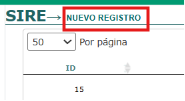
- Hacer clic en NUEVO REGISTRO.
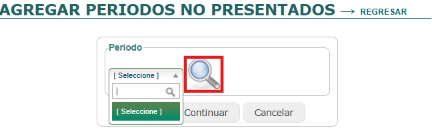
- Hacer clic en la LUPA para buscar los periodos no presentados del SIRE.
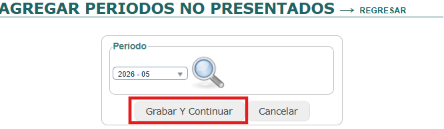
- Luego seleccionar el periodo a trabajar. Hacer clic en Grabar y Continuar.
- Se crea el nuevo registro del periodo 202605, con las siguientes opciones:
2.1 RVIE – REGISTRO DE VENTAS
Ruta: Contabilidad → Libros Oficiales → SIRE → SIRE, opcion RVIE
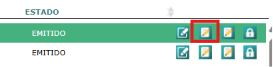

En esta sección se carga y gestiona la propuesta del Registro de Ventas. Se comparan los comprobantes de SUNAT con los del ERP y se procede a aceptar o reemplazar la propuesta según corresponda.
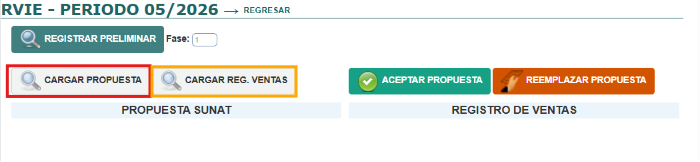
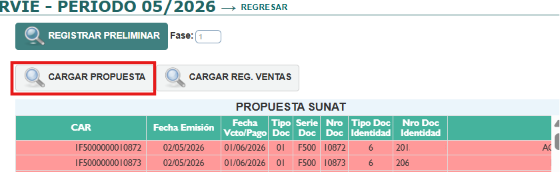
– Hacemos clic en CARGAR PROPUESTA, y luego en CARGAR REG. VENTAS, para ver los comprobantes de la SUNAT y del ERP

ACEPTAR PROPUESTA:

- Hacemos clic en Aceptar Propuesta y veremos que se genera un registro dentro de Preliminares Registrados.

- De igual manera podemos validar en la SUNAT dicho registro de la Preliminar.

REEMPLAZAR PROPUESTA:

- Hacemos clic en Reemplazar.

- Revisamos que el ticket del proceso Reemplazo de Propuesta se haya procesado. Es posible que nos salga en el estado como Procesado con Errores, pero al descargar el Detalle del Ticket todo estará sin errores.
- Hacemos clic en Registrar la Preliminar lista para generarse los libros.

ARCHIVOS:
- Tanto para ACEPTAR PROPUESTA o REEMPLAZAR PROPUESTA se van a generar los archivos .txt y .zip que pueden ser descargados haciendo clic en ellos.

2.2 RCE – REGISTRO DE COMPRAS
Ruta: Contabilidad → Libros Oficiales → SIRE → SIRE, opcion RCE

– Hacemos clic en CARGAR PROPUESTA, y luego en CARGAR REG. COMPRAS, para ver los comprobantes de la SUNAT y del ERP.

ACEPTAR PROPUESTA:
- Hacemos clic en Aceptar Propuesta y veremos que se genera un registro dentro de Preliminares Registrados.

- De igual manera podemos validar en la SUNAT dicho registro de la Preliminar.

REEMPLAZAR PROPUESTA:
- Hacemos clic en Reemplazar Propuesta.

- Revisamos que el ticket del proceso Reemplazo de Propuesta se haya procesado. Es posible que nos salga en el estado como Procesado con Errores, pero al descargar el Detalle del Ticket todo estará sin errores.
- Hacemos clic en Registrar la Preliminar lista para generarse los libros.

ARCHIVOS:
- Tanto para ACEPTAR PROPUESTA o REEMPLAZAR PROPUESTA se van a generar los archivos .txt y .zip que pueden ser descargados haciendo clic en ellos.

2.3. RCE NO DOMICILIADOS – REGISTRO DE COMPRAS NO DOMICILIADOS (Libro 080500)
Ruta: Contabilidad → Libros Oficiales → SIRE → SIRE, opcion RCE.
¿Cuándo aplica?
Este registro aplica cuando en el período existen comprobantes de tipo 50 (DAM – Declaración Aduanera de Mercancías) o 53 (Declaración de Mensajería o Courier), correspondientes a proveedores extranjeros no domiciliados.
- Consideración importante antes de cargar la propuesta:
– La Propuesta Automática de SUNAT para este registro se genera interconectada con el Sistema de Despacho Aduanero. La razón social y el código de país del proveedor extranjero son jalados directamente de lo declarado al momento de la nacionalización de la mercancía (DUA).
– Por esta razón, el campo País de Origen del proveedor debe estar correctamente registrado en el Maestro de Terceros del ERP antes de procesar este registro. El sistema utiliza ese dato para conciliar con la propuesta de SUNAT. Si no está configurado, el registro será rechazado por SUNAT.
Nota: Para verificar o actualizar el País de Origen de un proveedor, ir a: Planes Maestros → Terceros → Proveedores → buscar el proveedor → campo País de Origen.
- Hacemos clic en CARGAR PROPUESTA, y luego en CARGAR REG. COMPRAS, para ver los comprobantes de la SUNAT y del ERP.
- En la sección Reg. Compras No Domiciliados, hacemos clic en AGREGAR NO DOMICILIADOS para cargar los comprobantes de proveedores extranjeros no domiciliados.

Si hay discrepancias entre la propuesta de SUNAT y los datos del ERP (razón social o código de país del proveedor), se debe revisar y corregir el Maestro de Terceros antes de continuar, ya que SUNAT valida estos datos contra lo declarado en Aduanas.
Ruta para corregir: Planes Maestros → Terceros → Proveedores → buscar el proveedor → campo País de Origen.
- El proceso de Aceptar Propuesta, Reemplazar Propuesta y descarga de Archivos sigue el mismo flujo descrito en el punto 2.2 RCE.
- Lo único que se mantiene exclusivo de esta sección es el cuándo aplica, la advertencia del País de Origen y la nota de discrepancias. Todo lo repetido se reemplaza por la referencia al punto 2.2.
3. PROCESAR SIRE
Una vez generados los tres Preliminares (RVIE, RCE y RCE No Domiciliados), este paso finaliza el proceso enviando los libros a la plataforma de SUNAT y cerrando el período declarado.
- Se debe proceder a procesarlos desde el portal de la SUNAT, marcar ambas opciones y luego hacer clic en Generar Registros.

- Finalmente deberá cerrar el registro del periodo que se ha trabajado, en este caso el periodo 202310.
