Para realizar una rendición de gastos en caja chica, nos dirigimos a:
Tesorería > Liquidaciones(Caja chica) > Entregas por Rendir Cuenta

1. Registro de nueva entrega:
- Hacemos clic en el botón [Nueva Entrega].

- El sistema nos pedirá completar los siguientes campos:
- Tipo de Liquidación (Rendicion de Gastos, Gastos de Viaje, Entregas a rendir, etc).
- Responsable (encargado del fondo).
- Importe (monto entregado).
- Banco, Tipo de Pago, y Número (N° de operacion).
- Hacemos clic en [Grabar y Continuar] para guardar los datos.

2. Solicitar aprobación:
- Luego de registrar el fondo de caja chica, debe pasar por un proceso de aprobación.
- Hacemos clic en el botón [Solicitar Aceptación] y confirmamos.

- Aparecerá un mensaje en la parte superior; confirme haciendo clic en Aceptar.

- Para la aprobación del fondo de Caja Registrado, nos dirigimos a :
Tesorería > Liquidaciones(Caja chica) > Entregas por Rendir Cuenta (Por Aprobar)
- Hacemos clic en el botón [Aceptar/Aprobar].

- El sistema nos mostrará un mensaje de confirmación.

4. Registro de Documentos de Gastos:
- En Entregas por Rendir Cuenta, seleccione la entrega y haga clic en [Procesar].


- Luego nos dirigimos a Liquidaciones y hacemos clic en [Rendir]


- Se abrirá el módulo para registrar los diferentes documentos de gastos.
- Hacer clic en [Nuevo Registro] para agregar un documento.

- Ingresar los datos de los documentos de gastos y haga clic en [Registrar Documento].

// En este caso se registro e inserto la Factura F002-1701.


-
Repita este proceso para todos los documentos relacionados.
-
Una vez registrado todo, haga clic en [Terminar].

5. Finalizar Proceso:
- Para culminar el proceso de caja chica, haga clic en el botón [Cerrar]

- El sistema generará un mensaje de confirmación indicando el cierre de la caja chica.

6. Verificación de la Rendición de Gastos
- Nos dirigimos a la siguiente ruta: Contabilidad > Libros Oficiales > Libro Diario.

- Seleccione el periodo en el que se realizó la rendición de gastos, luego haga clic en el boton inferior.
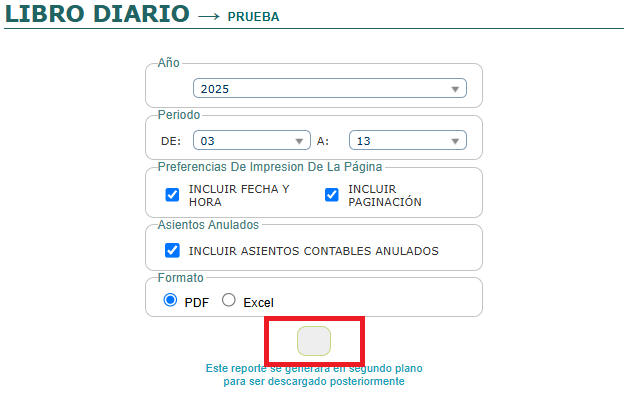
- El archivo se generará en segundo plano y podrá ubicarlo en el icono de la nube en la parte superior.

- Se generará un reporte con la operación realizada en ese periodo, incluyendo:
– Número de documento.
– Cuenta contable.
– Monto de movimiento de debe y haber.
