Antes de procesar mermas, es necesario realizar algunas configuraciones en el sistema.
1. Crear un Motivo de Guía
Ir a Almacenes > Parámetros > Motivos Guías y hacer clic en «Nuevo Motivo».
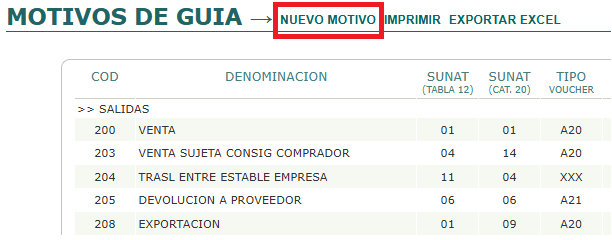
Configurar los siguientes datos:
- Denominación: MERMAS (o el nombre que desees que represente este movimiento)
- Genera asiento contable: Sí
- Tipo de voucher: Elegir I20 – Guía de remisión que corresponde al documento
- Tipo de movimiento: Selecionar SALIDA ya que son perdidas las que se estan registrando.
- Código SUNAT: Indicar 13
- Hacemos clic en Grabar.

2. Definir Componentes de Costo
Ir a Contabilidad > Integración > Plan Integración Almacén.
- Buscar el motivo de guía «Mermas» y hacer clic en «Definir Integración»
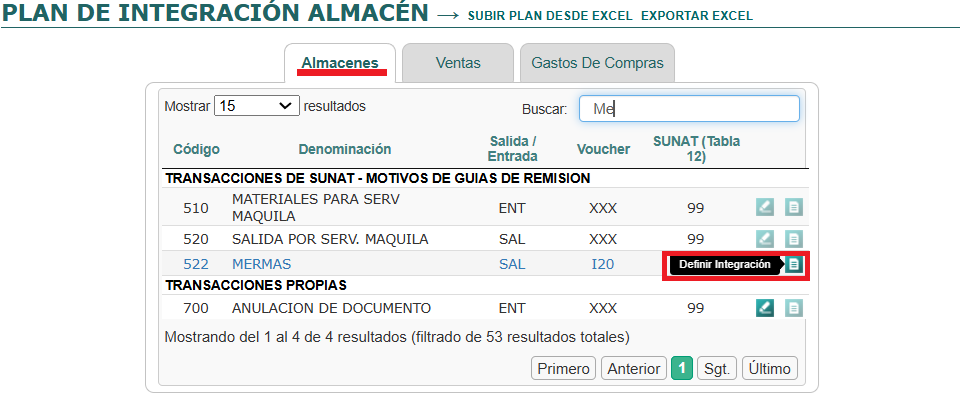
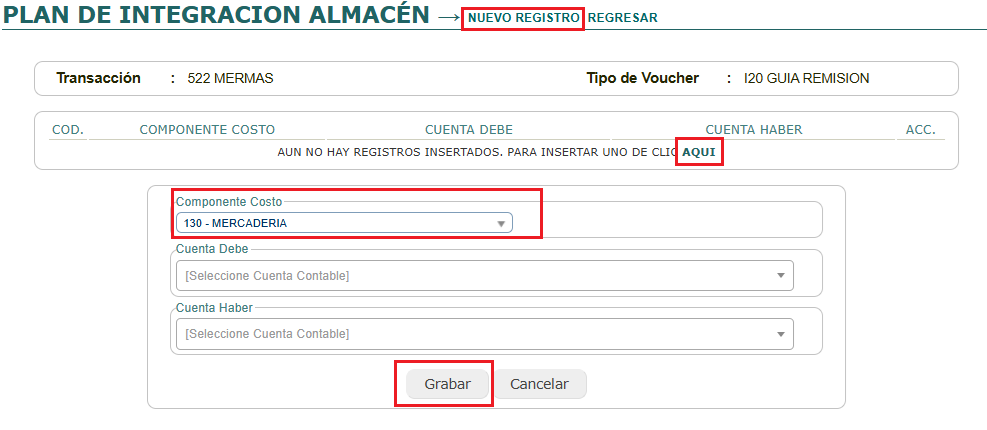
- En la siguiente pestaña que se nos mostrara vamos a seleccionar «Nuevo Registro» o hacer clic en «Aquí».
- Asignar los componentes de costo y configurar las cuentas «Debe» y «Haber».
- Hacemos clic en GRABAR
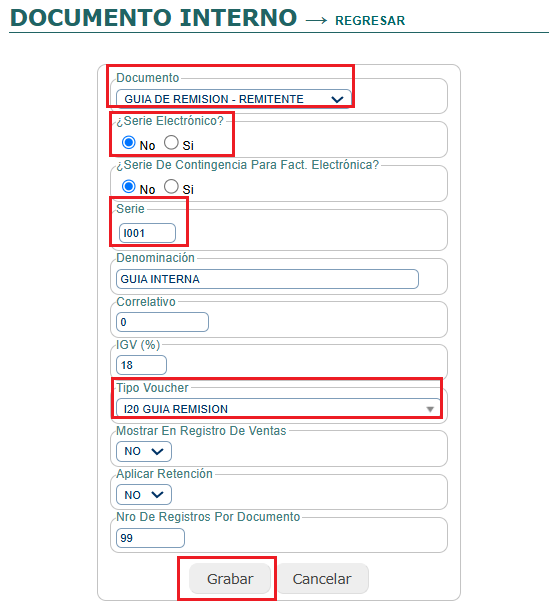
3. Configuración de Serie Interna para Procesar Mermas
Si no cuentas con una serie de guía interna, no podrás procesar las mermas correctamente. Para crear una serie interna, sigue estos pasos:
Ir a Planes Maestros > General > Series de Docs. Internos
- Hacer clic en «Nueva Serie»
- Completa los siguientes datos:
– Tipo de documento: Selecciona ‘Guía de Remisión – Remitente’
– Serie electrónica: Selecciona «No», ya que esta guía será interna y no requiere validación electrónica.
– Serie de contingencia: Marca «No», pues no será utilizada en situaciones excepcionales.
– Serie: Ingresa el código que indentificara este documento por ejemplo: I001
– Denominación: Especifique un nombre al documento como GUIA INTERNA
– IGV: 18%
– Tipo de voucher: Guía de Remisión
– Mostrar en registros de ventas: (activar si se desea que aparezca en los reportes de venta)
– Aplica retención: (activar si es que se aplica)
– Cantidad de registros por documento: Definir el numero maximo de registros.
- Hacemos clic en GRABAR
4. Creación de Guía Interna para procesar las Mermas
Para registrar una guía de merma en el sistema, sigue estos pasos:
Ir a Almacenes > Guía de Remisión > Guía de Remisión
- Hacer clic en «Nueva Guía de Remisión»
- Completar los siguientes datos:
– Serie: Seleccionar I001 Guia Interna
– Motivo: Merma
– Tercero: Seleccionar la misma empresa ( tipo cliente )
– Dirección de entrega y partida: Puedes indicar la misma dirección
– Transportista: Seleccionar la empresa como transportista
– Conductor y vehículo: Deben pertenecer a la empresa
- Hacemos clic en «Grabar y continuar»
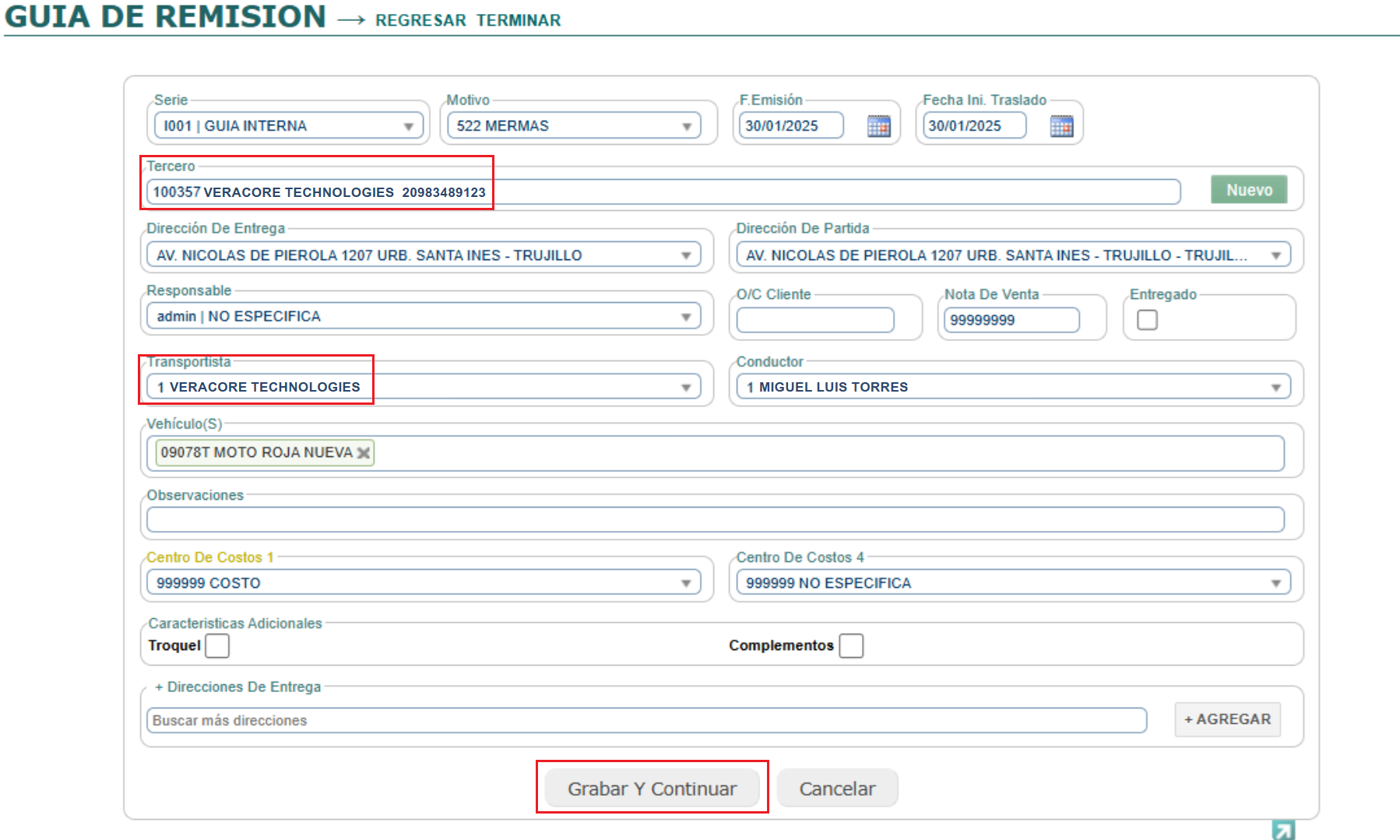 En la siguiente venta registraremos los Productos Perdidos (Merma)
- En la parte inferior, buscar y seleccionar el ítem que tuvo la perdida
- En almacén selecionar de donde se descontará el stock
- Ingresar la Cantidad de producto perdido
- Agregar alguna Observación (opcional) sobre la causa de la merma
- Hacemos clic en «Grabar» para registrar los ítems en la guía.
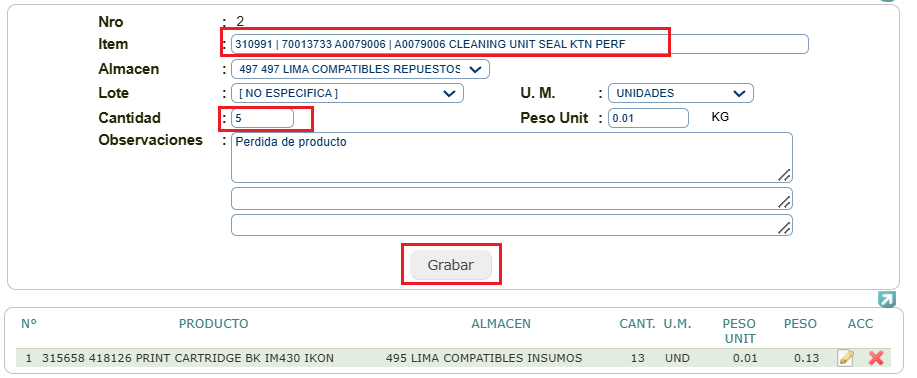
Una vez registrados todos los productos, volver al menú principal y hacer clic en «Cerrar» para finalizar el proceso.

5. Verificación del Movimiento de Salida de la Merma
Para revisar la salida del stock por merma, ingresamos a la siguiente ruta:
Almacenes > Reportes > Movimientos de Stock.
- Buscar y seleccionar el ítem cuya salida se registró.
- En Tipo de Movimiento, elegir Mermas (o el motivo de guía configurado).
- Si deseas ver todos los movimientos, deja este campo en «Todos«.
- Hacer clic en «Generar Reporte».
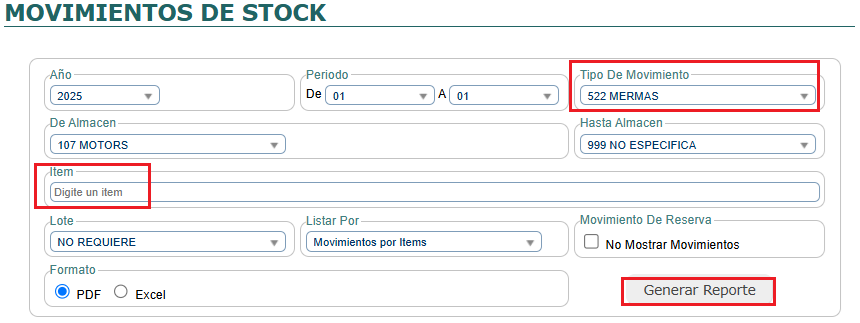
Se mostrará un listado con los movimientos realizados para el ítem seleccionado.
