El uso del Telecrédito te permite generar el envío de letras al banco de manera agrupada o masiva.
Antes de usar Telecrédito, debes crear tus letras por cobrar. Puedes consultar el siguiente enlace ‘Como canjear una letra‘.
Luego de haber canjeado las letras, procedemos a ingresar a la ruta:
Tesoreria > Letras por Cobrar > Telecredito
Opciones dentro de Telecrédito

1. Exportar Letras
Esta sección permite seleccionar las letras creadas para enviarlas al banco mediante un archivo TXT, además de generar formatos PDF o Excel según el banco elegido, y actualizar el estado de las letras.
- Selecciona las letras recién emitidas (solo estas estarán disponibles).
- Marca las letras del mismo cliente que deseas enviar al banco.

- Haz clic en Opciones, donde deberás:
– Seleccionar el formato del banco al que exportarás.
– Elegir el banco y la cuenta (en soles o dólares).
– Indicar el estado al que cambiarán las letras tras la exportación (por ejemplo: descuento o cobranza).
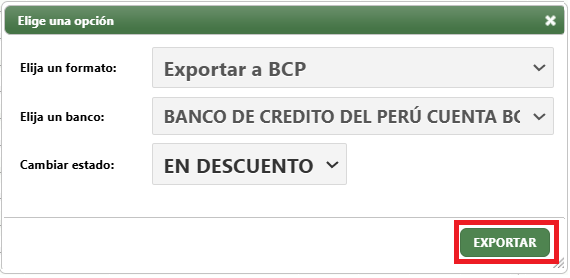
- Haz clic en Exportar, lo cual realizará:

– La generación de un archivo TXT para cargar en la web del banco.

– La descarga de un archivo PDF (para BBVA) o Excel (para BCP) como formato de entrega de la planilla de Letras.

– El cambio de estado de las letras según lo indicado.
Confirmamos el cambio de estado en Letras por Cobrar:

2. Cargar al Sistema
- Antes de continuar primero se debe obtener el archivo de reportes de documentos por cobrar proporcionado por el banco (incluye el número único y el estado de la cobranza).
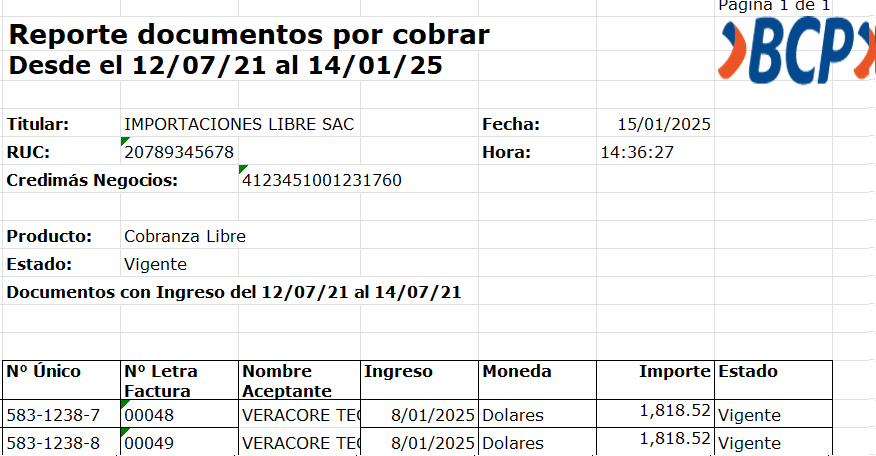
(Reporte ejemplo del BCP)
- Ingresa al sistema y carga el archivo obtenido:
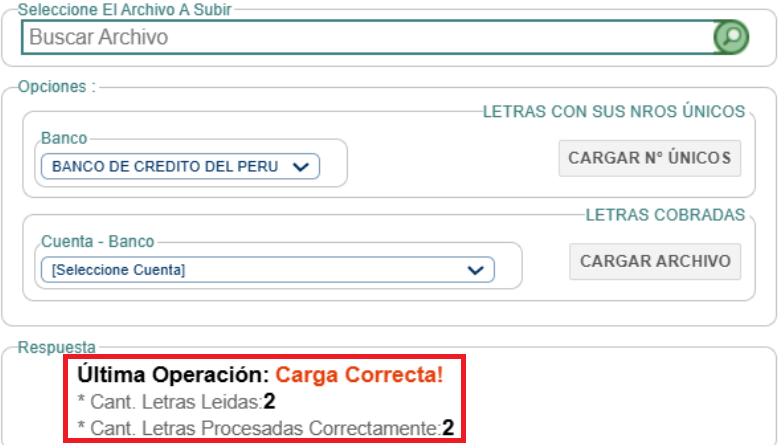
– Selecciona el banco desde el que estás cargando el reporte.
– Haz clic en Cargar N° Únicos.

- El sistema mostrará un mensaje de «Carga correcta» y cargará las letras del archivo de manera temporal. Estas se podrán visualizar en la siguiente etapa.
3. Aplicar Número Único
- Dentro de esta seccion se listarán los números únicos que se cargaron previamente y que coinciden con los registros del sistema. Podras verificar que los datos sean correctos.
- Cuando el sistema encuentra una coincidencia entre el reporte del banco y las letras en el sistema, se habilitará la opción para actualizar los números únicos.

- Selecciona las letras correspondientes y haz clic en Actualizar N° Únicos.
- Se nos mostrara un mensaje confirmando la actualizacion.

Una vez actualizado, nos dirigimos a Letras por Cobrar para confirmar que el número único de las letras se haya actualizado correctamente.

4. Aplicar Cobranza
- Cuando las letras son cobradas en el banco, debes obtener el reporte de documentos por cobrar que incluye el estado «cancelado» o «cobrado«.
- Dentro del sistema, sigue estos pasos:
– Ingresa a la opción Cargar al Sistema (Paso 2).
– Selecciona el archivo del reporte que contiene las letras cobradas.
– Elige la cuenta y el banco correspondientes.
– Haz clic en Cargar Archivo de Letras Cobradas (en lugar de usar «Cargar N° Únicos»).

- Una vez cargados los datos, el sistema almacenará la información de forma temporal.
- Volvemos a la seccion de aplicar Cobranza, dentro podemos ver el listado obtenido y el sistema realizara lo siguiente
– Verificará si existe una letra con el número único, número de letra y factura (serie y número).
– Comparará el monto de cada letra que coincida.

– Si todo es correcto, seleciona las letras y has click en ‘Integrar Letras’.
– El sistema actualizará automáticamente el estado de las letras a Cobrado o Cerrado.
- Verificamos que el estado de las letras han sido actualizadas, nos dirigimos a Letras por Cobrar Cerradas y verificamos.
