El proceso de Letras en Descuento permite registrar en el ERP la operación mediante la cual una empresa entrega sus letras por cobrar a una entidad bancaria, recibiendo de manera anticipada el dinero a cambio de un descuento por intereses.
- Una Letra por Cobrar (Cuenta por Cobrar) emitida al cliente se envía al banco para su gestión.
- El sistema genera automáticamente una Letra por Pagar (Cuenta x Pagar) hacia el banco, registrando el pasivo y el interés diferido.
- Posteriormente, al momento del cobro o compensación, se cierran ambas letras y se generan los vouchers contables correspondientes.
1. Configuraciones Previas Obligatorias
1.1. Definir la cuenta de interés diferido
Ruta: Contabilidad > Planes > Parámetros de Tesorería
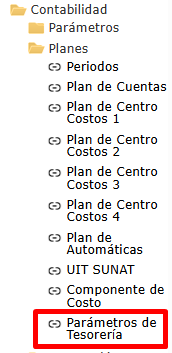
- En esta sección se configuran las cuentas generales que utiliza el ERP.
- Debemos asignar una cuenta contable para el interés diferido, distinta del interés normal por cobranza.
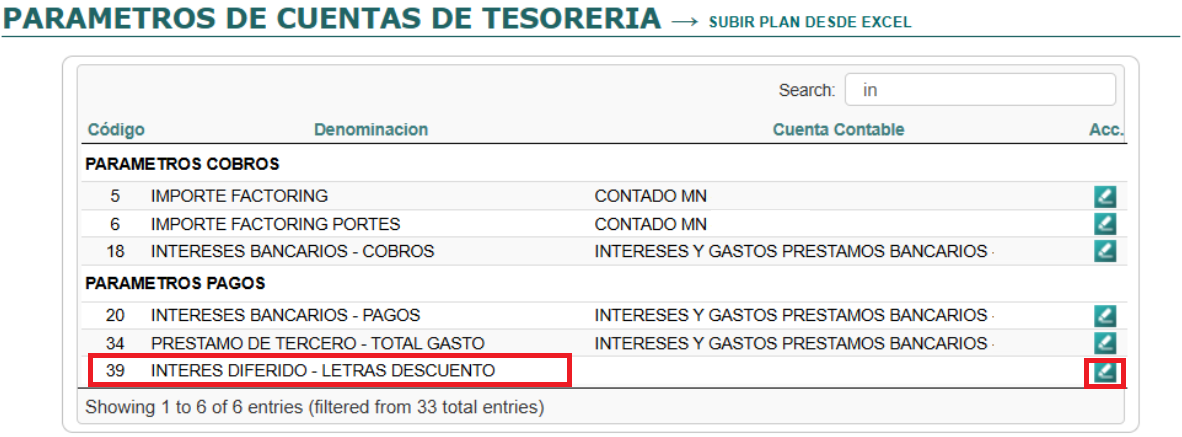
1. Ubicamos la cuenta por el interes diferido y editamos
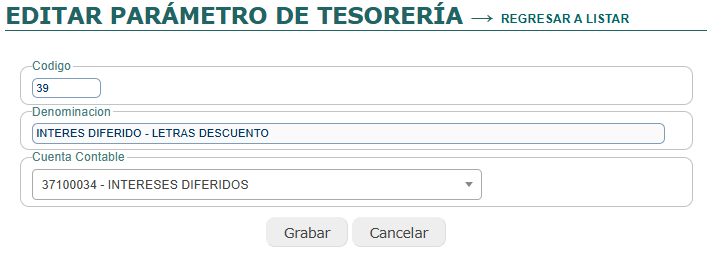
2. Asignamos la cuenta contable de intereses diferidos
Nota:
Si no se cuenta con un registro previo, se debe crear una cuenta en la ruta: Contabilidad > Planes > Plan de Cuentas, con código iniciado en 37xxx, nivel de 8 dígitos y de tipo Balance.
1.2. Configurar la cuenta contable en integración contable
Ruta: Contabilidad > Nueva Integración > Planes de Integración, Sección Letras
- Buscamos la operación Letras en Descuento.
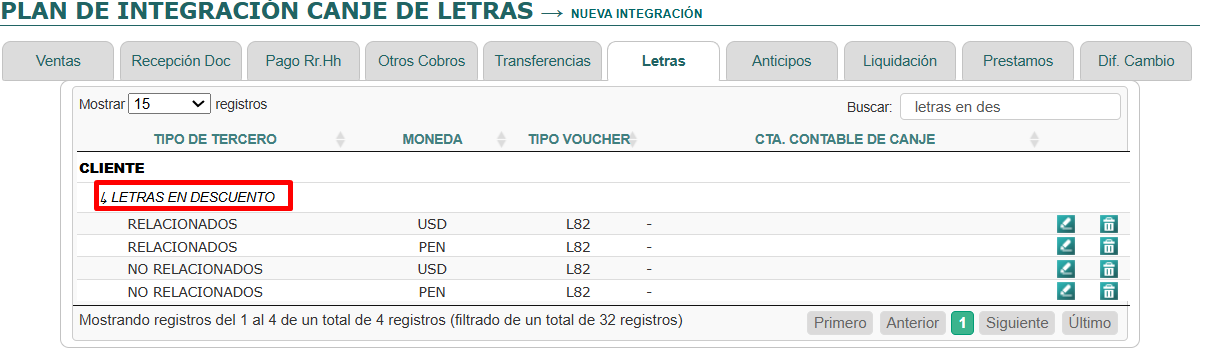
- Hacemos clic en Editar.
- Asignar la cuenta contable correspondiente a Letras en Descuento.
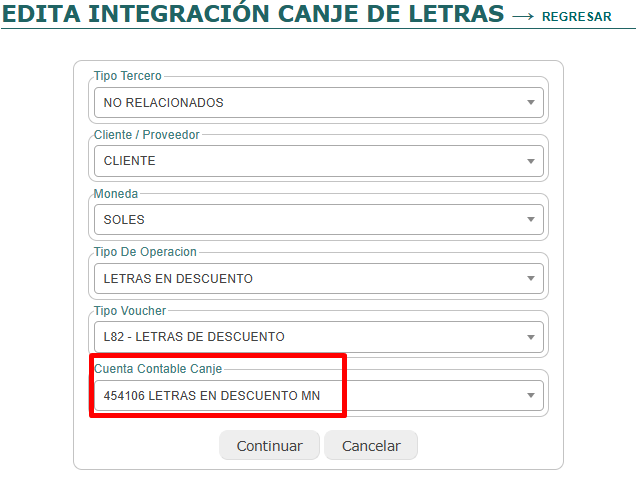
Nota:
Si la cuenta contable para letras en descuento no existe, debemos registrarla en: Contabilidad > Planes > Plan de Cuentas.
1.3. Vincular banco con tercero
Es necesario establecer la relación Banco ↔ Proveedor, ya que la letra en descuento genera un documento que se comporta como una Cuenta por Pagar, y requiere la existencia de un tercero.
Ruta: Tesorería > Parámetros > Caja y Bancos
- Ubicamos el banco correspondiente y hacer clic en Editar.
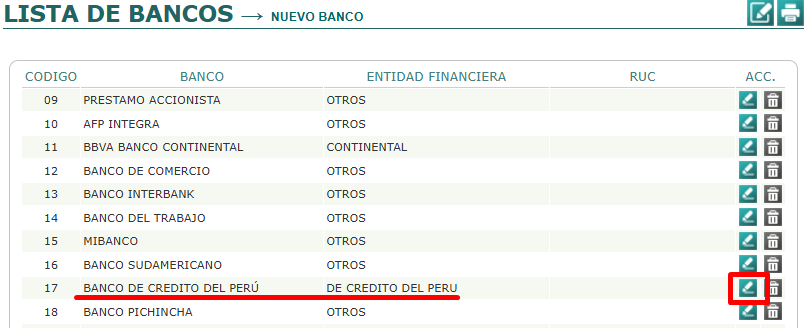
- Asignar el proveedor vinculado al banco.
- Guardamos los cambios.
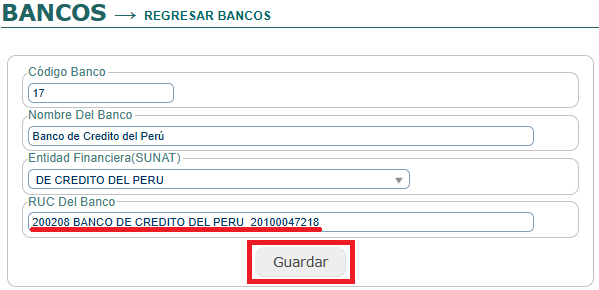
Nota:
- La letra en descuento genera un documento que se comporta como Cuenta por Pagar.
- Esto requiere la existencia de un tercero.
1.4.Consecuencia de no configurar
Si alguna de estas configuraciones no se encuentra definida:
- El sistema no permitirá operar Letras en Descuento y aparecerán mensajes de advertencia indicando que faltan parámetros obligatorios.
2. Flujo de Gestión – Letras en Descuento
El proceso se inicia en la ruta Tesorería > Letras por Cobrar > Letras por Cobrar Pendientes, donde se encuentra el botón “Gestionar Letras en Descuento” ubicado en la parte inferior de la pantalla. Este botón habilita todo el flujo de gestión con bancos.
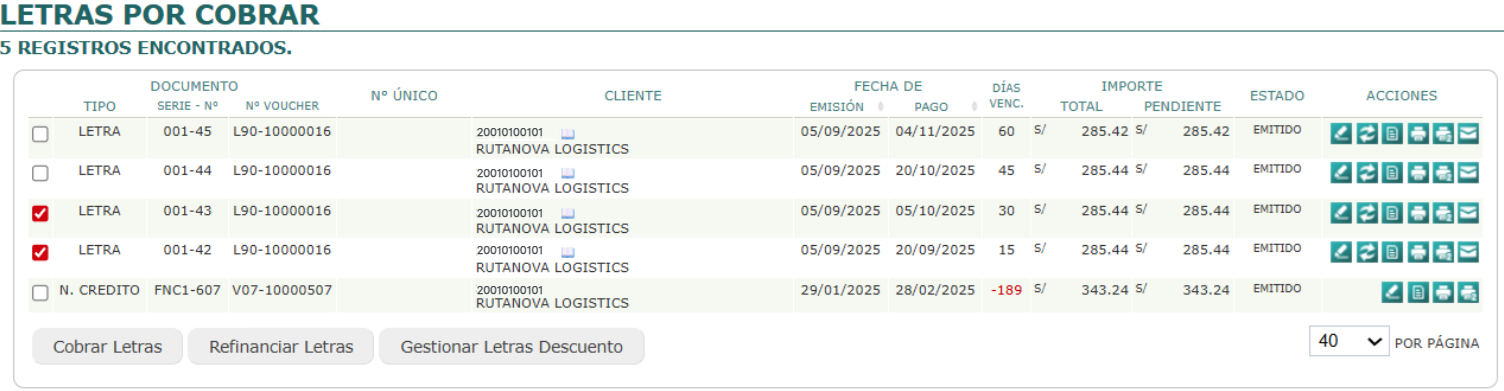
Nota: Tener en cuenta que el boton «Gestionar Letras Descuento» solo se habilita cuando las letras están en estado Emitido; si la letra se encuentra en otro estado (como Renovado o Protestado, etc), el botón permanecerá desactivado.
Una vez habilitado, puedes seleccionar una o varias letras para enviarlas a descuento. Por ejemplo, si eliges 4 letras emitidas, el sistema generará automáticamente 4 Cuentas por Pagar (una por cada letra)
4.1 Sección de Gestionar Letras en Descuento
– Al presionar el botón Gestionar Letras en Descuento, se abre un formulario.
- El banco se selecciona según la moneda de las letras.
- Es importante que el banco tenga un RUC válido configurado en Tesorería > Parámetros > Caja y Bancos, de lo contrario aparecerá un mensaje restrictivo.
- El importe neto no se puede modificar.
- El campo de interés sí es editable, por lo que puedes registrar el monto correspondiente al descuento.
- Otros campos como faltantes y sobrantes aún no forman parte de este flujo y se muestran deshabilitados.
– Cuando toda la información esté lista, solo queda presionar Grabar.
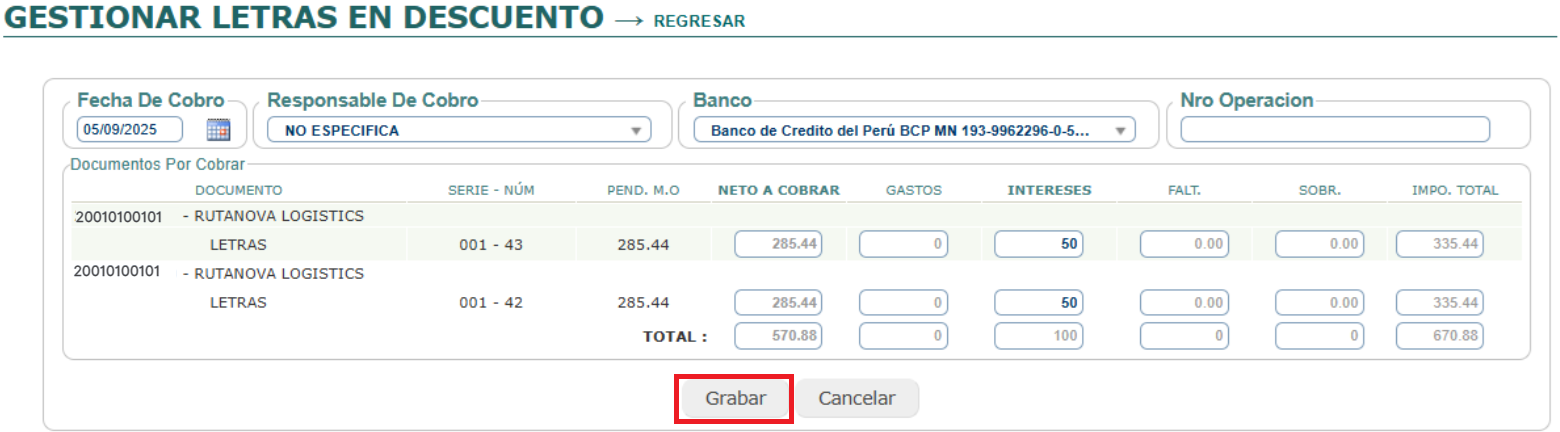
– En ese momento, el sistema valida la configuración bancaria, genera las Cuentas por Pagar y crea automáticamente el voucher contable asociado.
– Finalmente, mostrará un mensaje de confirmación: “El proceso se ha realizado correctamente. Se han creado [N] cuentas por pagar y su voucher respectivo”.

2.2 Letras por Pagar generadas
Ruta: Tesorería > Letras por Pagar > Letras por Pagar Pendientes
– Podremos revisar en la seccion Otras Letras, donde se mostrarán con los datos heredados (banco, serie, número, importe).

3. Voucher Contable – Letras en Descuento
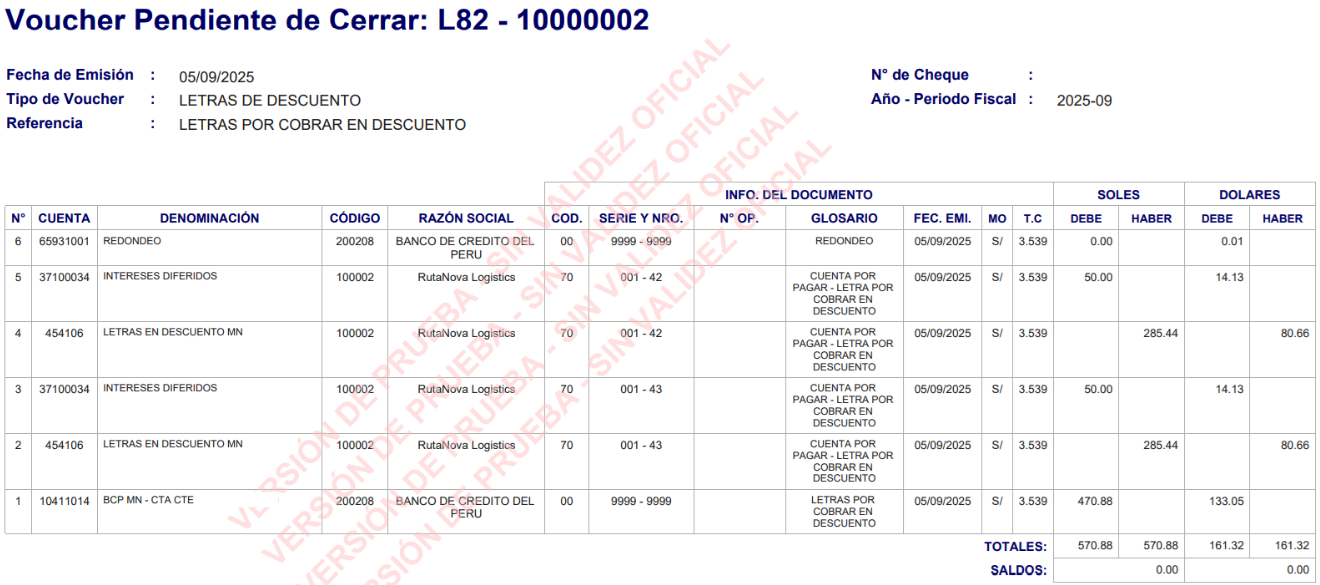
3.1. Generación automática del asiento
Por cada letra seleccionada se generan tres cuentas principales:
1. Banco (10 o 104) – Ingreso por el descuento.
2. Letras en Descuento (45) – Pasivo reconocido.
3. Interés diferido (37) – Registro del interés futuro.
Se puede generar una cuenta de redondeo si es necesario.
3.2. Estado de las Letras por Cobrar
Las letras originales permanecen en Tesorería > Letras por Cobrar > Letras por Cobrar Pendientes, pero cambian a estado Descuento.

En este estado :
1. No se pueden editar ni renovar.
2. No habilitan opciones como Refinanciar o Gestionar Descuento.
4. Cobro y Compensación de Letras en Descuento
Una vez que las letras han sido enviadas a descuento, llega el momento de realizar su cobro y compensación.
Ingresamos a la ruta: Tesorería → Letras por Cobrar
- Seleccionamos las letras que estén en estado Descuento.
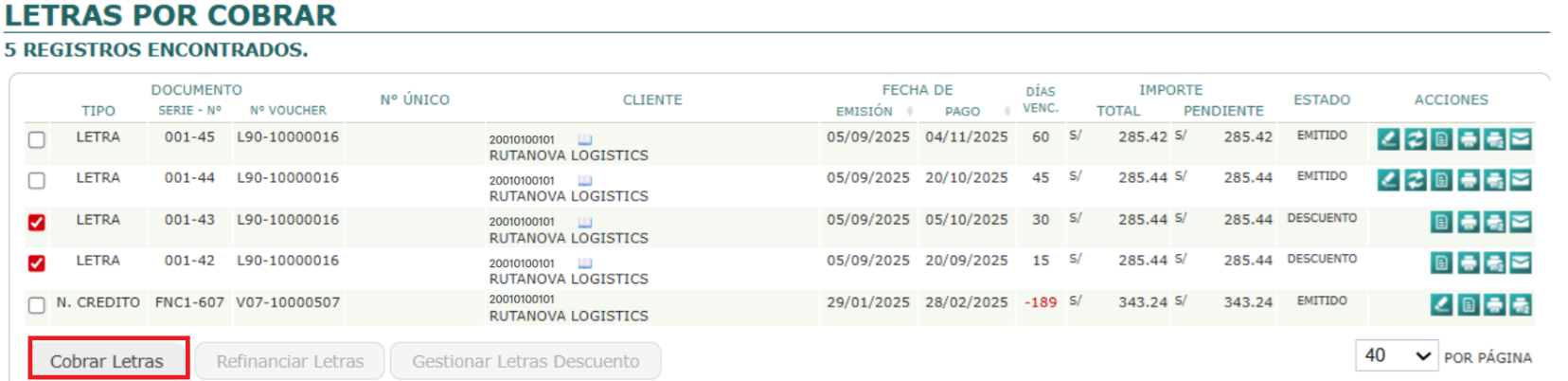
- Desde allí encontrarás la opción “Cobrar Letras”, que abrirá un formulario de gestión.
4.1 Cobro de Letras – Formulario
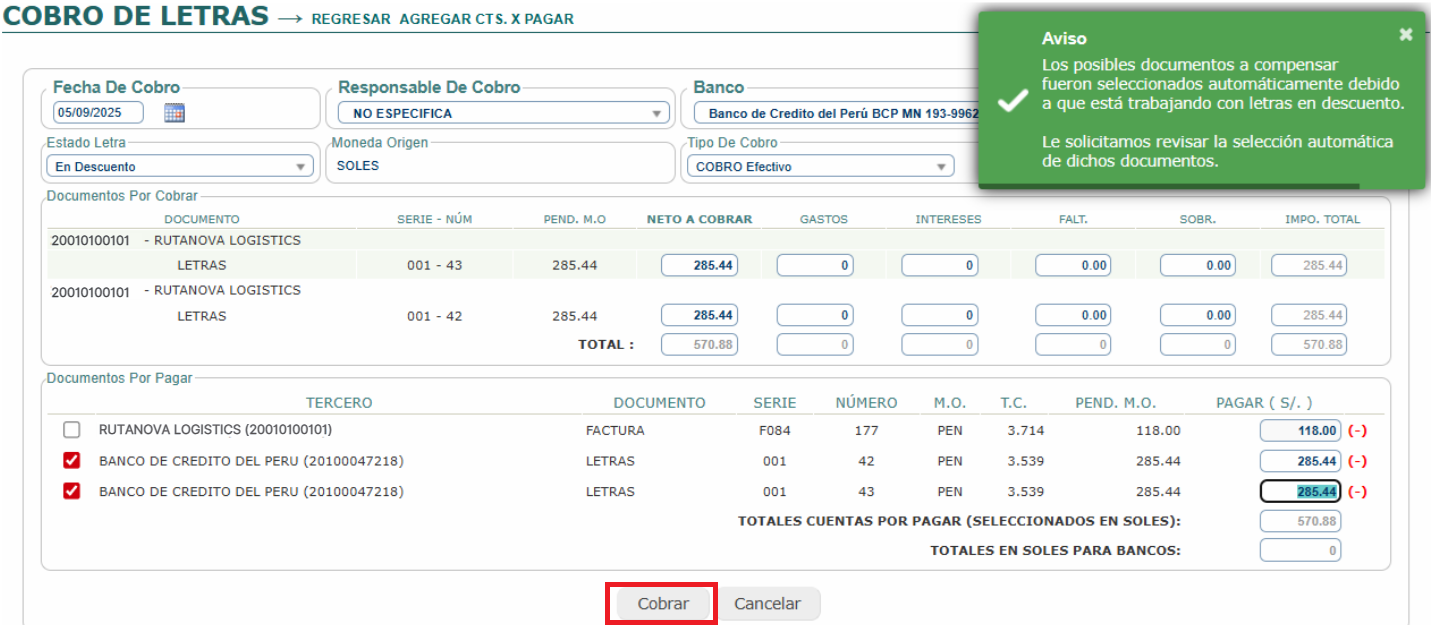
En este formulario, el sistema preselecciona automáticamente tanto las letras por cobrar como sus letras por pagar asociadas, de modo que la compensación quede preparada sin necesidad de ajustes manuales.
Los datos principales ya estarán listos, aunque podrás editar algunos campos como:
- Número de operación.
- Faltantes o sobrantes (si corresponde).
- Intereses adicionales al momento del cobro.
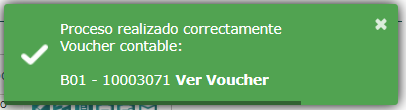
4.2 Confirmación y voucher
Cuando realizamos el cobro, el sistema ejecutará la compensación automática:
- Se cierran al mismo tiempo la letra por cobrar y la letra por pagar.

- Se genera el voucher contable de compensación, con el movimiento de
– 12 (Cuenta x Cobrar) ↔ 45 (Cuenta x Pagar)
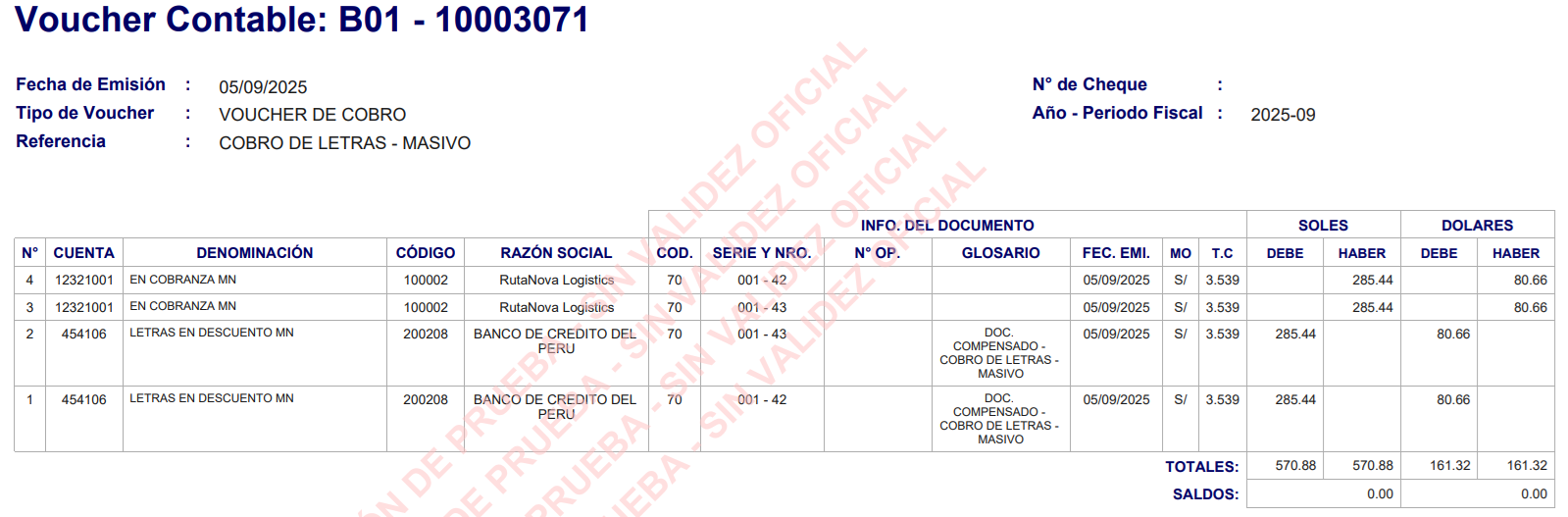
- Como resultado, las letras dejarán de mostrarse en pendientes y pasarán al estado Cerrado.
- El voucher correspondiente quedará disponible en el módulo contable para su revisión Contabilidad >Vouchers Contables > Vouchers Emitidos.
5. Anulación y Reversión
5.1. Escenario 1 – Anulación de cobro/compensación
Si ya se registró el descuento y la compensación:
- Se debe anular primero el voucher de cobro.
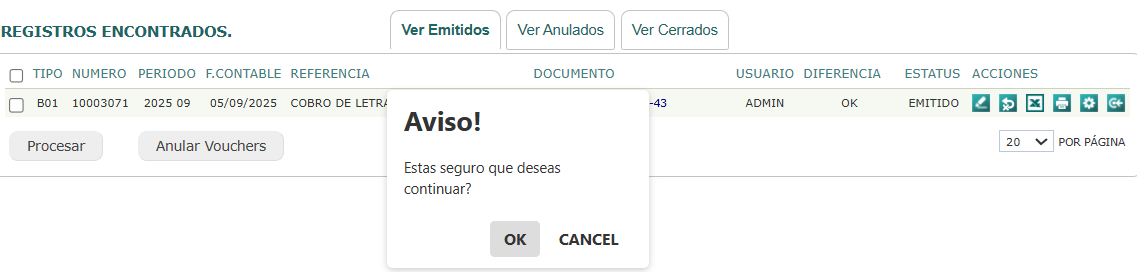
Resultado: las Letras x Pagarvuelven a su estado pendiente y a descuento las Letras x Cobrar.
Nota: si el voucher se encuentra cerrado, podemos abrirlo desde la ruta Sistemas > Correciones > Abrir voucher.

- Luego anular el voucher de provisión si corresponde(si es voucher creado es incorrecto).

Resultado: desaparecen las Letras x Pagar y las Letras x Cobrar regresan a estado Emitido.
5.2. Escenario 2 – Incumplimiento del cliente (Protesto)
Si el cliente no paga al banco:
- La empresa paga la letra por pagar directamente.
- La letra por pagar se marca como Cerrada.
- La letra por cobrar pasa a estado Protesto, y puede cobrarse directamente al cliente con sus gastos asociados.
5.3. Reglas de anulación
No se puede anular un voucher de provisión si existen vouchers posteriores.
Orden correcto para anular:
- Anular cobros/pagos.
- Anular provisión.

Resumen de Estados de Letras
| Estado | Qué significa | Qué permite | Restricciones |
|---|---|---|---|
| Emitido | Letra recién creada | Editar, renovar, refinanciar, gestionar descuento | Ninguna |
| Descuento | Enviada al banco | Compensar o anular | No editar, no renovar |
| Protesto | Cliente incumplió | Cobro directo al cliente | No gestionar descuento |
| Cerrado | Cancelada (CxC y CxP) | Ninguna acción | No reversible |