Si por algún motivo las letras creadas no son correctas —por ejemplo, porque debieron generarse más letras o se utilizó una serie incorrecta— será necesario anularlas. Sin embargo, si únicamente se requiere modificar el monto, la fecha de emisión o la fecha de vencimiento, no es necesario anularlas, ya que estos campos pueden ser editados directamente.
Nota: La anulación de letras es total. No es posible anular una sola letra, ya que todas están vinculadas a la misma factura o documento del cual se originaron.
Nos dirígimos a: Tesorería > Cuentas por Cobrar/Pagar > Cuentas por Cobrar/Pagar Pendientes.

1. Ubicamos la factura o documento de origen desde el cual se generaron las letras.
2. Selecciona la opción Cobrar (o Pagar, según corresponda) para visualizar el detalle de los cobros/pagos realizados. Allí podrás ver las letras generadas.

3. Debemos tener en cuenta que no aparecerá ninguna opción para anular las letras desde este apartado. La anulación debe realizarse directamente desde el voucher contable asociado.
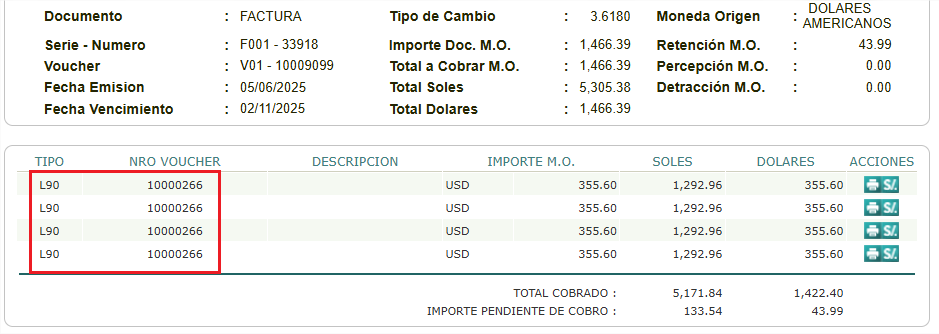
4. Verifica el tipo y número de voucher que comparten todas las letras.
5. Dirígete a: Contabilidad > Vouchers Contables > Vouchers Emitidos
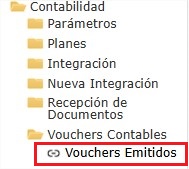
6. Busca el voucher de canje de letras e ingresa a su detalle.
7. Selecciona la opción Anular Voucher.


8. Volvemos al detalle del documento y podremos ver las letras anuladas.

Una vez anulado el voucher, podrás volver a generar las letras correctamente desde la factura correspondiente.