Este proceso permite registrar una venta mediante una Nota de Venta (NV) y posteriormente generar la factura y/o guía en base a la información registrada. La NV sirve como documento previo donde se definen los ítems, precios y condiciones antes de la facturación.
1. Crear Nota de Venta
Ruta: Comercial → Notas de Venta → Nueva Nota de Venta
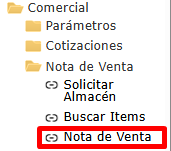
- Seleccionar la opción Nueva Nota de Venta.

- Completar los datos principales del documento (cliente, fechas, moneda, condición de pago).
- Registrar el representante de ventas y observaciones si corresponde.
- Guardar la Nota de Venta con la opcion Grabar.
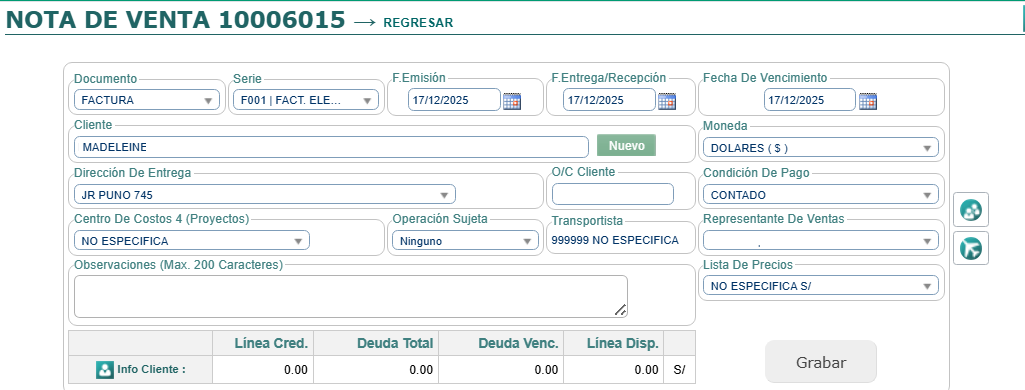
2. Agregar Ítems a la Nota de Venta
- En la sección de detalle, buscar el ítem a vender.
- Ingresar:
– Cantidad
– Precio
– Almacén
- Aplicar descuentos si corresponde.
- Guardar los cambios.

La NV quedará en estado Emitido.

3. Procesar la Nota de Venta
Desde el listado de Notas de Venta o desde el detalle del documento:
- Seleccionar la NV a procesar.
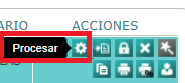
- Elegir la opción Procesar.
El sistema mostrará la pantalla de Despachos, donde se define la forma de facturación y despacho.
4. Validación de Ítems y Stock
En la pantalla de Despachos se visualiza el detalle de los productos:
- Producto
- Almacén
- Cantidad total
- Cantidad atendida
- Cantidad pendiente
El sistema valida automáticamente el stock disponible.
Si no existe stock suficiente, se mostrará un mensaje informativo y no permitirá completar el despacho.

5. Generación de Factura desde la Nota de Venta
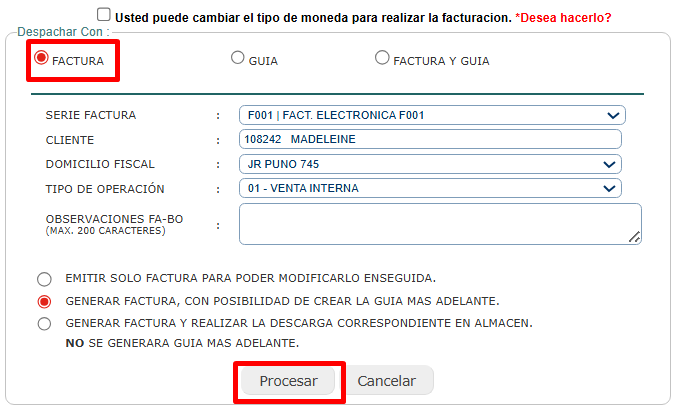
En la sección Despachar con, seleccionar una de las siguientes opciones:
- Factura: Genera únicamente la factura, sin realizar salida de almacén.
- Guía: Genera solo la guía de remisión.
- Factura y Guía: Genera la factura y realiza la descarga de stock en el almacén.
Al seleccionar Factura o Factura y Guía, el sistema completa automáticamente los datos de la factura en base a la Nota de Venta.
Opciones disponibles:
- Emitir solo factura para realizar modificaciones posteriores.
- Generar factura con opción de crear la guía más adelante.
- Generar factura y realizar la descarga inmediata en almacén.
Registrar observaciones si corresponde y seleccionar Procesar.
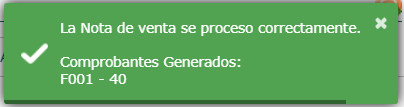
Nota: Facturación Parcial
- Se puede realizar la facturación parcial de una Nota de Venta.
- Las cantidades pendientes quedarán disponibles para futuros despachos.
- Una misma Nota de Venta puede generar una o varias facturas.
6. Finalización del Proceso
Ruta: Comercial → Facturación → Facturas
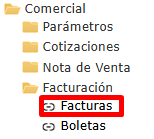
- La factura queda vinculada a la Nota de Venta.
- El estado de la Nota de Venta se actualiza según las cantidades atendidas.
- Una vez procesados todos los ítems, la Nota de Venta se cerrara.
