Este proceso permite registrar las facturas asociadas a una Orden de Compra (OC) cuyos ítems ya fueron recepcionados. En la recepción de ítems solo se consigna la serie y número del documento, mientras que el detalle completo de la factura se realiza en el módulo Recepción de Documentos.
1. Creación del Documento
Ruta: Contabilidad → Recepción de Documentos →Recepción de Documentos

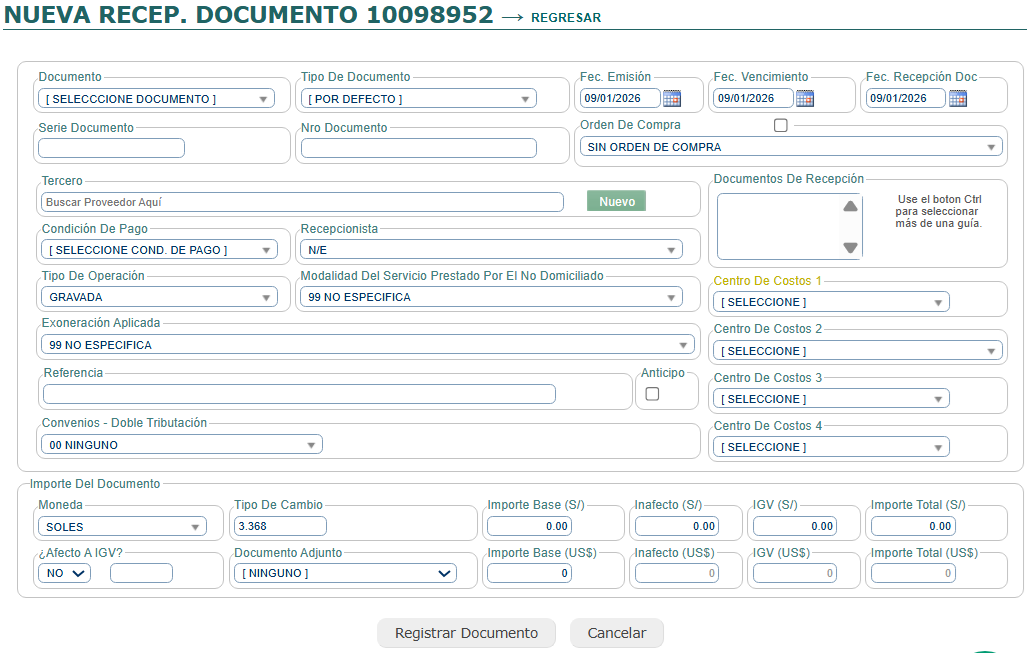
– Seleccionar Nuevo Documento y completar la información principal de la factura, como:
- Tipo de documento
- Fechas (emisión, vencimiento y recepción)
- Serie y número del documento
- Proveedor
- Orden de Compra asociada
– Vinculamos la factura con los documentos de recepción correspondientes a la OC.
– Registrar los importes principales de la factura (base, impuestos y total), según la moneda aplicable.
– Selecionamos Registrar Documentos.
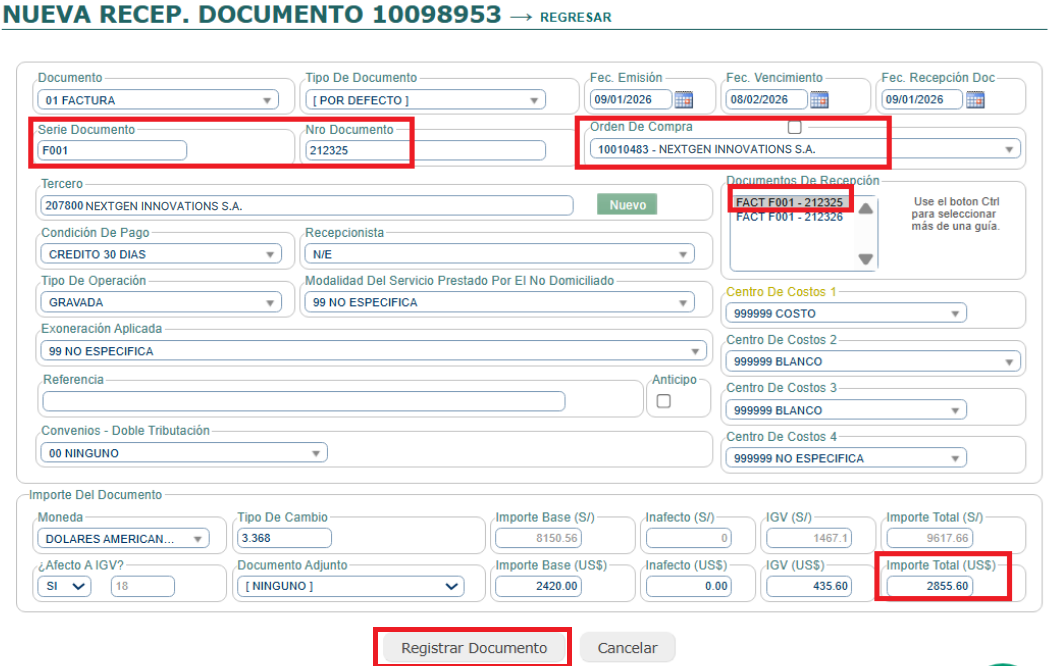
Nota: En caso la factura sea parcial, es decir, cuando una Orden de Compra tenga más de una factura, los montos registrados deben corresponder únicamente a los ítems facturados en ese documento y no al total de la Orden de Compra, ya que el saldo será considerado en las siguientes facturas.
2. Conciliar Documento
Una vez registrado el documento, este quedará en estado Emitido.

- Ubicar el documento registrado.
- Seleccionar la opción Conciliar O/C Locales.
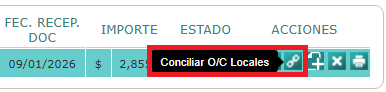
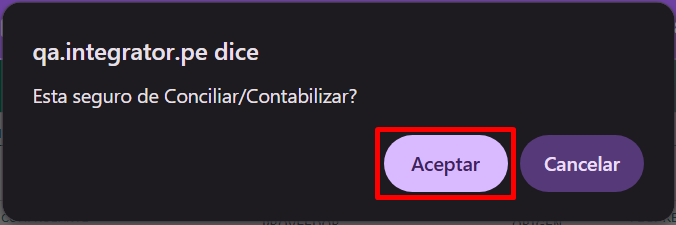
En la pantalla de conciliación se visualizará la factura asociada a la Orden de Compra, junto con el detalle de los ítems recepcionados, mostrando cantidades, importes y montos pendientes de conciliar.
- Seleccionar la opción Conciliar Todo para asociar automáticamente los ítems recepcionados con la factura.
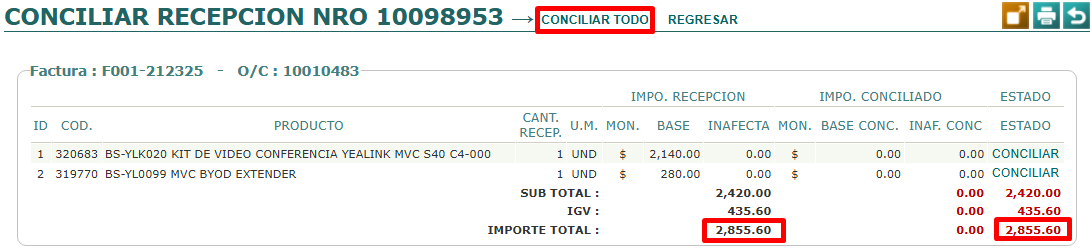

- Verificar que los importes conciliados coincidan con los montos del documento.
3. Procesar Conciliación
Luego de utilizar la opción Conciliar Todo, seleccionar Procesar Conciliación.
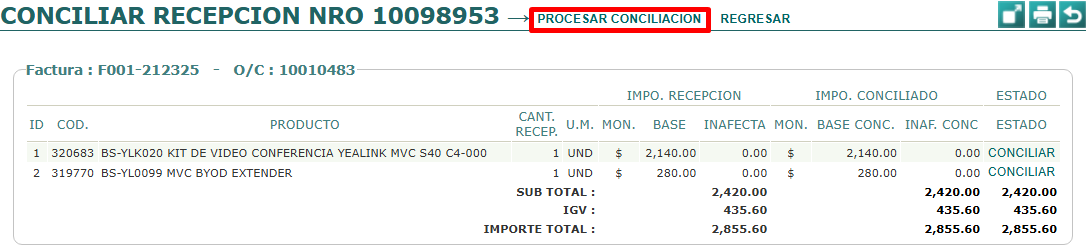

En esta etapa, el sistema valida que los importes conciliados coincidan con los montos de la factura registrada y que los ítems asociados a la Orden de Compra se encuentren correctamente conciliados.
Una vez procesada la conciliación, los ítems quedarán en estado Conciliado y el documento estará habilitado para su contabilización.
4. Contabilizar Documento
Con la conciliación procesada, seleccionar la opción Contabilizar.
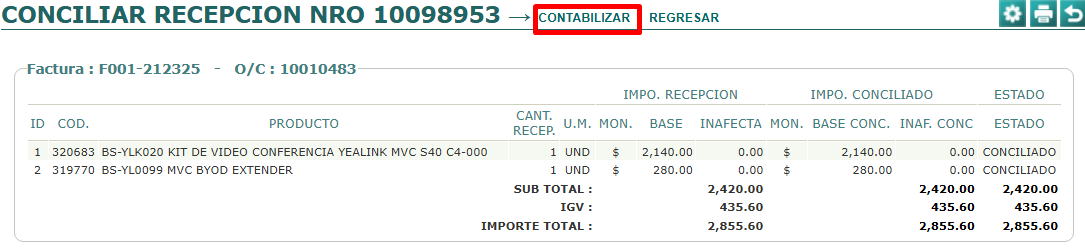
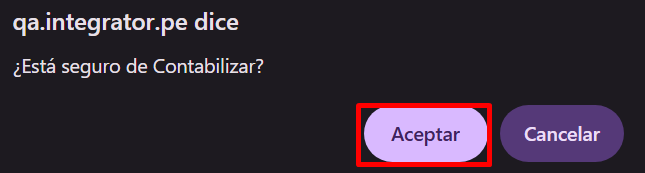
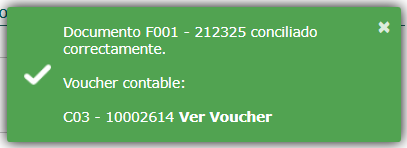
Al contabilizar el documento:
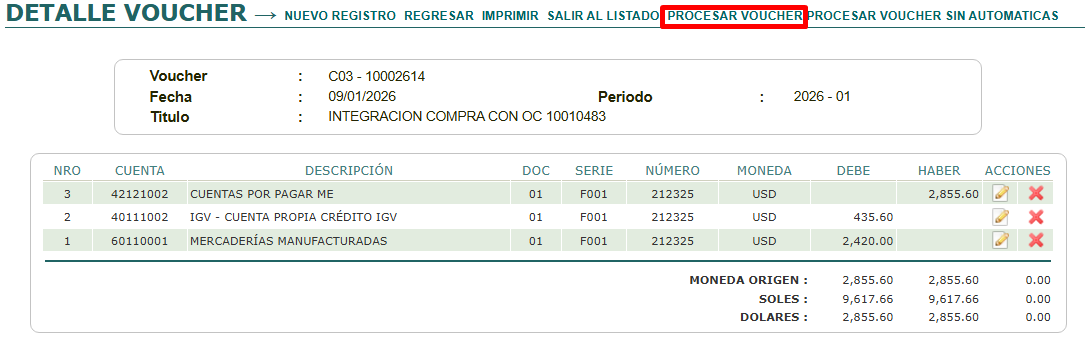
- Se genera automáticamente el voucher contable correspondiente.
- El documento queda registrado contablemente y vinculado de forma definitiva a la Orden de Compra.
- Se reflejan los asientos contables de la factura, incluyendo cuentas de mercaderías, IGV y cuentas por pagar, según corresponda.
El voucher generado puede ser consultado desde el detalle del documento para su revisión o impresión.
5. Consulta de Documentos Conciliados
Una vez contabilizado el documento, este pasa a estado Integrado y puede ser consultado desde el módulo contable.
Ruta: Contabilidad → Recepción de Documentos → Documentos Conciliados
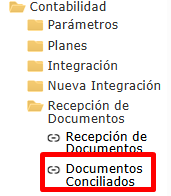
En este listado se visualizan los documentos ya conciliados y contabilizados, mostrando información como número de recepción, serie y número de documento, proveedor, fecha de recepción, moneda, importe y estado.
Desde esta opción es posible:
- Visualizar el detalle del documento.
- Editar el documento, según permisos.
- Consultar archivos adjuntos.
- Imprimir el documento.
- Deshacer la conciliación, de ser necesario y autorizado.

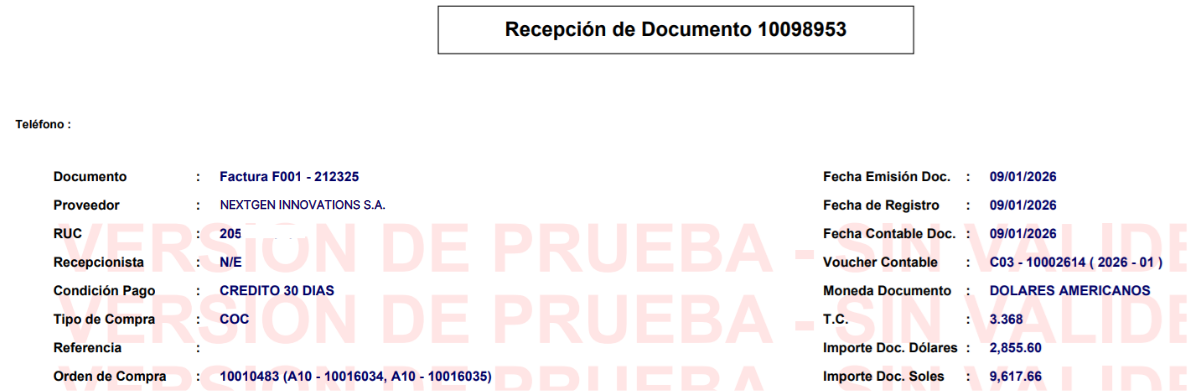
6. Documento en Tesorería – Cuentas por Pagar
Luego de la conciliación y contabilización, el documento de recepción se genera automáticamente como una Cuenta por Pagar en el módulo de Tesorería.
Ruta: Tesorería → Cuentas por Pagar → Cuentas por Pagar (Emitidos)
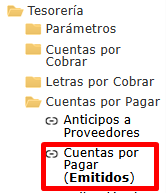
En esta pantalla, el documento esta disponible para su gestión de pago, mostrando datos como proveedor, fechas de emisión y vencimiento, importe del documento y saldo pendiente.
Desde este módulo, Tesorería podrá:
- Editar el documento.
- Registrar el pago.
- Pagar con letras, si aplica.
- Imprimir el documento o la recepción asociada.
