Este manual indica paso a paso al usuario en la configuración completa de Facturación Electrónica, desde la activación de emisores hasta el envío automático de documentos electrónicos a SUNAT.
Nos dirígemos a la ruta: Sistema > Configuración > Facturación Electrónica
Allí encontrarás tres secciones principales:
- Emisores
- Series por Emisor
- Envío de Email

1. Configuración de Emisores
En esta sección registrarás la empresa emisora de los comprobantes electrónicos.
Crear un Nuevo Emisor
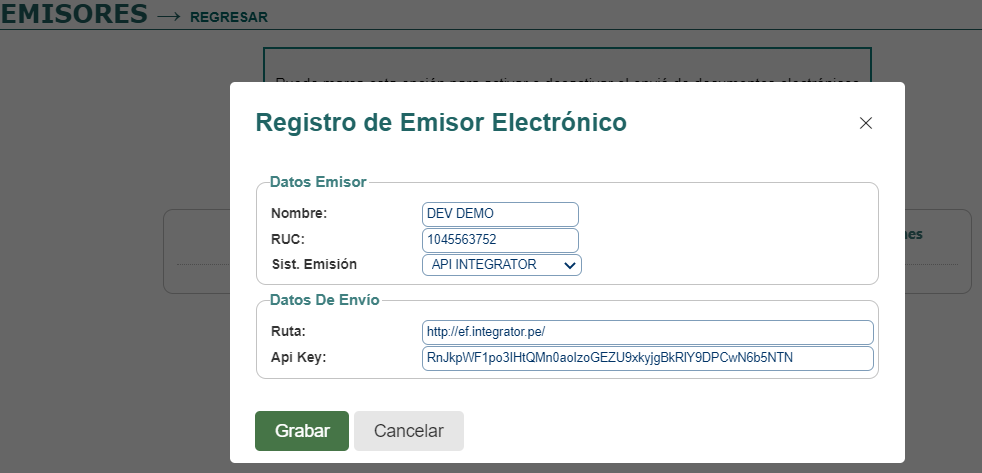
Haz clic en [Nuevo Emisor] y completa los siguientes campos:
– Nombre de la Empresa
– RUC
– Sistema de Emisión: Selecciona entre API Integrator, Efact, RSM Perú o Bizlinks.
– Ruta de envío: URL a la cual se enviarán los documentos electrónicos.
– API Key: Proporcionado por tu proveedor.
– Haz clic en [Grabar]
Luego, marca la casilla Activar envío de documentos electrónicos para habilitar el emisor.

Acciones disponibles
- Editar: Modificar la información del emisor.
- Cambiar Estado: Activar o desactivar el uso del emisor.
- Generar Token: Genera un identificador único para el emisor.
2. Configuración de Series por Emisor
Este paso es necesario si se emiten documentos electrónicos para múltiples empresas desde un mismo sistema.
Crear un Nuevo Registro

Haz clic en [Nuevo Registro] y completa los siguientes campos:
- Documento: Facturas, Boletas, Nota de Crédito/Débito.
- Serie Electrónica
- Emisor: Selecciona la empresa correspondiente.
Haz clic en [Grabar] y marca la casilla para activar la serie.

Si solo manejas un emisor, esta sección es opcional.
3. Configuración de Envío de Email
En esta interfaz podrás establecer los parámetros para el envío automático de los comprobantes electrónicos por correo electrónico:
- Activar o desactivar el envío automático.
- Correo de copia para seguimiento.
- Descripción predeterminada del mensaje.
- Haz clic en [Guardar Configuración].

4. Creación de Usuario API Integrator
Tu proveedor del sistema se encargará de crear el acceso de cliente al portal: https://ef.integrator.pe/login
Registro del Usuario Cliente
Se debe completar los siguientes campos:
– Nombre de la Empresa
– Correo electrónico
– Contraseña y confirmación
La información será enviada por correo para acceso al sistema.


Una vez recibido el correo, el cliente deberá ingresar al portal: https://ef.integrator.pe/login
- Ingresar el correo electrónico
- Ingresar la contraseña
- Hacer clic en Ingresar

5. Configuración Inicial en el Portal API
Una vez que inicies sesión en el portal, deberás configurar los datos de empresa:
– RUC
– Nombre legal y comercial
– Logo
– SOAP Envío: SUNAT y/o OSE
– SOAP Tipo: Producción o Demo
– SOAP Usuario y SOAP Password: Usuario secundario creado en SUNAT (Clave SOL)
– Certificado digital
– Token de autenticación
Haz clic en [Guardar] para registrar los datos.

6. Integración con ERP Integrator
Con el Token y los datos de SUNAT configurados en el portal API, regresa al ERP:
- Módulo Facturación Electrónica – Emisores
- Edita el emisor correspondiente e ingresa el Token
- Asegúrate de marcar la casilla de Activación de envío electrónico
El sistema ERP Integrator ya estaría listo para empezar a emitir documentos electrónicos a SUNAT.