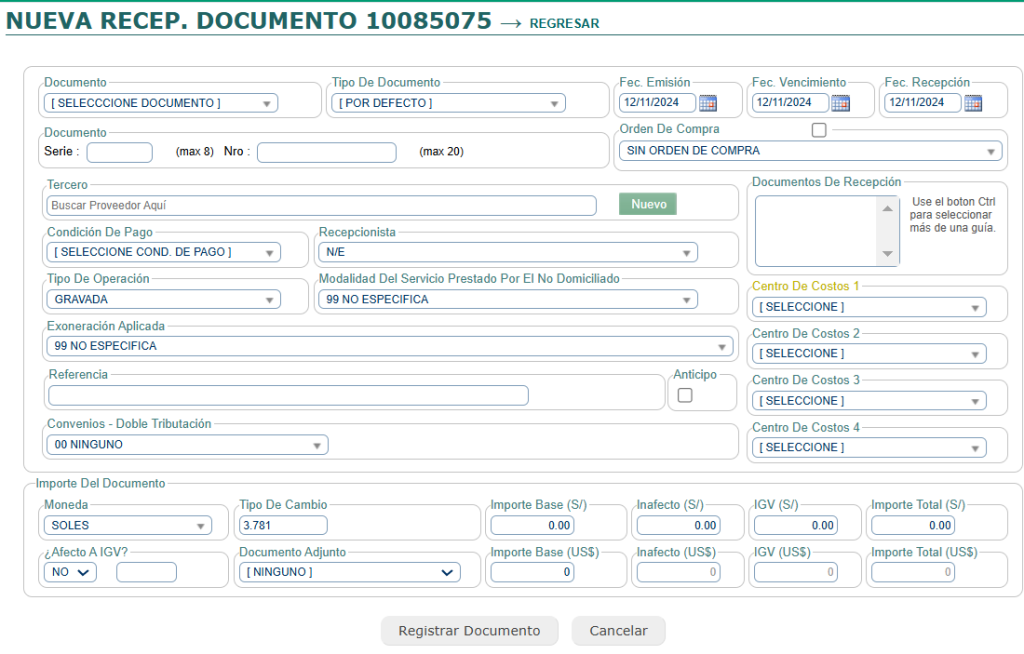
El proceso de recepción de documentos permite registrar todos los comprobantes de pago que ingresan a la empresa y que formarán parte de las cuentas por pagar. Los documentos recepcionados pueden corresponder a adquisiciones realizadas con o sin orden de compra.
Cuando se trata de adquisiciones con órdenes de compra, el sistema ya tiene conocimiento de los ítems a adquirir, la cantidad y los precios correspondientes. A continuación, se describen los pasos para la recepción de documentos.
Acceso al Módulo de Recepción de Documentos
Ingresa a Contabilidad > Recepción de Documentos > Recepción de Documentos.
Crear un Nuevo Documento
Para registrar un nuevo documento, selecciona la opción NUEVO DOCUMENTO en la parte superior de la pantalla.

Completar la Información del Documento
- Tipo de Documento: Selecciona el tipo de documento a recepcionar (por ejemplo, Factura, Boleta, etc.).
- Tipo de Compra: Selecciona el tipo de compra asociado al documento.
- Serie y Número: Ingresa la serie y el número del documento.
- Orden de Compra: Selecciona la orden de compra que originó el comprobante de pago.
- Guía de Remisión: Selecciona la guía de remisión con la que se recepcionó la mercadería en el almacén. Nota: es indispensable que el responsable de almacén haya validado previamente la recepción de la mercadería para que el comprobante se pueda registrar.
Completar los Datos Adicionales del Documento
- Proveedor: Selecciona o ingresa la información del proveedor.
- Condición de Pago: Completa la condición de pago acordada.
- Centro de Costos, Recepcionista: Completa los datos de centro de costos y recepcionista, si corresponde.
- El sistema traerá automáticamente la Base Imponible de la orden de compra. Para recepciones parciales, es necesario ingresar el importe correspondiente en el campo del documento.
Nota: Si el documento está en una moneda extranjera, el sistema traerá el tipo de cambio actualizado. Este valor puede modificarse manualmente si es necesario.
Documentos Adicionales: Retención o Percepción
- Si el proveedor es un agente de retención o percepción, puedes adjuntar el comprobante correspondiente. Para ello:
- Selecciona la opción Documento Adjunto.
- En la sección final del documento, ingresa la Fecha, Número, y Porcentaje del comprobante de retención o percepción.
- El sistema calculará automáticamente el importe de este comprobante, que aparecerá en el registro de compras.
Finalizar la Recepción del Documento
- Haz clic en Registrar Documento para completar el proceso de recepción.