Una Nota de Crédito es un documento utilizado para:
- Realizar un descuento posterior a la emisión de una Factura o Boleta.
- Anular totalmente un documento.
- Cobrar un gasto incurrido en exceso.
- Devolver bienes.
Para crear una Nota de Crédito, nos dirigimos a la ruta: Comercial > Ajustes > Notas de Créditos.
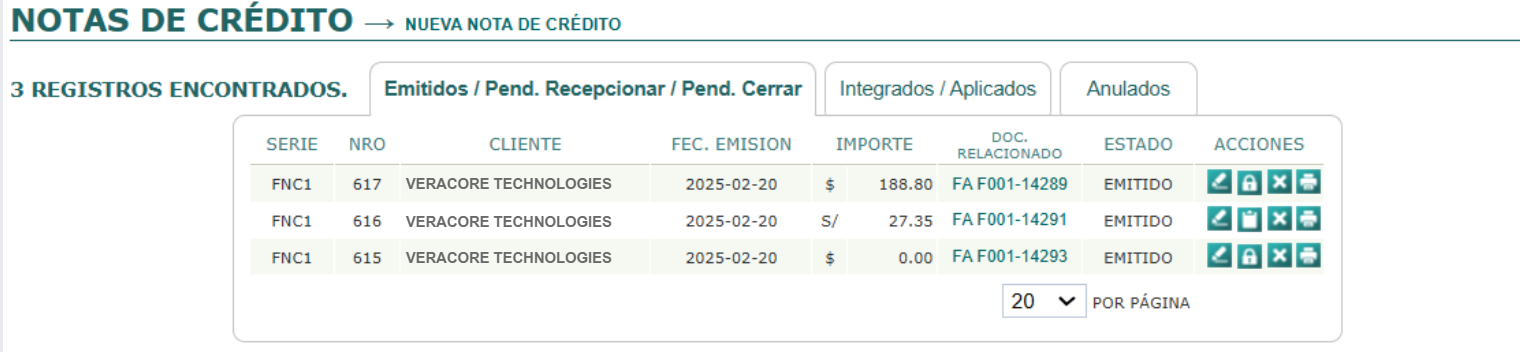
Listado de Nota de Crédito
En esta sección se encuentran todas las Notas de Crédito en los estados:
- Emitidos / Pend. Recepcionaar / P. Cerrar
- Integrados/Aplicados
- Anulados
Tendras las siguientes opciones disponibles:
- Nueva Nota de Crédito
- Acciones: Editar, Recepcionar, Cerrar, Aplicar NC, Anular, Imprimir y Ficha RUC.
Crear Nueva Nota de Crédito
- Cabecera de Nota de Crédito – Modo 2
Buscar el Documento Origen (Factura o Boleta) ingresado en Sistemas > Saldo Inicial > Ctas. Por Cobrar, para más información click aquí.

1. Luego de selecionar el documento, se cargarán automáticamente:
- Tipo, Serie y Número del Documento Origen.
- Cliente.
- O/C Cliente.
- Nota de Venta.
- Dirección.
- Condición de Pago.
- Lista de Precios.
- Responsable de Ventas.
- Fecha de Origen.
2. Se debera Seleccionar o completar los siguientes campos:
- Serie Electrónica de la Nota de Crédito.
- Fecha de Emisión y Entrega.
- Tipo de Nota de Crédito.
3. Ingresar Observaciones si es necesario.
4. Hacer clic en Grabar y Continuar para avanzar al detalle.
- Detalle de la Nota de Crédito – Modo 2
En esta sección se mostrará la información del documento origen y sus ítems.
Aquí se detallan los productos o servicios que serán afectados por la Nota de Crédito. Dependiendo del tipo de ajuste, se puede realizar una devolución total o aplicar un descuento.
Si el documento origen es un saldo inicial ingresado directamente en tesorería y no ha generado movimientos en el kardex, no se mostrarán registros. Sin embargo, si es necesario que haya un ingreso en el kardex, los ítems deben registrarse correctamente para completar la devolución total, cerrar el documento y enviarlo a SUNAT.

Notas de Crédito para Documentos Antiguos
- Este tipo de modo de creación de nota de crédito se usa para comprobantes de años anteriores o generados en otro sistema.
- En caso de que desees que haya ingreso en el kardex de los ítems, será necesario registrarlos correctamente para cumplir con la devolución total. Solo así podrás cerrar la nota de crédito y enviarla a SUNAT.
Ingresar un Nuevo Registro
1. Con la opcion de Nuevo Registro podra ingresar el producto/item:
- Producto despachado en la Factura.
- Almacén de salida.
- Lote (si aplica).
- Unidad de medida.
- Cantidad devuelta o descuento aplicado.
- Precio Unitario (con y sin IGV).
- Bonificación (si aplica).
- Descuento (en porcentaje).
- IGV (18%).
- ISC.
- Importe Total.
2. Guardar la información con Grabar.

3.Tambien tendra las siguientes opciones disponibles
- Editar: Permite modificar los detalles de un ítem.
- Eliminar: Permite eliminar un ítem de la Nota de Crédito.
- Terminar: Finaliza la edición y regresa al listado de Notas de Crédito.
– En el caso de Eliminar, seleccionar el registro haciendo click en la  y quitarás el ítem y/o producto del detalle de la nota de crédito.

– En el caso de Terminar, te llevará de vuelta a la interfaz Listado de Nota de Crédito, donde podrás visualizar tu nota de crédito electrónica FNC1 – 102.
–Si la nota de crédito no presenta ningún detalle esta no podrá realizar ningún proceso.
– En el caso de Recepcionar, seleccionar la nota de crédito haciendo click en el botón de  , esto realizará la devolución de productos o ítems al almacén de donde salió la venta en este caso visualiza Movimientos de Stocks.

Movimientos de Stocks:
- La factura electrónica modificada por la Nota de Crédito (en este caso, FNC1 – 102) ya tiene un movimiento registrado en el kardex (es decir, un movimiento de inventario), esto lo puedes ver más afondo haciendo click aquí.
- Cuando recepcionas la Nota de Crédito, el sistema genera una entrada al almacén correspondiente.
- Si el documento origen fue un saldo inicial, también se detalla que el ingreso se refleja solo si los ítems fueron registrados correctamente en la Nota de Crédito.

- Al hacer clic en el botón Aceptar cuando el sistema pregunta “¿Está seguro de recepcionar la devolución?”, se realiza internamente el movimiento en el kardex (es decir, la entrada de los productos al almacén).
- Después de ese proceso, la Nota de Crédito debería quedar con el estado Cerrada.

Integrar la Nota de Crédito
- En el listado, ubica la Nota de Crédito correspondiente (por ejemplo: FNC1 – 102) y haz clic en el botón de
 . El sistema mostrará una ventana de confirmación.
 - Haz clic en Aceptar para continuar.

- Si el documento origen (Factura o Boleta, por ejemplo F001-147147) no se encuentra registrado en el módulo Comercial > Facturación > Facturas y/o Boletas, la Nota de Crédito quedará con estado Cerrado y no será enviada a SUNAT.
- Para resolver esto, debes realizar la carga de datos del documento origen tal como se indica en el manual correspondiente (ver aquí), luego dirigirte a la plataforma API Integrator y realizar los siguientes pasos: hacer clic en Enviar Doc. SUNAT y luego en Reg. API INTEGRATOR con el mismo documento origen sigue los pasos del manual haciendo click aquí.

- Si el documento origen ya se encuentra registrado en el sistema, la Nota de Crédito será enviada automáticamente a SUNAT y su estado cambiará a Integrado.
- Si la Nota de Crédito fue creada para una boleta electrónica, es posible que al cerrarla esta no se envíe automáticamente a SUNAT. En ese caso, deberás seguir pasos adicionales para completar el envío manual. Consulta el manual correspondiente (ver «click aquí.») para completar el proceso.

Aplicar la Nota de Crédito
- Para aplicar Nota de Crédito a su documento origen, dirígete al módulo Comercial > Ajustes > Notas de Crédito y localiza la Nota de Crédito correspondiente (por ejemplo: FNC1 – 102). Luego, haz clic en el botón Aplicar NC
 .
. - A continuación, se mostrará una interfaz donde podrás vincular la Nota de Crédito con su documento origen (por ejemplo, Factura F001-147147). El sistema realizará automáticamente el cruce del monto de la nota de crédito contra el saldo del documento origen. En este caso, el monto de la FNC1 – 102 (S/ 2.36) será descontado del total de la factura F001-147147. Para confirmar, haz clic en el botón Aplicar.

- Una vez aplicada la Nota de Crédito, se mostrará una interfaz con el voucher de aplicación, donde se visualizan los datos de la factura y la nota de crédito, junto con las cuentas contables involucradas, tanto en DEBE como en HABER.

- Al finalizar el proceso, la Nota de Crédito cambiará su estado a Aplicado. En este estado, solo estarán habilitadas las siguientes acciones:
– Anular
– Imprimir
– Ficha RUC

Anular Nota de Crédito
- Para anular una Nota de Crédito, selecciona el documento (por ejemplo: FNC1 – 102) y haz clic en el botón Anular
 . Este proceso enviará la anulación a SUNAT, y en la bandeja del facturador el documento aparecerá como Anulado, podemos ver afondo click aquí.
 - Deberás seleccionar un motivo de anulación y confirmar haciendo clic en el botón ANULAR. Esto revertirá cualquier proceso realizado con la nota de crédito.

- Posteriormente, el sistema mostrará un mensaje confirmando que el documento ha sido anulado y enviado a SUNAT para ser procesado como un comunicado de baja. En el listado, el estado del documento cambiará a Anulado.

Imprimir Nota de Crédito
- Para imprimir la Nota de Crédito, selecciona el documento deseado y haz clic en el botón Imprimir. Se mostrará el formato de impresión electrónica, el cual dependerá de la Serie asignada a la nota.

Ficha RUC
- Para consultar los datos del cliente asociados a la Nota de Crédito, haz clic en el botón Ficha RUC. Esta opción mostrará la información registrada en la factura vinculada al documento.

Esta guía tiene como objetivo orientar al usuario en el correcto uso de las funcionalidades de creación, aplicación, anulación, impresión y consulta de una Nota de Crédito – Modo 2 en el sistema.