La Boleta es un comprobante de pago que se emite a consumidores o usuarios finales como respaldo legal de una venta de bienes o prestación de servicios.
Ingresamos a la Ruta: Comercial > Facturación > Boletas
El sistema mostrará un listado de boletas, donde se encuentran los documentos emitidos durante el día y también otros listados: Emitidos, Integrados, Anulados y Seleccionables.
Listado de Boletas – Emitidos
Muestra las boletas creadas, ya sea desde una Guía de Remisión o Nota de Venta. Acciones disponibles:
- Nueva Boleta
- Editar
- Despachar sin Guía
- Cerrar
- Anular
- Generar Guía Cerrada
- Duplicar
- Imprimir

Nueva Boleta
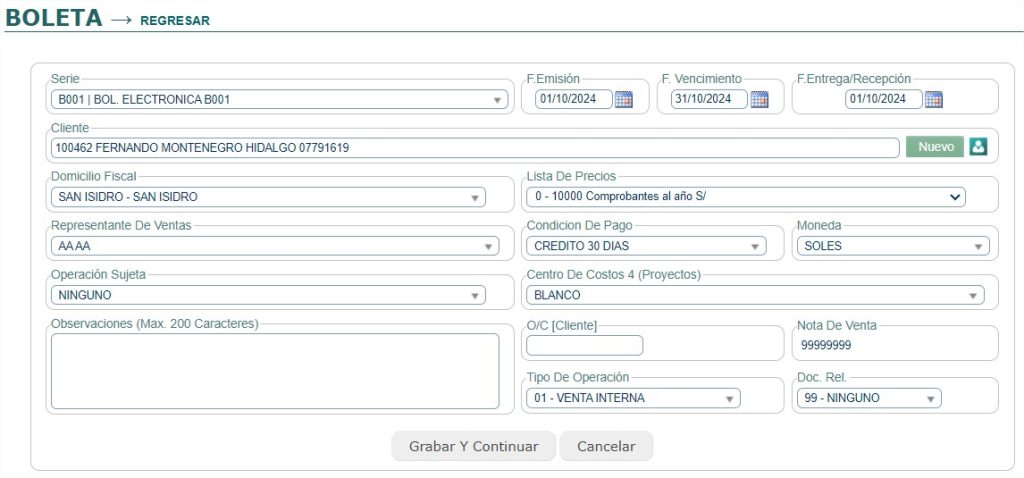
Al seleccionar Nueva Boleta, se abre un formulario con dos secciones principales: Cabecera y Detalle.
Cabecera de Boleta
En esta sección se completan los datos mínimos requeridos:
- Serie del documento.
- Fecha de Emisión.
- Cliente.
- Lista de Precio.
- Moneda.
- Condición de Pago.
- Observaciones (opcional).
Una vez completado, dar clic en Grabar y Continuar.
Detalle de Boleta
Aquí se registran los productos o servicios incluidos en la venta.
- Ítem/Producto.
- Almacén (de donde saldrá el stock).
- Cantidad.
- Precio Unitario.
- IGV (por defecto 18%).
- Descuento (si aplica).
- Observaciones (opcional).
Finalmente, dar clic en Grabar para guardar cada registro.
Con el botón Terminar se finaliza la boleta y se deja lista para procesar.


Acciones en Listado de Boletas
- Despachar sin Guía : Descarga el stock desde el almacén con la serie y número de la boleta. Luego se debe Cerrar para que se envíe a SUNAT.


- Cerrar : Finaliza la boleta. Si es electrónica, se envía a SUNAT y queda en el Listado de Boletas – Integrados.

- Anular : Requiere seleccionar un motivo. Envía un comunicado de baja a SUNAT y la boleta queda en Listado – Anulados.


- Generar Guía Cerrada : Genera la guía de remisión y descarga stock, pero la boleta no se envía a SUNAT hasta cerrarse.


- Duplicar : Crea una nueva boleta con el correlativo siguiente, manteniendo los mismos datos.
- Imprimir : Muestra el formato de impresión según la serie.

Listados de Boletas – Estado
- Integrados : Boletas ya aceptadas por SUNAT. Cuenta con las acciones de Anular, Generar Guía Cerrada, Duplicar, Imprimir.

- Anulados : Boletas anuladas. Si provienen de Guía o Nota de Venta, quedan habilitadas para reutilizarse.

- Por Despachar: Boletas que permiten generar guía de remisión. Cuentan con las opciones de Editar, Despachar sin Guía, Cerrar, Anular, Generar Guía Cerrada, Duplicar, Imprimir.
