La Nota de Débito es un documento que se emite para aumentar la deuda de un cliente en relación con una Factura o Boleta previamente emitida.
Ingresamos a la Ruta: Comercial > Ajustes > Notas de Débito
Listado de Notas de Débito
En este listado se muestran los documentos en estado Emitidos, Anulados, Cerrados e Integrados.
Cuenta con un enlace Nueva Nota de Débito y acciones como:
- Editar
- Cerrar
- Anular
- Imprimir

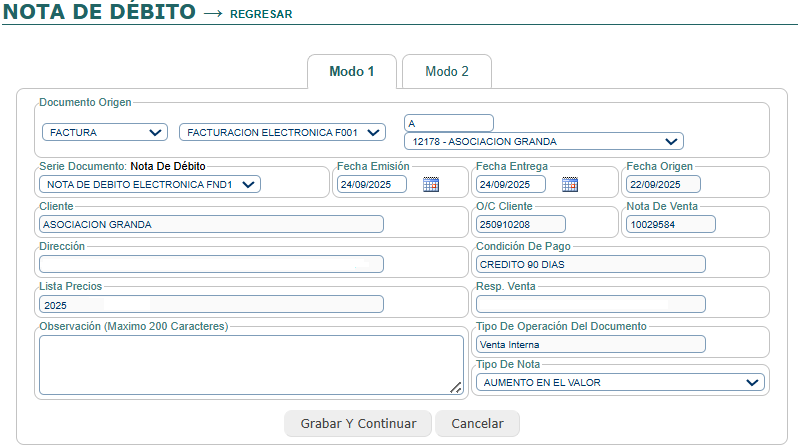
Nueva Nota de Débito – Modo 1
Cabecera
En esta sección se registran los datos principales:
- Tipo de Documento (Factura o Boleta origen).
- Serie Electrónica y/o Contingencia.
- Documento de Origen (búsqueda por número o denominación).
- Serie de Nota de Débito.
- Fecha de Emisión y Fecha de Entrega.
- Cliente, Dirección, Condición de Pago, Lista de Precios, Resp. Ventas (se completan automáticamente al elegir el documento).
- Tipo de Nota de Débito.
- Observaciones (opcional).
Clic en Grabar y Continuar para pasar al Detalle.
Detalle
Aquí se muestran los ítems del documento origen y se ingresan los ajustes por Aumento de Valor o Cantidad.
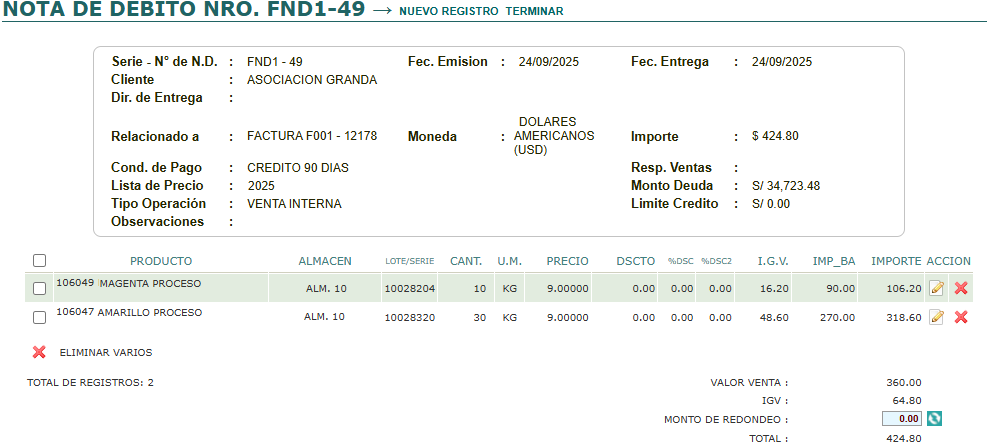
Dentro se cuentan con las siguientes Acciones:
- Nuevo Registro : Agregar producto al detalle.
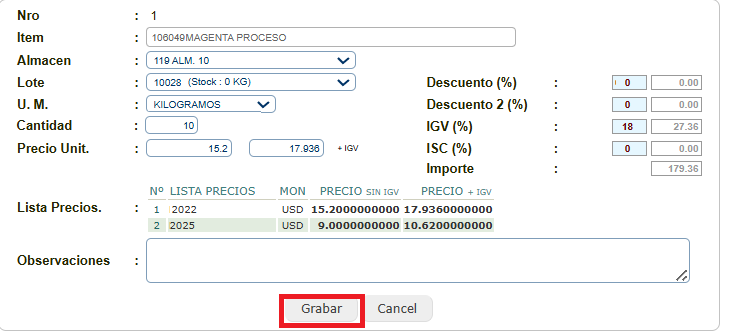
- Editar : Modificar ítem (cantidad, precio, descuentos, impuestos).
- Eliminar : Quitar un ítem del detalle.
- Terminar : Finalizar el documento y regresar al listado.
Campos principales al Editar un ítem:
- Producto.
- Cantidad a aumentar.
- Precio Unitario (con o sin IGV).
- IGV (18% por defecto).
- Descuento / ISC (si aplica).
- Importe Total (calculado automáticamente).
Acciones dentro del Listado de Notas de Débito
- Cerrar : Finaliza la Nota de Débito y la envía a SUNAT (si es electrónica).

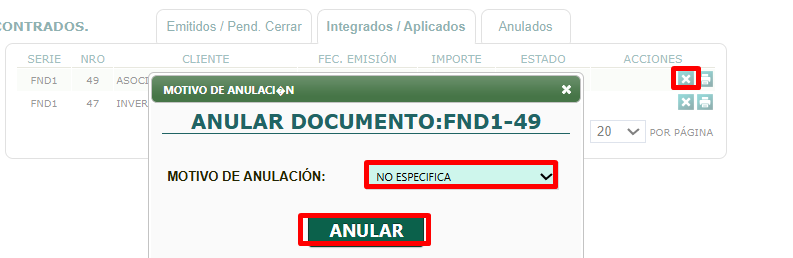
- Anular : Revierte el documento en SUNAT mediante comunicado de baja (requiere seleccionar motivo).
- Imprimir : Genera el formato electrónico de la Nota de Débito.