Este manual tiene como objetivo guiar al usuario en el proceso de supervisión de comprobantes electrónicos mediante la bandeja de facturación electrónica en el sistema ERP Integrator. Esta guía aplica para boletas, facturas, notas de crédito y notas de débito.
Para acceder a la bandeja de facturación debe seguir la siguiente ruta:
Contabilidad > Sunat > Facturación Electrónica.
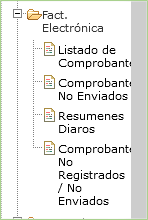
La bandeja contiene las siguientes secciones:
- Listado de Comprobantes
- Comprobantes No Enviados
- Resúmenes Diarios
- Comprobantes No Registrados/No Enviados
1.Listado de Comprobantes
- Permite visualizar todos los comprobantes emitidos hasta la fecha, que integró en el módulo comercial.

- Se muestran los siguientes filtros disponibles (Usted podrá filtrar de acuerdo a su criterio o dejar la lista por defecto) :
– Tipo de Comprobante
– Serie
– Estado
– Sistema de Emisión (el sistema de emisión cuenta con diferentes OSE hábiles para facturación electrónica).
– Fechas de emisión (desde y hasta)
- Opciones Disponibles:
– Descargar PDF, XML y CDR
– Consultar estado del comprobante (icono de lupita)
– Enviar comprobante por correo electrónico (envío de correo al cliente)
Nota: Use el botón [Buscar] para aplicar los filtros seleccionados.

2. Comprobantes No Enviados
En esta sección se visualizan todos los comprobantes que aún no han sido procesados completamente por el sistema, es decir, aquellos que se encuentran en estado “registrado” o “enviado”. Esto aplica principalmente para boletas de venta y notas de crédito de boletas que deben ser enviadas mediante resúmenes diarios.

- Podra filtrarlos por tipo de comprobante, serie y número.
Verificación de estado:
– Para revisar el estado del comprobante, haga clic en la lupita verde ubicada al lado del registro.
– Si el estado es “Pendiente de envío”, no es necesario reenviarlo; se recomienda esperar unos minutos hasta que el estado se actualice automáticamente.
– Si el estado indica “No existe comprobante en Bizlinks”, se debe usar el botón [Reenviar comprobante].
3. Resúmenes Diarios
- Podra realizar el envio de resúmenes de boletas y notas de crédito de boletas.

- Se cuenta con un filtro de fechas donde podrá filtrar y revisar los resúmenes diarios enviados hasta la actualidad.
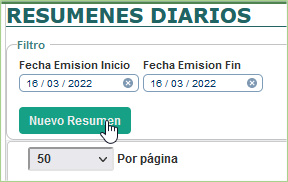
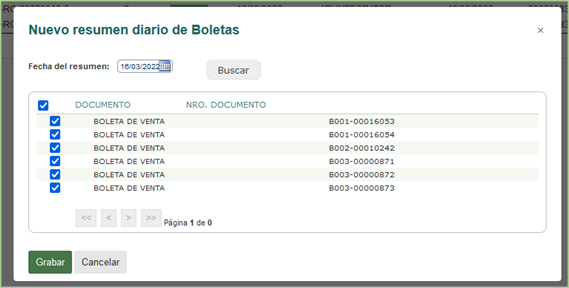
- Debemos seguir los siguientse pasos para enviar un resumen:
– Hacer clic en [Nuevo Resumen].
– Seleccionar comprobantes a incluir.
– Hacer clic en [Grabar].
Nota:
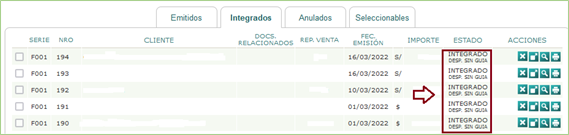
. Las boletas aparecerán en «No enviados» con estado «Enviado» hasta ser aceptadas.
. El cambio de estado puede tardar entre 10 y 15 minutos.
- Después de enviar su resumen, el sistema listará una lista de sus resúmenes diarios:

4. Comprobantes No Registrados/No Enviados
- Para comprobantes con errores estructurales o problemas de comunicación con Bizlinks, el sistema enviará el comprobante a este listado para que usted verifique y pueda volver a enviar el comprobante.

- Dentro podra filtrar por tipo de comprobante, serie, número o fechas.
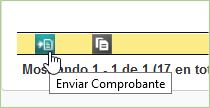
- Debemos hacer clic en el botón verde para reenviar el comprobante.
- En caso de errores persistentes, contactar a soporte para poder revisar a detalle la situación de la observación lo más pronto posible, para que su comprobante sea enviado correctamente a Bizlinks y posteriormente a SUNAT.
Importante: Notas de crédito de boletas de ventas no registradas en la plataforma de Bizlinks deben ser reportadas a soporte para regularización.
¿Cómo revisar mis comprobantes en la plataforma de Bizlinks?
Este apartado explica cómo verificar el estado y detalle de sus comprobantes electrónicos directamente en la plataforma de Bizlinks. Permitiendo supervisar los comprobantes ya integrados desde el sistema ERP y conocer su situación frente a SUNAT.
- Si usted desea revisar el estado de sus comprobantes en la plataforma de Bizlinks debe acceder al siguiente enlace: https://sfe.bizlinks.com.pe/sfeperu/login.jsf
- El sistema de Bizlinks le mostrará lo siguiente:
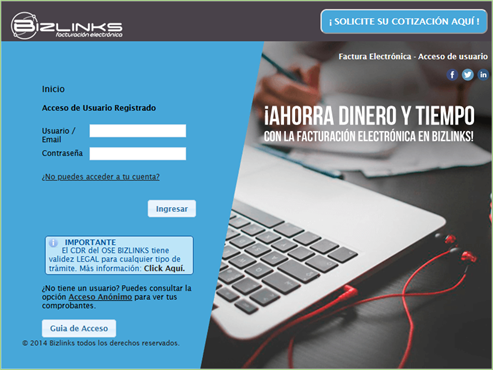
- Para acceder, necesita un usuario y contraseña, los cuales deben ser solicitados al área de soporte técnico si aún no cuenta con ellos.
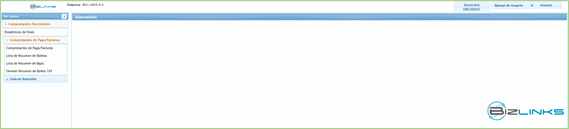
Módulos disponibles:
- Una vez dentro del portal, diríjase al módulo “Comprobantes de pago / facturas”. Este módulo le permitirá revisar todos los comprobantes emitidos desde su sistema ERP y enviados a través de Bizlinks, dentro encontramos lo siguiente:
– Comprobantes de pago/facturas
– Lista de resumen de boletas
– Lista de resumen de bajas
– Generar resumen de boletas.
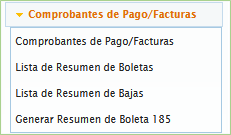
- En general usted usará solamente las 3 primeras listas para realizar las comprobaciones de sus comprobantes electrónicos.
1. Comprobantes de Pago/Facturas:
- Una vez dentro del portal, diríjase al módulo “Comprobantes de pago / facturas”. Este módulo le permitirá revisar todos los comprobantes emitidos desde su sistema ERP y enviados a través de Bizlinks.
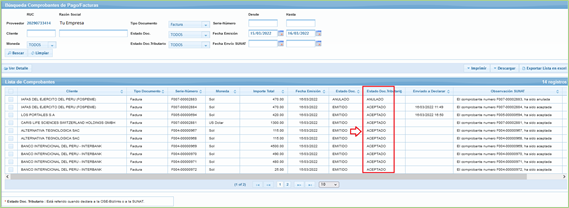
Nota: Conocer el “estado de documento tributario” es fundamental para saber si su comprobante fue procesado correctamente, si necesita reenviarse, o si ha sido observado o rechazado por SUNAT.
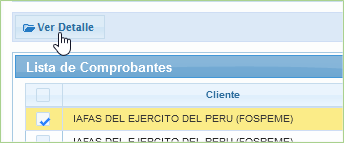
- Para consultar un comprobante específico, Seleccione el comprobante con un check en la casilla correspondiente.
- Haga clic en el botón [Ver detalle].
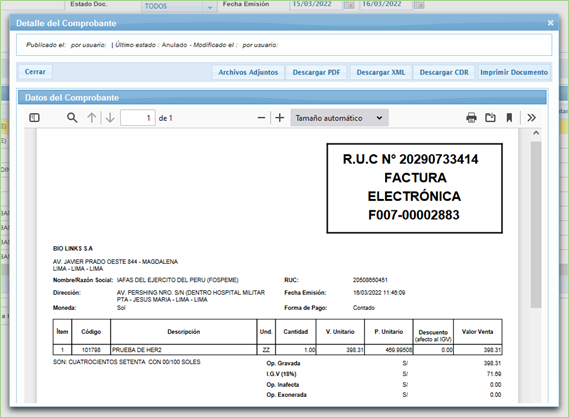
- El sistema mostrará una nueva ventana con la información completa del comprobante, incluyendo:
– Datos generales (cliente, fecha de emisión, monto, tipo de comprobante)
– Estado del documento tributario
– Observaciones del envío
– Fecha y hora de transmisión
– Descargas disponibles:
.PDF: Representación impresa del comprobante.
.XML: Documento estructurado que fue enviado a SUNAT.
.CDR: Constancia de Recepción generada por SUNAT.
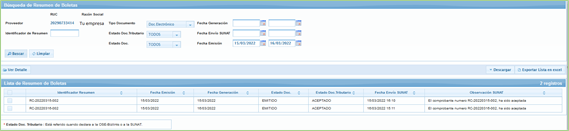
2. Lista de resumen de boletas
- Este módulo le permitirá revisar los resúmenes diarios enviados a través del sistema ERP. Se incluyen aquí tanto las boletas de venta como las notas de crédito de boletas.
- Desde esta sección podrá:
– Ver el detalle de cada resumen
– Confirmar que haya sido procesado correctamente
– Consultar fechas, número de comprobantes y estado del envío
- Esta funcionalidad es especialmente útil cuando el comprobante fue enviado como parte de un resumen diario y no de forma individual.
3. Lista de resumen de bajas
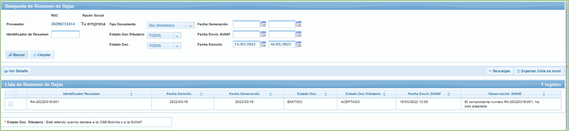
- Este módulo está destinado a verificar el estado de resúmenes de baja, es decir, los documentos utilizados para anular facturas, boletas o notas de crédito ya enviadas.
- Aquí podrá:
– Verificar si el resumen de baja fue aceptado por SUNAT
– Revisar fechas de envío
– Consultar observaciones del estado del resumen
– Verificar qué comprobantes fueron anulados en cada envío