Este manual detalla el procedimiento para la creación de una cuenta bancaria en el sistema ERP.
Nos dirigimos a la ruta de Tesorería > Parámetros > Cuentas Bancarias
- Al ingresar, se mostrará la lista de cuentas registradas. Para agregar una nueva, haga clic en el botón [Nueva Cuenta].

- El sistema solicitará los siguientes datos (que deben estar previamente creados):
– Banco
– Cuenta contable
– Tipo de voucher de ingreso
– Tipo de voucher de egreso

- Una vez haya agregado los registros necesarios, tendrá una imagen como se muestra a continuación.

Parámetros requeridos
- A continuación, se detallan los procedimientos para registrar los datos requeridos si aún no están disponibles:
1. Crear Banco
– Para la creacion ingresamos en: Tesorería > Parámetros > Caja y Bancos
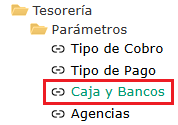
– Verifique si el banco ya se encuentra en la lista.
– Si no figura, haga clic en [Nuevo Banco].

– Ingrese el nombre del banco y seleccione la entidad financiera correspondiente.
– Haga clic en [Guardar] para registrar el banco.

2. Crear Cuenta Contable
– Ir a la ruta de Contabilidad > Planes > Plan de Cuentas
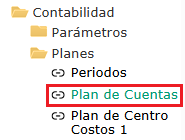
– Verifique si ya existe una cuenta contable con la moneda requerida (por ejemplo, «Soles»).
– Para crear una nueva cuenta, haga clic en [Nueva Cuenta Contable].

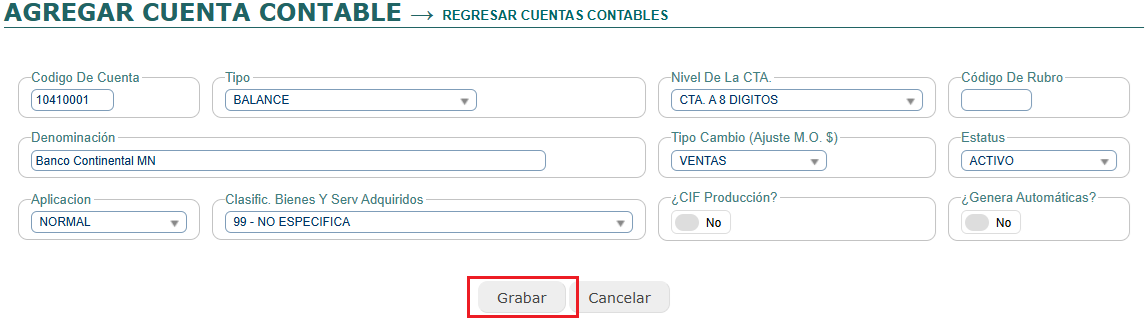
– Luego, deberá llenar los campos obligatorios:
/ Código de cuenta
/ Tipo de cuenta
/ Denominación ( como Ej. Banco Continental MN)
/ Moneda
/ Estado, entre otros
– Finalmente, haga clic en [Grabar].
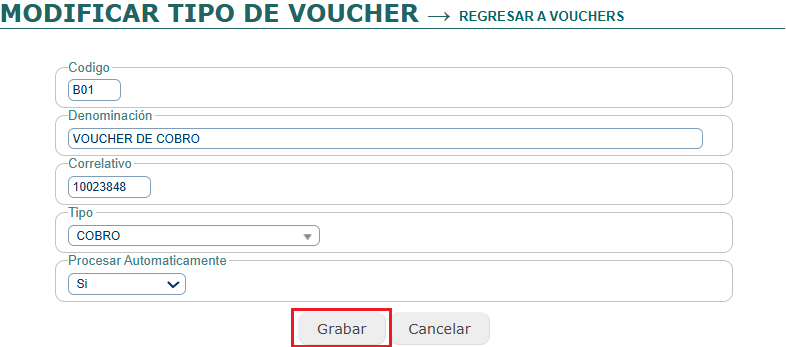
3. Crear Tipo de Voucher y Parametrización
– Para verificar y crear un tipo de voucher debemos ir a Contabilidad > Integración > Tipos de Vouchers
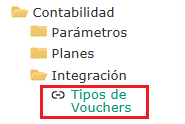
– Revise la lista de tipos de voucher disponibles, junto con los por defecto para compras, ventas y almacenes.
– Si requiere uno nuevo, haga clic en [Nuevo Tipo de Voucher].

– Debera completar los siguientes campos requeridos:
/ Código (Ej. B22, B62)
/ Denominación
/ Correlativo inicial (opcional)
/ Tipo de voucher (Cobro / Pago)
/ Indique si será procesado automáticamente
– Haga clic en [Grabar].

Configurar la Integración del Voucher
Una vez creado el tipo de voucher:
- En la columna de acciones, haga clic en el ícono de engranaje para integrar el voucher.

- El sistema cargará el tipo de voucher seleccionado.
- En el campo Base Imponible / Total, seleccione la cuenta contable bancaria correspondiente.
- Haga clic en [Grabar].
Nota: Esta configuración es referencial. El contador o responsable de la empresa debe validar la correcta integración contable.

- Finalmente, el sistema mostrará la lista del voucher de la siguiente manera:
