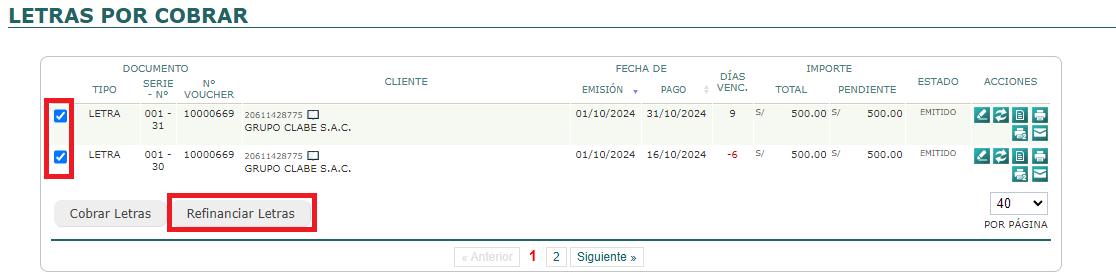
Ingresamos al modulo de Tesorería > Letras por Cobrar > Letras por Cobrar Pendientes:
El refinanciamiento de una letra consiste en extender su plazo de pago, dividiendo la deuda original en nuevas letras para facilitar su cumplimiento.
Pasos para refinanciar una letra:
- Elige las letras que deseas refinanciar y haz clic en el ícono Refinanciar Letras.
- En la pantalla REFINANCIAR LETRAS, se mostrarán los detalles de las letras seleccionadas.
- Por ejemplo, si el total de las letras seleccionadas es S/. 1000.00 y decides refinanciarla en 4 nuevas letras, el sistema calculará automáticamente que cada una será de S/. 250.00.
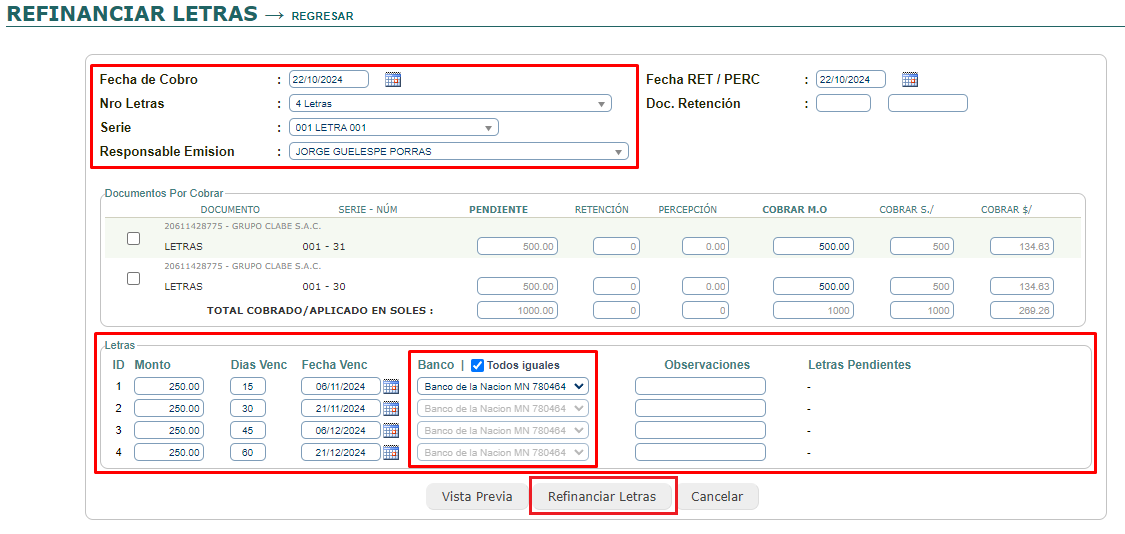
En esta parte tendrás que realizar las siguiente modificaciones:
- Seleccionar Fecha de Cobro: Esta es la fecha base a partir de la cual se calcularán las fechas de vencimiento de las nuevas letras generadas a partir de las letras seleccionadas.
- Seleccionar Número de Letras: Este es un campo indispensable, ya que determina cuántas nuevas letras se generarán en el proceso de refinanciamiento.
- Seleccionar Serie: La serie seleccionada se utilizará para identificar las nuevas letras generadas.
- Seleccionar Responsable de Emisión: Es la persona responsable de la generación de las nuevas letras y debe ser seleccionada antes de continuar.
- Definir Letras Generadas:
– En la sección inferior denominada «Letras«, se indicarán las nuevas letras que se generarán por el refinanciamiento.
– Si seleccionas, por ejemplo, que el Número de Letras es 4, el sistema automáticamente dividirá el monto original en 4 partes.
– Para cada letra, el sistema asignará un Monto, calculará los Días Vencidos y generará una Fecha de Vencimiento basada en la Fecha de Cobro. Esta fecha puede ser editada si lo deseas. - Seleccionar Banco: El banco debe ser indicado antes de finalizar el refinanciamiento, ya que gestionará las nuevas letras.
Por ultimo, le das click en el icono «Refinanciar Letras».
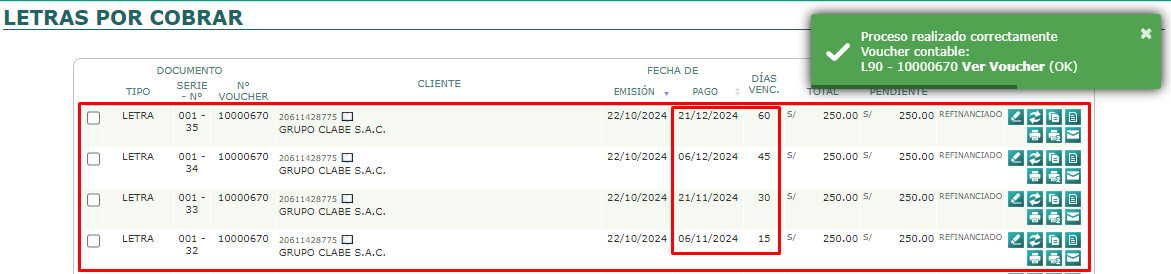
Aparecerá un mensaje indicando que el proceso fue realizado correctamente, junto con el voucher contable generado, por ejemplo:
«Proceso realizado correctamente Voucher Contable: L90 – 10000670 Ver Voucher (OK)».
Una vez completado el proceso, el sistema redirigirá a Tesorería > Letras por Cobrar > Letras por Cobrar Pendientes, donde se visualizarán las nuevas 4 letras generadas.
- Se mostrará el Estado: Refinanciado, junto con las Fechas de Vencimiento y los Montos de cada letra.
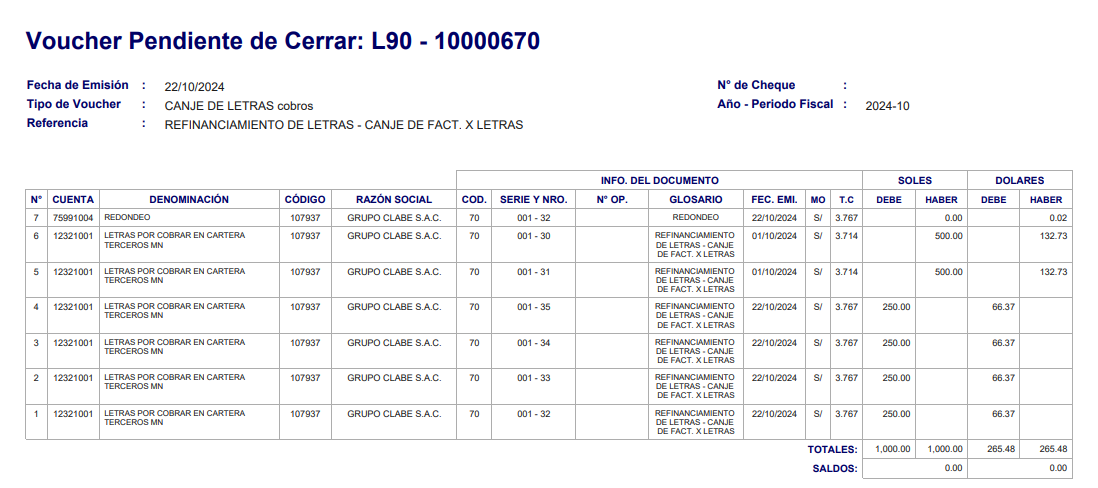
El asiento contable generado, como por ejemplo L90 – 10000670, reflejará las transacciones realizadas.